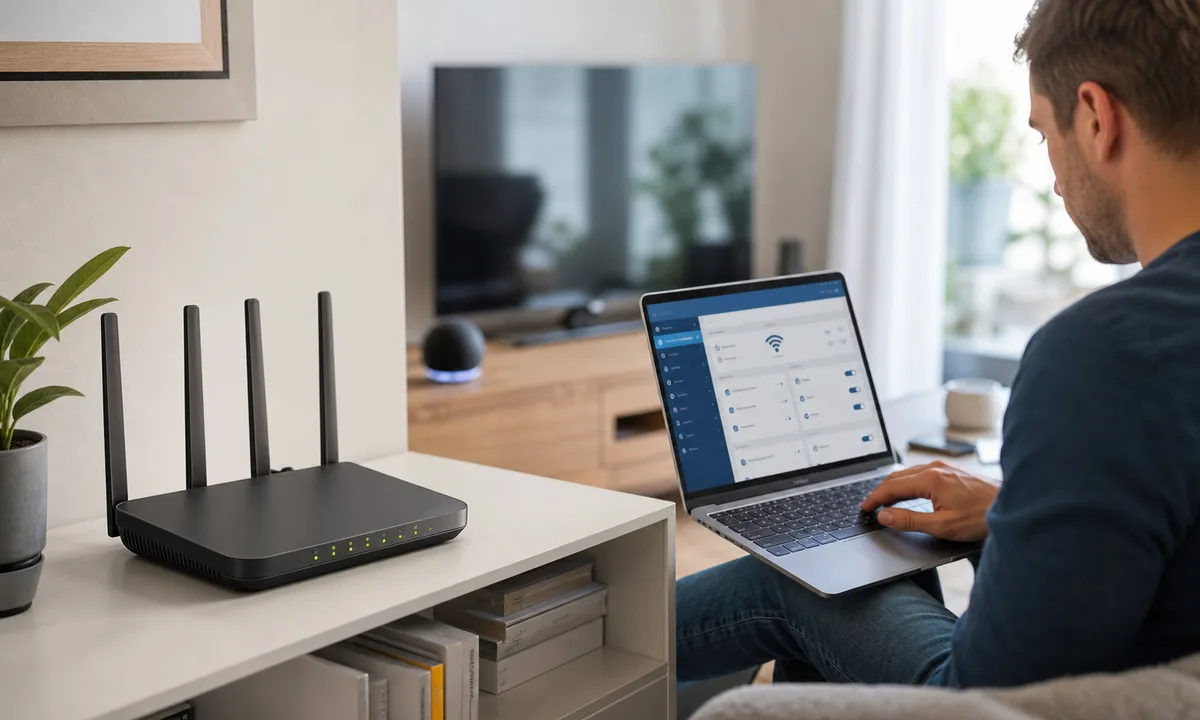
Ein Gast-WLAN ist ein separates WLAN für Besucher oder ausgewählte Geräte. Es nutzt denselben Internetanschluss, kann aber den Zugriff auf private Computer, Drucker, NAS und Routereinstellungen einschränken. Wichtig ist, ein eigenes Passwort zu vergeben, Heimnetzfreigaben zu deaktivieren und die Verbindung nach der Einrichtung mit einem zweiten Gerät zu testen.
Was ist ein Gast-WLAN?
Ein Gast-WLAN ist ein zusätzliches WLAN-Netzwerk, das dein Router bereitstellt. Es hat üblicherweise einen eigenen WLAN-Namen und ein eigenes Passwort. Geräte im Gastnetz erhalten Internetzugang, sollen aber nicht automatisch auf private Geräte im Heimnetz zugreifen können.
Der WLAN-Name wird oft SSID genannt. Das ist einfach der sichtbare Name in der WLAN-Liste. Das WLAN-Passwort ist der Schlüssel, mit dem ein Gerät diesem Funknetz beitritt. Das Heimnetz ist dein privater Bereich mit eigenen Geräten wie Laptop, Smartphone, Drucker oder NAS. Das Gastnetz ist der getrennte Bereich für Besucher oder ausgewählte Geräte. Der Internetzugang ist die Verbindung nach draußen über deinen Anschluss.
Die genaue Trennung hängt vom Router ab. Manche Geräte bieten nur einen einfachen Gastzugang, andere zusätzliche Optionen für Zeitpläne, QR-Code, Bandbreite oder die Kommunikation zwischen Gastgeräten.
Normales WLAN und Gast-WLAN im Vergleich
| Merkmal | Normales Heim-WLAN | Gast-WLAN |
|---|---|---|
| Internetzugang | Ja | In der Regel ja |
| Zugriff auf Heimnetzgeräte | Möglich | Normalerweise eingeschränkt |
| Zugriff auf Drucker | Häufig möglich | Häufig nicht möglich |
| Zugriff auf NAS und Netzwerkfreigaben | Möglich | Üblicherweise gesperrt |
| Eigenes Passwort | Heimnetz-Passwort | Separates Gastpasswort |
| Zeitliche Begrenzung | Nicht immer | Bei vielen Routern möglich |
| QR-Code-Freigabe | Möglich | Häufig besonders praktisch |
| Geeignet für Besucher | Nur eingeschränkt | Ja |
| Geeignet für Smart-Home-Geräte | Teilweise | Abhängig vom Gerät |
Die Tabelle beschreibt typische Funktionen. Routermodell, Firmware, Anbietergerät, Mesh-System und Betriebsmodus können die Möglichkeiten verändern. Prüfe deshalb immer die Anleitung deines konkreten Routers.
Warum ist ein Gast-WLAN sinnvoll?
Heimnetz besser abschirmen
Besuchergeräte brauchen normalerweise keinen Zugriff auf private Computer, NAS, Drucker, Smart-Home-Zentralen oder Routereinstellungen. Ein getrenntes Gastnetz begrenzt den direkten Kontakt zwischen fremden Geräten und deinem privaten Heimnetz. Das ist eine zusätzliche Schutzschicht, aber kein vollständiger Schutz vor jeder Schadsoftware oder jedem Bedienfehler.
Privates WLAN-Passwort bleibt vertraulich
Für Gäste nutzt du ein eigenes Passwort. Wenn es zu oft weitergegeben wurde, änderst du nur das Gastpasswort und musst nicht alle eigenen Geräte neu verbinden. Das Hauptpasswort bleibt auf deinen privaten Geräten.
Zugänge lassen sich leichter verwalten
Viele Router erlauben, den Gastzugang ein- und auszuschalten, zeitlich zu begrenzen, per QR-Code zu teilen oder die Geschwindigkeit moderat zu begrenzen. Das ist praktisch für Familie, Freunde, Handwerker, Pflegepersonal, Ferienwohnungen, Beratungsräume oder kleine Büros.
Können Gäste auf meine Geräte zugreifen?
Bei einem korrekt eingerichteten Gastzugang ist der Zugriff auf Geräte im Heimnetz normalerweise eingeschränkt. Das gilt zum Beispiel für Computer, Smartphones, Drucker, NAS, Heimserver, Netzwerkkameras, die Routeroberfläche, Smart-Home-Zentralen oder private Medienserver.
Ob Gäste untereinander kommunizieren können, hängt von der Routereinstellung ab. Manche Router bieten eine Option wie „Kommunikation zwischen WLAN-Geräten erlauben“ oder „lokalen Zugriff erlauben“. Für einen reinen Internet-Gastzugang bleibt diese Option meist besser deaktiviert. Wenn du sie aktivierst, dann nur für einen klaren Zweck und nach einem Test.
Ein Gast-WLAN schützt das Heimnetz nur dann sinnvoll, wenn der Zugriff auf private Geräte tatsächlich gesperrt ist. Prüfe deshalb nach der Einrichtung, ob Gäste ausschließlich das Internet nutzen können und keine Computer, Drucker, Speicher oder Routereinstellungen erreichen.
Gast-WLAN Schritt für Schritt einrichten
1. Routeroberfläche öffnen
Verbinde dich mit deinem eigenen Heimnetz und öffne die Routeroberfläche im Browser oder über die offizielle Hersteller- beziehungsweise Anbieter-App. Die genaue Adresse hängt vom Modell ab. Übernimm keine Zugangsdaten aus unbekannten Internetseiten. Wenn du unsicher bist, prüfe Routerunterlagen, Aufkleber am Gerät oder die offizielle Hilfeseite.
2. Menü für WLAN oder Gastzugang suchen
Die Funktion kann Gastzugang, Gäste-WLAN, Gastnetz, WLAN für Gäste, Hotspot oder Guest Network heißen. Bei Mesh-Systemen kann sie in einer App liegen. Bei Providerroutern kann die Funktion je nach Modell und Firmware fehlen oder anders umgesetzt sein.
3. Eigenen WLAN-Namen vergeben
Der Name darf erkennbar machen, dass es sich um das Gastnetz handelt, etwa Zuhause-Gast. Verwende keine vollständigen Namen, Wohnungsnummern, Kundennummern oder persönlichen Daten. Auch der Routerhersteller muss nicht im Namen stehen.
4. Sicheres Passwort festlegen
Das Gastpasswort sollte lang genug, eigenständig und nicht identisch mit dem Haupt-WLAN sein. Vermeide Namen, Geburtstage und einfache Zahlenfolgen. Ein komplizierteres Passwort muss nicht mühsam abgetippt werden, wenn du es per QR-Code teilst.
5. Zugriff auf das Heimnetz sperren
Deaktiviere Heimnetzfreigaben, verhindere Zugriff auf Routereinstellungen und erlaube Kommunikation zwischen Gastgeräten nur, wenn sie wirklich benötigt wird. Bei Unsicherheit ist die strengere Einstellung meist die bessere Ausgangslage.
6. Zeitplan oder Begrenzung optional aktivieren
Du kannst das Gastnetz nur bei Bedarf einschalten, automatisch abschalten oder für Ferienwohnung und Büro mit festen Zeiten betreiben. Bandbreitenbegrenzungen können sinnvoll sein, sollten aber nicht so niedrig sein, dass Videotelefonie oder normales Surfen kaum noch funktionieren.
7. Verbindung testen
Verbinde ein zweites Gerät mit dem Gast-WLAN. Prüfe Internetzugang, versuche aber auch, ob private Geräte, NAS, Drucker oder Routeroberfläche erreichbar sind. Wenn unerwartet lokale Geräte sichtbar sind, kontrolliere die Einstellungen erneut.
Gast-WLAN bei FRITZ!Box, Speedport und anderen Routern
Bei FRITZ!Box-Modellen befindet sich der Gastzugang üblicherweise im WLAN-Bereich. AVM beschreibt ihn als Möglichkeit, Gästen Internetzugang über das WLAN-Funknetz zu geben; je nach Modell, Anschlussart und FRITZ!OS-Version können Optionen und Voraussetzungen abweichen.
Telekom Speedport-Router können je nach Modell einen WLAN-Gastzugang anbieten. Bei neueren Speedport-Geräten beschreibt die Telekom zum Beispiel ein zusätzliches WLAN-Netz mit zeitlicher Begrenzung und QR-Code-Freigabe. Für ältere oder andere Modelle zählt die jeweilige Anleitung.
Bei der Vodafone Station unterscheidet sich der Funktionsumfang nach Hardwareversion und Firmware. Vodafone beschreibt für bestimmte Station-Modelle eine Option zum Aktivieren eines Gast-WLANs in der Routeroberfläche. Daraus folgt aber nicht, dass jedes Vodafone-Gerät dieselben Funktionen bietet.
o2, 1&1 und andere Anbieter liefern je nach Tarif Router verschiedener Hersteller. Entscheidend ist deshalb nicht nur der Anbietername, sondern das konkrete Modell. Moderne Router und Mesh-Systeme bieten häufig ein Gastnetz, aber bei Repeatern und Access Points kann der Funktionsumfang vom Betriebsmodus abhängen.
Smart-Home-Geräte im Gast-WLAN
Ein getrenntes Netz kann für einfache WLAN-Steckdosen, Lampen, Saugroboter, Luftreiniger oder manche Haushaltsgeräte sinnvoll sein, wenn diese Geräte im Alltag nur Internetzugang benötigen. So haben sie weniger direkten Kontakt zu Computern, NAS oder privaten Freigaben.
Probleme entstehen, wenn App und Gerät sich lokal finden müssen. AirPlay, Chromecast, Netzwerklautsprecher, lokale Medienserver, Drucker, NAS und Smart-Home-Zentralen benötigen häufig Kommunikation im Heimnetz. Manche Gastnetze verhindern auch die Kommunikation der Gastgeräte untereinander.
Die einfache Regel
Nicht jedes Smart-Home-Gerät gehört automatisch ins Gast-WLAN. Entscheidend ist, ob das Gerät ausschließlich Internetzugang benötigt oder mit anderen Geräten im Heimnetz kommunizieren muss.
Welche Geräte sollten besser nicht ins Gast-WLAN?
Netzwerkdrucker, NAS-Systeme, Heimserver, Smart-Home-Zentralen, lokale Überwachungssysteme, AirPlay- oder Chromecast-Empfänger, Multiroom-Audio und Arbeitsgeräte mit Zugriff auf lokale Netzlaufwerke bleiben häufig besser im Heimnetz oder in einem bewusst geplanten separaten IoT-Netz.
Fortgeschrittene Router können VLANs unterstützen. Ein VLAN ist eine weitergehende technische Trennung innerhalb eines Netzwerks. Für normale Privathaushalte ist das oft nicht erforderlich und nicht jeder Router bietet es. Dieser Ratgeber bleibt deshalb bei der einfacheren Gastnetzfunktion.
Für Speicher im Heimnetz ergänzt der Ratgeber NAS einfach erklärt, warum zentrale Daten, Benutzerrechte und Fernzugriff besonders sorgfältig geplant werden sollten.
Gast-WLAN für Ferienwohnungen und kleine Betriebe
In Ferienwohnungen, Pensionen, Praxen, Beratungsräumen, Werkstätten, Läden oder kleinen Büros ist ein Gastzugang besonders sinnvoll. Gäste, Kunden oder Besucher erhalten Internet, ohne interne Drucker, Kassensysteme, Datenspeicher oder Arbeitsgeräte zu erreichen.
Ändere Gastpasswörter regelmäßig, halte Router und Firmware aktuell und prüfe, ob Internetvertrag, Router und WLAN-Abdeckung für mehrere gleichzeitige Nutzer ausreichen. Bei gewerblicher Nutzung können weitere rechtliche, vertragliche oder organisatorische Anforderungen gelten. Das ist keine Rechtsberatung.
Wird das Internet durch ein Gast-WLAN langsamer?
Ein Gastnetz erzeugt keine zusätzliche Internetgeschwindigkeit. Alle Nutzer teilen sich den vorhandenen Anschluss. Wenn mehrere Gäste gleichzeitig streamen, spielen oder große Dateien laden, kann weniger Bandbreite für Homeoffice, Videokonferenz oder Streaming im Heimnetz bleiben.
Entscheidend sind Anschlussgeschwindigkeit, WLAN-Qualität, Routerleistung, Mesh-Abdeckung und Anzahl der Geräte. Wenn das Heimnetz insgesamt knapp wirkt, helfen die Ratgeber Internetgeschwindigkeit, Router mieten oder kaufen und der Router-Finder.
Gast-WLAN per QR-Code teilen
Viele Router oder Smartphones können einen WLAN-QR-Code anzeigen. Gäste scannen ihn und müssen das Passwort nicht manuell eingeben. Der Code enthält aber Netzwerkname und Passwort. Er sollte nicht öffentlich im Treppenhaus hängen oder jahrelang unkontrolliert verteilt werden.
Für Gästezimmer, Ferienwohnungen oder Besucherbereiche kann ein ausgedruckter QR-Code praktisch sein. Nach einer Passwortänderung muss ein neuer Code erzeugt werden. Ein QR-Code ersetzt keine gute Routereinstellung.
Häufige Fehler beim Gast-WLAN
- Das normale WLAN-Passwort wird auch für das Gastnetz verwendet.
- Der Zugriff auf das Heimnetz bleibt versehentlich erlaubt.
- Gäste dürfen untereinander kommunizieren, obwohl dies nicht benötigt wird.
- Der Gastzugang bleibt dauerhaft aktiv, obwohl er selten genutzt wird.
- Das Passwort wird jahrelang nicht geändert.
- Persönliche Daten stehen im WLAN-Namen.
- Der Router erhält keine Sicherheitsupdates.
- Smart-Home-Geräte werden verschoben, ohne ihre Funktionen danach zu testen.
- Ein QR-Code hängt öffentlich sichtbar.
- Ein sehr alter Router wird trotz fehlender Gastnetzfunktion weiterverwendet.
- Alle Gäste erhalten Zugang zum normalen Heimnetz.
- Ein offenes Gast-WLAN ohne Passwort wird eingerichtet, obwohl keine Notwendigkeit besteht.
Gast-WLAN oder zusätzlicher Router?
Gastnetz des vorhandenen Routers
Für die meisten Privathaushalte, gelegentliche Besucher und einfache Trennung reicht die integrierte Gastnetzfunktion. Sie kostet nichts extra, sofern der Router sie unterstützt.
Zusätzlicher Access Point oder Mesh-System
Das kann bei größeren Wohnungen, mehreren Etagen oder schlechter WLAN-Abdeckung helfen. Prüfe, ob Gastnetz und Trennung auf allen Mesh-Zugangspunkten funktionieren und nicht nur direkt am Hauptrouter.
Zweiter Router
Ein zweiter Router kann bei Ferienwohnungen, kleinen Betrieben oder speziellen Anforderungen sinnvoll sein. Falsch eingerichtet führt er aber schnell zu Verbindungsproblemen, doppelter Netzwerkadressübersetzung oder nur scheinbarer Trennung. Für normale Haushalte ist das Gastnetz des vorhandenen Routers meist einfacher.
Gast-WLAN sicher einrichten: kompakte Checkliste
- Gastzugang im Router aktivieren.
- Eigenen WLAN-Namen vergeben.
- Separates, sicheres Passwort festlegen.
- Zugriff auf das Heimnetz deaktivieren.
- Kommunikation zwischen Gastgeräten prüfen.
- Optional Zeitplan oder Bandbreitenbegrenzung einstellen.
- Zugang per QR-Code teilen.
- Verbindung mit einem fremden Gerät testen.
- Router und Firmware aktuell halten.
- Gastpasswort regelmäßig kontrollieren und bei Bedarf ändern.
Beispiel aus dem Alltag
Beispiel: Eine Familie bekommt regelmäßig Besuch. Bisher wurde das Passwort des normalen Heimnetzes weitergegeben. Im gleichen Netzwerk befinden sich ein Arbeitscomputer, ein Drucker, ein NAS und mehrere Smart-Home-Geräte.
Die Familie aktiviert auf ihrem Router ein separates Gast-WLAN. Gäste erhalten nur den QR-Code des Gastnetzes. Der Zugriff auf das Heimnetz und die Kommunikation zwischen Gastgeräten bleiben deaktiviert. Der private WLAN-Zugang muss nicht mehr weitergegeben werden.
Häufige Fragen zum Gast-WLAN
Ist ein Gast-WLAN wirklich sicher?
Ein Gast-WLAN kann das private Heimnetz besser abschirmen, wenn der Zugriff auf Heimnetzgeräte im Router gesperrt ist. Es ist aber kein vollständiger Schutz gegen alle Risiken. Router, Haupt-WLAN, Gastpasswort und verbundene Geräte müssen weiterhin aktuell und sinnvoll eingestellt sein.
Können Gäste im Gast-WLAN meine Geräte sehen?
Bei einem korrekt eingerichteten Gastzugang ist der Zugriff auf Computer, NAS, Drucker oder Routeroberfläche normalerweise eingeschränkt. Das hängt aber vom Routermodell und den Einstellungen ab. Nach der Einrichtung solltest du mit einem zweiten Gerät testen, ob private Geräte erreichbar sind.
Können Gäste meinen Drucker benutzen?
Häufig nicht, weil Drucker im privaten Heimnetz stehen und das Gastnetz nur Internetzugang bietet. Einige Router erlauben Ausnahmen oder lokale Kommunikation, das sollte aber bewusst eingerichtet werden. Für die meisten Haushalte bleibt der Drucker besser im Heimnetz.
Wird mein Internet durch ein Gast-WLAN langsamer?
Das Gast-WLAN macht den Anschluss nicht automatisch schneller oder langsamer. Alle Nutzer teilen sich die vorhandene Internetleitung und die WLAN-Leistung des Routers. Wenn viele Gäste gleichzeitig streamen oder große Dateien laden, bleibt weniger Bandbreite für andere Geräte.
Sollte ich Smart-Home-Geräte ins Gast-WLAN verschieben?
Das kann sinnvoll sein, wenn das Gerät nur Internetzugang braucht, etwa manche Lampen, Steckdosen oder Saugroboter. Geräte mit lokaler Steuerung, Zentrale, AirPlay, Chromecast, NAS-Zugriff oder Druckerfunktion können im Gastnetz eingeschränkt funktionieren. Teste jedes Gerät einzeln.
Funktionieren Chromecast und AirPlay im Gastnetz?
Oft nicht zuverlässig, weil Smartphone und Empfänger sich lokal finden müssen. Wenn Gastnetz und Heimnetz voneinander getrennt sind, werden solche Geräte häufig nicht erkannt. Für Streaming-Empfänger ist das Heimnetz oder ein bewusst geplantes IoT-Netz oft besser.
Kann ich das Gast-WLAN automatisch ausschalten?
Viele Router bieten Zeitplan, Gültigkeitsdauer oder automatische Abschaltung. Die Namen der Optionen unterscheiden sich je Hersteller und Firmware. Für gelegentlichen Besuch ist eine zeitliche Begrenzung praktisch, weil das Gastnetz nicht dauerhaft aktiv bleiben muss.
Wie oft sollte ich das Gastpasswort ändern?
Es gibt kein starres Intervall für jeden Haushalt. Ändere es, wenn viele wechselnde Gäste Zugriff hatten, ein QR-Code zu breit verteilt wurde oder du den Zugang neu ordnen willst. Für Ferienwohnungen oder kleine Betriebe ist eine regelmäßigere Änderung sinnvoll.
Ist ein Gast-WLAN ohne Passwort sinnvoll?
Für private Haushalte ist ein offenes Gast-WLAN meist keine gute Idee. Ein eigenes Passwort schützt vor zufälliger Mitnutzung und macht klar, wer den Zugang erhalten soll. Öffentliche Hotspot- oder Vorschaltseiten sind ein anderes Thema und gehören nicht in jedes Zuhause.
Unterstützt jeder Router ein Gast-WLAN?
Nein. Viele moderne Router und Mesh-Systeme bieten ein Gastnetz, aber nicht jedes Modell und nicht jede Firmware. Entscheidend ist das konkrete Gerät. Prüfe die Routeroberfläche, die App oder die offizielle Anleitung des Herstellers.
Kann ich einen QR-Code für das Gast-WLAN erstellen?
Viele Router, Smartphones oder seriöse lokale Werkzeuge können einen WLAN-QR-Code erzeugen. Der Code enthält Netzwerkname und Passwort. Hänge ihn nur dort auf, wo Gäste ihn sehen sollen, und erstelle nach einer Passwortänderung einen neuen Code.
Brauche ich für Gäste einen zweiten Router?
Meist nicht. Für normale Haushalte reicht häufig die Gastnetzfunktion des vorhandenen Routers. Ein zusätzlicher Access Point, ein Mesh-System oder ein zweiter Router kann bei größerer Fläche, Ferienwohnung oder besonderen Trennungsanforderungen sinnvoll sein, muss aber korrekt eingerichtet werden.
Fazit: Ein Gast-WLAN ist einfache Ordnung für dein Heimnetz
Ein Gast-WLAN ist eine praktische Möglichkeit, Besuchern Internetzugang zu geben, ohne das private Heimnetz-Passwort weiterzugeben. Richtig eingerichtet schirmt es Computer, Drucker, NAS, Routeroberfläche und andere private Geräte besser ab.
Für Smart-Home-Geräte kann ein Gastnetz sinnvoll sein, wenn sie nur Internetzugang benötigen. Geräte mit lokaler Steuerung, Streaming, Drucker- oder NAS-Zugriff müssen vorher getestet werden.
Ein moderner Router mit guter Gastnetzfunktion ist bei der Routerauswahl ein sinnvolles Kriterium. Trotzdem gilt: Nach der Einrichtung testen, Einstellungen dokumentieren und Routersoftware aktuell halten.
Informationsstand: Juli 2026. Dieser Ratgeber ist allgemeine Verbraucherinformation und keine individuelle IT-, Sicherheits-, Rechts- oder Kaufberatung. Funktionen, Menüpfade, App-Ansichten und Gastnetzoptionen unterscheiden sich je Routermodell, Firmware, Anbieter, Mesh-System und Betriebsmodus.
Informationen zur Datenverarbeitung auf dieser Website findest du in der Datenschutzerklärung. Details zur Finanzierung stehen im Affiliate-Hinweis. Für Hinweise oder Korrekturen nutze die Kontaktseite.
- BSI: Schritt für Schritt zum Gäste-WLAN, Cyber-Sicherheitsempfehlungen
- Routerhersteller und Anbieter: AVM FRITZ!Box Gastzugang, Telekom Speedport WLAN-Gastzugang, Vodafone Station Hilfe, o2 Router-Hilfe
- Mesh- und Access-Point-Funktionen: TP-Link Deco Guest Network, TP-Link Guest Network Hinweise