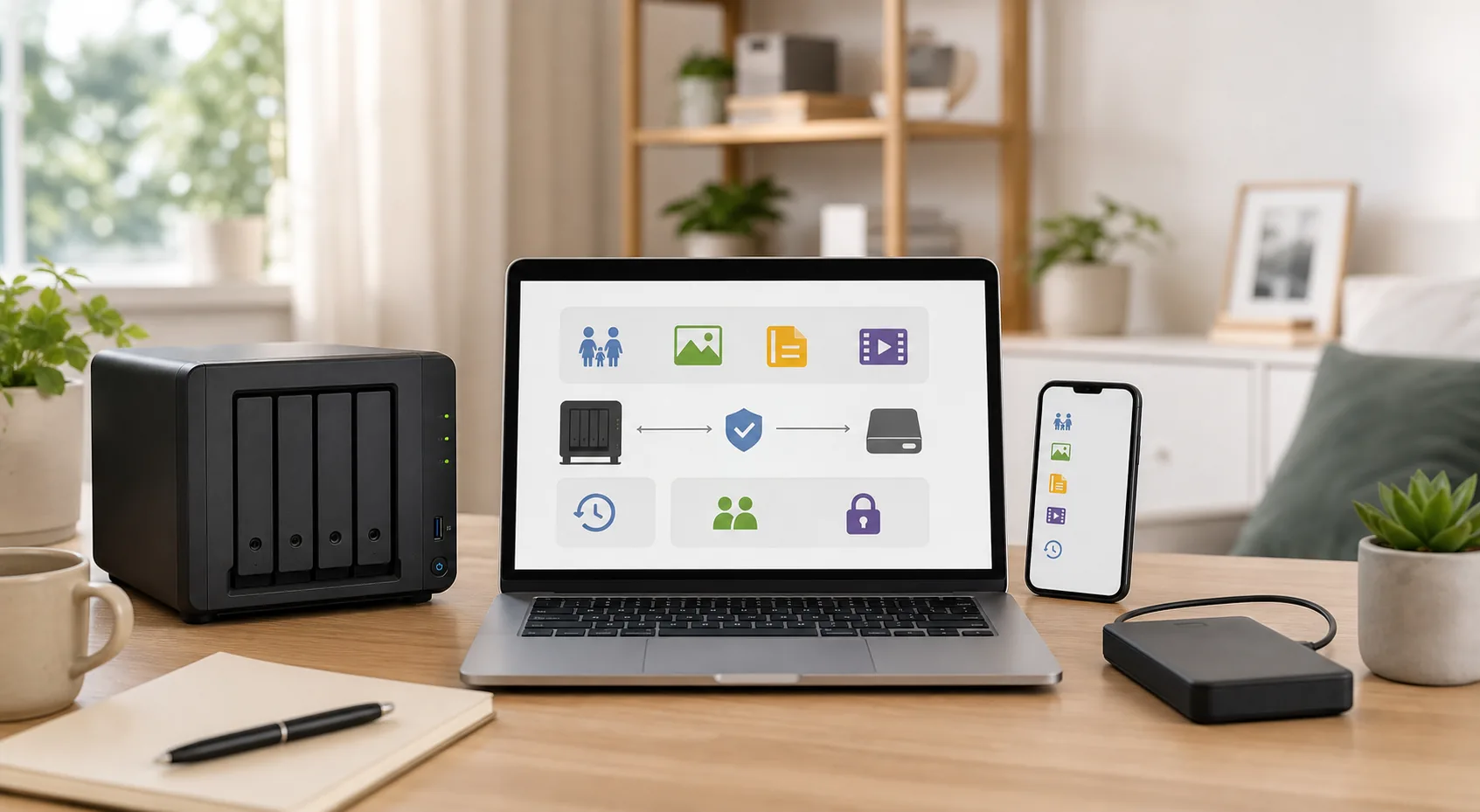
Ein NAS stellt Dateien und Backups zentral im Heimnetz bereit. Verwende für jede Person ein eigenes Konto, halte Betriebssystem und Apps aktuell und aktiviere Fernzugriff nur bei tatsächlichem Bedarf. RAID und Snapshots erhöhen die Verfügbarkeit, ersetzen aber keine getrennte externe oder räumlich entfernte Sicherung.
Was ist ein NAS?
NAS steht für Network Attached Storage, also für Speicher, der über das Netzwerk erreichbar ist. Praktisch ist ein NAS ein kleiner spezialisierter Dateiserver für das eigene Heimnetz. Im Gehäuse sitzen interne Festplatten oder SSDs, darauf läuft ein eigenes Betriebssystem mit Benutzerkonten, Freigabeordnern und Diensten für Computer, Smartphone und Tablet.
Ein NAS kann automatische Backups, Fotoablagen, Medienordner und gemeinsame Familienbereiche bereitstellen. Es muss dafür nicht aus dem Internet erreichbar sein. Im Gegenteil: Viele Haushalte nutzen ein NAS sinnvoll nur im lokalen Netzwerk. Fernzugriff ist eine zusätzliche Entscheidung, keine Grundvoraussetzung.
NAS, externe Festplatte, Cloud und Heimserver unterscheiden
Die Lösungen erfüllen teilweise ähnliche Aufgaben, besitzen aber unterschiedliche Verantwortlichkeiten und Risiken. Eine externe Festplatte ist einfach und trennbar, ein NAS ist zentral und mehrbenutzerfähig, ein Cloudspeicher übernimmt viel Wartung, ein Heimserver ist flexibler, aber deutlich aufwendiger.
| Lösung | typischer Zugriff | Wartungsaufwand | Mehrbenutzerbetrieb | automatische Backups | Fernzugriff | laufende Kosten | wichtige Grenze |
|---|---|---|---|---|---|---|---|
| externe Festplatte | direkt am Gerät | gering | kaum | möglich, aber gerätebezogen | nein | meist keine | wird oft nicht regelmäßig angeschlossen |
| NAS | lokales Netzwerk | mittel | stark | gut planbar | optional | Strom, Laufwerke, Backupziele | muss gepflegt und zusätzlich gesichert werden |
| Cloudspeicher | Internet und Apps | gering bis mittel | tarifabhängig | oft Synchronisierung | integriert | Abo | Anbieter, Konto und Bedingungen bleiben Vertrauenspunkte |
| selbst gebauter Heimserver | lokal oder remote | hoch | frei gestaltbar | sehr flexibel | nur mit eigenem Konzept | Hardware, Strom, Wartung | für Einsteiger oft zu komplex |
| USB-Speicher am Router | Heimnetz | gering bis mittel | begrenzter | abhängig vom Router | routerabhängig | gering | weniger Rechte-, App- und Snapshotfunktionen |
USB-Festplatte am Router oder echtes NAS?
Ein USB-Laufwerk am Router kann als einfache zentrale Freigabe reichen. Es ist günstig, steht im Heimnetz bereit und kann für wenige Dateien oder gelegentliche Ablagen praktisch sein. Grenzen entstehen bei Benutzerverwaltung, Geschwindigkeit, Backupfunktionen, Snapshots, Protokollen und dem Sicherheitsmodell des Routers.
USB-Laufwerk am Router
Die Routerlösung ist keine schlechte Lösung, wenn der Bedarf klein ist und sie vom Routerhersteller sauber unterstützt wird. Sie sollte aber nicht so behandelt werden, als hätte sie automatisch die Rechteverwaltung, Benachrichtigungen und Backupplanung eines NAS.
NAS
Ein NAS bringt eigenes Betriebssystem, differenzierte Benutzerkonten, Speicherpools, Backupsoftware, Snapshots, Apps und mehr Kontrolle. Dafür steigen Wartung und Verantwortung. Wer nur gelegentlich einen Ordner teilt, braucht nicht zwingend ein NAS. Wer mehrere Personen, mehrere Geräte und automatische Sicherungen zusammenführen möchte, profitiert eher.
Für wen lohnt sich ein NAS?
Ein NAS lohnt sich eher für Haushalte mit vielen Familienfotos, Videos, mehreren Computern, gemeinsamen Dokumenten, getrennten Nutzerordnern oder großen lokalen Datenmengen. Auch Selbstständige, Webseitenbetreiber und kleine Betriebe können es als zusätzliches Ziel für Backups nutzen, wenn Zuständigkeit, Wartung und Datenschutz geklärt sind.
Weniger passend ist ein NAS, wenn nur wenige Dateien gesichert werden, niemand Updates prüfen möchte, kein externes Backup geplant ist oder ein vorhandener Cloudtarif den Bedarf einfach und zuverlässig deckt. Ein einfaches, getestetes Backupkonzept ist besser als ein komplexes NAS, das niemand pflegt.
Zwei oder vier Einschübe sind keine direkte Qualitätsbewertung
Die Anzahl der Laufwerksschächte entscheidet nicht allein über Qualität. Zwei Einschübe können für kleine Haushalte reichen, vier Einschübe geben mehr Spielraum für Kapazität, Reserve und bestimmte Speicherlayouts. Nutzbare Kapazität hängt aber von Laufwerksgrößen, RAID, Dateisystem, Speicherpool und Herstellergrenzen ab.
Prüfe aktuelle Kompatibilitätslisten und maximale Kapazitäten direkt beim Hersteller. Entferne ein Laufwerk im Betrieb nur, wenn Hot-Swap ausdrücklich unterstützt wird und ein Backup geprüft ist. Unterschiedliche Laufwerksgrößen können funktionieren, ergeben aber nicht automatisch die erwartete nutzbare Kapazität.
Festplatten und SSDs erfüllen unterschiedliche Anforderungen
HDDs bieten häufig viel Kapazität zu niedrigeren Kosten pro Speicherplatz, haben aber bewegliche Teile, Geräusche und Vibrationen. SSDs sind leise und bei bestimmten Zugriffen schneller, kosten oft mehr pro Terabyte und besitzen je nach Modell Grenzen bei Schreibbelastung.
| Speicherart | Stärken | Grenzen | Einordnung |
|---|---|---|---|
| HDD | große Kapazität, etabliert für Archive und Backups | Geräusch, Vibration, bewegliche Teile | oft sinnvoll für Fotos, Videos und Backupdaten |
| SSD | leise, kurze Zugriffszeiten, keine Mechanik | höhere Kosten, Schreibbelastung, Modellabhängigkeit | interessant bei vielen kleinen Dateien oder geräuschsensibler Umgebung |
| Cache oder Mischbetrieb | kann bestimmte Zugriffe beschleunigen | zusätzliche Komplexität und Kompatibilitätsfragen | nur prüfen, wenn der Nutzen wirklich gebraucht wird |
Beide Speicherarten können ausfallen. Weder HDD noch SSD ersetzt ein separates Backup.
Dauerbetrieb und Kompatibilität berücksichtigen
NAS-Laufwerke werden häufig für Dauerbetrieb, Vibrationen und mehrere Schächte beworben. Trotzdem sollte die aktuelle Kompatibilitätsliste des NAS-Herstellers geprüft werden. Western Digital und Seagate verweisen ebenfalls darauf, die Freigaben des NAS-Anbieters zu beachten.
Desktopfestplatten sind nicht pauschal immer ungeeignet, aber sie können im Dauerbetrieb, bei Vibrationen oder bei Herstellerfreigaben schlechter passen. Identische Modellnummern, Firmware, Garantie und ein geplantes Ersatzlaufwerk sind praktische Punkte. Eine Rangliste bestimmter Laufwerke wurde bewusst nicht erstellt.
RAID erhöht Verfügbarkeit, ersetzt aber kein Backup
RAID sorgt dafür, dass ein NAS je nach Konfiguration trotz eines einzelnen Festplattenausfalls weiterarbeiten kann. Gelöschte, beschädigte oder durch Schadsoftware veränderte Dateien werden jedoch ebenfalls im Speicherverbund übernommen. RAID ersetzt deshalb kein Backup.
RAID ist Verfügbarkeitstechnik. Ohne RAID beziehungsweise mit Einzellaufwerk ist die volle Kapazität nutzbar, aber ein Laufwerksausfall kann den Datenbestand direkt gefährden. Bei Spiegelung beziehungsweise RAID 1 liegen Daten auf zwei Laufwerken; ein einzelner Laufwerksausfall kann je nach Situation abgefangen werden, aber Löschungen und beschädigte Dateien werden ebenfalls gespiegelt.
Paritätsbasierte Systeme nutzen mehrere Laufwerke und verteilen Kapazität sowie Redundanz je nach Layout. Ein Wiederaufbau kann lange dauern und verbleibende Laufwerke stark belasten. Herstellereigene flexible Speicherlayouts können sinnvoll sein, müssen aber mit der aktuellen Dokumentation des jeweiligen Systems verstanden werden.
Auch ein funktionierender Speicherpool kann alle Dateien verlieren
Ein Speicherpool kann technisch gesund wirken und trotzdem Daten verlieren: versehentliche Löschung, falsche Rechte, kompromittiertes Administratorkonto, Ransomware, fehlerhafte Synchronisierung, Dateisystemfehler, Stromproblem, Diebstahl, Feuer, Wasser, Überspannung oder ein falscher Wiederaufbau können mehrere Kopien gleichzeitig betreffen.
Zwei gespiegelte Festplatten sind keine zwei unabhängigen Backups. Sie befinden sich im gleichen Gerät, unter denselben Konten und oft am selben Stromkreis. Für die zusätzliche Sicherung helfen die Ratgeber Cloud-Backup sicher einrichten und Externe Festplatte sicher verwenden.
Drei Ebenen verständlich unterscheiden
Hersteller verwenden unterschiedliche Begriffe, aber viele NAS-Systeme trennen drei Ebenen: physische Laufwerke werden zu einem Speicherpool zusammengefasst, darauf entstehen Volumes als logische Speicherbereiche, und Nutzer arbeiten später mit Freigabeordnern.
| Ebene | einfache Erklärung | wichtige Grenze |
|---|---|---|
| Speicherpool | Zusammenfassung der Laufwerke | mehrere Laufwerke sind noch kein Backup |
| Volume | logischer Speicherbereich im Pool | zwei Volumes auf demselben Pool sind nicht unabhängig |
| Freigabeordner | Ordner für Nutzer und Geräte | mehrere Ordner schützen nicht vor Hardwareausfall |
Frühere Zustände schnell wiederherstellen
Snapshots speichern Zustände oder Änderungen und können helfen, versehentlich gelöschte oder veränderte Dateien zurückzuholen. Sie sind besonders nützlich, wenn eine Änderung schnell auffällt. Manche NAS-Plattformen unterstützen Snapshots nur bei bestimmten Dateisystemen, Modellen oder Speicherlayouts.
Snapshots liegen oft auf demselben NAS und hängen vom gleichen Administrationsbereich ab. Sie brauchen Speicherplatz, haben Aufbewahrungsgrenzen und können bei kompromittierten Administratorrechten gefährdet sein. Sie sind ein wichtiger Baustein, aber kein räumlich getrenntes Backup. Wiederherstellung sollte mit Testdateien geprüft werden.
Mehrere Geräte aktuell halten, aber Löschungen können mitwandern
Synchronisierung hält Laptop, Smartphone, NAS oder mehrere Speicherorte auf gleichem Stand. Das ist bequem, aber nicht dasselbe wie Backup. Bei bidirektionaler Synchronisierung können Löschungen, beschädigte Dateien oder Konfliktversionen auf andere Geräte wandern.
Eine einseitige Sicherung mit Versionen ist meist besser für Backups geeignet als reine Spiegelung. Prüfe Versionshistorie, Aufbewahrung, lokale Platzhalter und Verhalten bei gelöschten Dateien. Die Grundlogik erklärt Cloud-Backup sicher einrichten.
Computer und Smartphones automatisch sichern
Ein NAS kann Windows-PCs, Macs, Linux-Computer, Smartphonefotos, Tablets, Dokumentenordner, Familienfotos, Website-Dateien, Datenbankexporte oder E-Mail-Archive aufnehmen. Entscheidend sind Backupsoftware, Zeitplan, Konto, Schreibrechte, Versionierung, Verschlüsselung, Speicherlimit und Wiederherstellungstest.
Apple nennt NAS-Geräte mit Time-Machine-Unterstützung über SMB als mögliche Backupziele. Microsoft beschreibt File History mit externem Laufwerk oder Netzwerkort. Trotzdem gilt: Nicht jedes NAS unterstützt jede Backupart gleich gut. Prüfe die offizielle Dokumentation deines NAS und deines Betriebssystems.
Auch der zentrale Speicher braucht ein Backup
Wenn das NAS zentrale Familienfotos und Dokumente hält, muss auch das NAS selbst gesichert werden. Mögliche Ziele sind eine externe Festplatte, ein zweites NAS, ein räumlich getrennter Standort, ein verschlüsselter Cloudspeicher, ein Computer, ein Wechsellaufwerk oder ein vertrauenswürdiger Backupdienst.
Bewerte mehrere Versionen, Verschlüsselung, getrennte Zugangsdaten, Offlinekopie, räumliche Trennung, Wiederherstellung, Bandbreite, Kosten und Datenschutz. Das Ziel sollte unabhängig genug sein, damit ein NAS-Fehler nicht gleichzeitig alle Sicherungen beschädigt.
Das NAS ist eine Kopie, nicht die gesamte Strategie
Wenn deine Originaldateien ausschließlich auf dem NAS liegen, ist das NAS der Hauptspeicher – nicht bereits automatisch die zusätzliche Sicherung. Ergänze mindestens eine unabhängige Kopie.
Eine verbraucherfreundliche 3-2-1-Logik kann so aussehen: Arbeitsdateien liegen auf Computer oder Smartphone, eine zentrale Kopie liegt auf dem NAS und eine verschlüsselte externe Festplatte oder ein Cloudbackup liegt außerhalb des NAS. Alternativ können Hauptdaten auf dem NAS liegen, dazu eine externe Backupplatte und ein zweites Backup an einem anderen Standort.
Wichtig ist die Rollenklärung. Wenn Dateien ausschließlich auf dem NAS liegen, ist das NAS nicht das Backup, sondern der Arbeitsbestand. Erst eine unabhängige weitere Kopie macht daraus eine belastbare Sicherungsstrategie.
Lokale Zusatzsicherung nach dem Backup trennen
Eine externe Festplatte am NAS kann eine sehr praktische Zusatzsicherung sein. Das Backup sollte verschlüsselt, protokolliert und stichprobenartig wiederhergestellt werden. Danach wird die Festplatte kontrolliert ausgeworfen und getrennt. Eine dauerhaft angeschlossene Backupplatte kann bei Fehlern, Stromproblemen oder Schadsoftware mitbetroffen sein.
Noch besser ist Rotation mit zwei Platten: Eine liegt getrennt vom NAS, die andere wird für den aktuellen Lauf genutzt. Prüfe Dateisystem, Kompatibilität und Aufbewahrungsort. Mehr Details stehen in Externe Festplatte sicher verwenden.
Räumliche Trennung mit laufenden Kosten
Ein Cloudbackup des NAS kann räumliche Trennung schaffen, kostet aber laufend Geld und Zeit. Zu prüfen sind unterstützter Cloudanbieter, clientseitige Verschlüsselung, Aufbewahrung, Versionierung, Datenmenge, Uploadgeschwindigkeit, Wiederherstellungsdauer, mögliche Download- oder Transaktionskosten, Löschregeln, Rechtsraum und Kontowiederherstellung.
Eine pauschale Cloudempfehlung wäre unseriös. Für sensible Daten helfen Cloud-Backup sicher einrichten, Cloud-Speicher vergleichen und Dateien verschlüsselt speichern.
Jede Person erhält ein eigenes Konto
Ein NAS ist gerade für Familien nützlich, weil jede Person ein eigenes Konto bekommen kann. So lassen sich persönliche Ordner, gemeinsame Familienordner, Backupkonten, Gastzugänge und Kinderbereiche trennen. Ein gemeinsames Administratorpasswort für alle ist keine Familienvereinfachung, sondern ein Risiko.
Normale Nutzerkonten sollten nur das dürfen, was sie brauchen. Gastkonten bleiben deaktiviert oder begrenzt. Konten ausscheidender Nutzer werden deaktiviert. Für Kinder werden Rechte altersgerecht begrenzt. Protokollierung kann helfen, muss aber mit Privatsphäre und Familienvertrauen abgewogen werden. Besuchergeräte gehören in vielen Haushalten eher in ein getrenntes Gast-WLAN, damit sie das NAS nicht automatisch erreichen.
Administrator nur für Verwaltung verwenden
Das Administratorkonto dient zur Verwaltung, nicht zum Alltag. Verwende nach Möglichkeit nicht den Standard-Adminnamen für tägliche Dateiarbeit, nutze ein starkes einzigartiges Passwort, aktiviere Zwei-Faktor-Schutz, sofern unterstützt, und greife auf die Verwaltung nur aus vertrauenswürdigen Umgebungen zu.
Anmeldewarnungen, unbekannte Sitzungen, Wiederherstellungscodes und Notfallzugang gehören dokumentiert. Alltagsdateien sollten nicht über das Administratorkonto bearbeitet werden. Wenn mehrere Erwachsene verwalten, brauchen sie nachvollziehbare eigene Zugänge statt eines geteilten geheimen Kontos.
Nicht jeder braucht Zugriff auf alle Daten
Rechte können kein Zugriff, nur lesen, lesen und schreiben oder Verwaltung bedeuten. Gruppenrechte und Unterordnerrechte helfen, Familienfotos, Steuerunterlagen, Kinderordner, Geschäftsdokumente und Backupkonten zu trennen. Ein Backupkonto braucht Schreibrechte für sein Ziel, aber keine allgemeine Verwaltung.
Gastfreigaben sollten zeitlich und inhaltlich begrenzt sein. Wer private Dokumente automatisch in einen gemeinsamen Ordner legt, macht sie möglicherweise allen sichtbar. Plane deshalb zuerst Ordner und Rollen, dann die Technik. Verwende klare Namen wie [FAMILIENORDNER], ohne echte Kundendaten oder Freigabelinks zu dokumentieren.
Zusätzlicher Schutz für Administrations- und Fernzugänge
Zwei-Faktor-Authentifizierung ist besonders für Administrations- und Fernzugänge hilfreich, sofern NAS und Zugangsmodell sie unterstützen. Authenticator-App, Backupcodes, mehrere Administratoren und ein Plan für verlorene Smartphones sind wichtiger als reine Bequemlichkeit.
Sicherheitsschlüssel oder Passkeys dürfen nur für Plattformen angenommen werden, die sie offiziell unterstützen. Synology dokumentiert beispielsweise OTP, Anmeldegenehmigung und Hardware-Sicherheitsschlüssel für DSM-Anmeldungen; andere Hersteller unterscheiden sich. Lokale Netzlaufwerkszugänge können anders authentifizieren. Ergänzend helfen Zwei-Faktor-Authentifizierung, Authenticator-App wechseln und Sicherheitsschlüssel einfach erklärt.
Gerät, Ordner, Backup und Verbindung unterscheiden
Verschlüsselung kann verschiedene Ebenen meinen: eine verschlüsselte Verbindung zum NAS, verschlüsselte Freigabeordner, verschlüsselter Speicherpool, verschlüsselte externe Backups oder clientseitig verschlüsselte Dateien. Jede Ebene hat andere Folgen für Neustart, automatisches Einbinden, Wiederherstellungsschlüssel, Leistung und Metadaten.
Verschlüsselung schützt nicht vor Löschen oder Ransomware, wenn ein berechtigter Zugriff entsperrt ist. Wiederherstellungsschlüssel gehören getrennt und verständlich dokumentiert, nicht offen neben das NAS. Grundlagen stehen in Dateien verschlüsselt speichern.
Gut belüftet, geschützt und nicht im Schlafzimmer versteckt
Ein NAS braucht einen stabilen, gut belüfteten und zugänglichen Aufstellort. Staub, Feuchtigkeit, direkte Sonne, Heizkörper, Geräusche, Kinder, Haustiere, Kabel, Überspannung und Diebstahlrisiko sollten mitgedacht werden. Pauschale Temperaturwerte sind ohne Herstellerangabe nicht sinnvoll.
Der Aufstellort des NAS sollte nicht derselbe Ort sein wie die einzige externe Sicherung. Wenn NAS und Backupplatte nebeneinander liegen, helfen sie bei Brand, Wasser oder Diebstahl kaum. Plane außerdem Platz für Wartung, Laufwerkstausch und eine saubere Stromversorgung.
Anschaffungspreis ist nicht der einzige Kostenpunkt
Zu den Gesamtkosten gehören NAS-Gehäuse, Festplatten oder SSDs, Ersatzlaufwerk, Stromverbrauch, externe Backupdatenträger, Cloudbackup, eventuell USV, Garantie, Erweiterungen und Wartungszeit. Ein NAS spart nicht automatisch Geld gegenüber Cloudspeicher.
Der Stromverbrauch hängt von Modell, Laufwerken, Nutzung, Diensten und Energiesparmodus ab. Ohne verifizierte Verbrauchsdaten und deinen aktuellen Strompreis wäre eine Jahreskostenangabe unseriös. Häufiges Aufwachen, Medienserver, Container oder mehrere Nutzer können den Verbrauch verändern.
Verfügbarkeit und Energiebedarf abwägen
Ein NAS muss nicht zwingend rund um die Uhr laufen. Dauerbetrieb ist bequem, weil Backups, Medienzugriff und Fernzugriff jederzeit möglich sind. Nachteile sind Stromverbrauch, Geräusch, Wartung und dauerhaft erreichbare Dienste.
Zeitgesteuerter Betrieb kann Laufzeit und Geräusche reduzieren. Dafür müssen Backupfenster, geplantes Herunterfahren, Fernzugriff und laufende Aufgaben passen. Es gibt keine pauschale Empfehlung. Für Familien zählt, dass Sicherungen verlässlich stattfinden und niemand von einem ausgeschalteten NAS überrascht wird.
Eine unterbrechungsfreie Stromversorgung kann geordnetes Herunterfahren ermöglichen
Eine USV kann kurze Stromunterbrechungen überbrücken und dem NAS erlauben, kontrolliert herunterzufahren. Wichtig sind Laufzeit, USB- oder Netzwerkkommunikation, Akkualterung, regelmäßiger Test und die Frage, ob das gewählte NAS die USV sauber erkennt.
Überspannungsschutz ist nicht dasselbe wie vollständige Stromsicherheit. Eine USV ist kein Backup und schützt nicht vor versehentlicher Löschung, Kontodiebstahl oder Ransomware. Für normale Haushalte ist sie eine Abwägung zwischen Datenwert, Stromstabilität, Geräusch, Platz und Wartungsbereitschaft.
NAS-Betriebssystem und Apps aktuell halten
Ein NAS-Betriebssystem benötigt Sicherheitsupdates. Auch Apps, Pakete und oft der Router gehören in den Wartungsplan. Synology und QNAP zeigen in ihren offiziellen Supportstatusseiten, dass Modelle unterschiedliche Update- und Supportstände haben können.
Vor größeren Updates sollte ein aktueller Sicherungsstand existieren. Änderungsprotokolle, Neustart, Funktionstest und Supportende sind wichtig. Installiere keine unbekannten Pakete und prüfe, ob alte Apps noch gepflegt werden. Nicht mehr unterstützte Geräte sollten besonders vorsichtig behandelt werden und nicht unnötig aus dem Internet erreichbar sein.
Jede zusätzliche Funktion erhöht Wartung und Angriffsfläche
Fotoverwaltung, Medienserver, Cloudsync, Office, Kalender, Kontakte, Container, Downloadmanager, Überwachungskamera, Webserver oder Datenbank können nützlich sein. Jede zusätzliche Funktion braucht aber Updates, Berechtigungen, Speicher, Protokolle und Verständnis.
Installiere nur Pakete aus offiziellen Quellen, die du wirklich nutzt. Entferne nicht mehr gepflegte Apps. Stelle Verwaltungsoberflächen nicht unnötig ins Internet. Ein überladenes NAS ist schwerer zu sichern als ein schlichtes System mit klarer Dateifreigabe, Backup und wenigen Funktionen.
Zugriff von unterwegs nur bei tatsächlichem Bedarf
Fernzugriff kann über Hersteller-Relay, Herstellerkonto, VPN zum Heimnetz, direkten Zugriff, Reverse-Proxy oder mobile Apps laufen. Er vergrößert die Angriffsfläche und sollte erst eingerichtet werden, wenn der Nutzen klar ist. Ein NAS muss nicht aus dem Internet erreichbar sein, um im Heimnetz sinnvoll zu sein.
Prüfe Zwei-Faktor, Verschlüsselung, Gerätefreigaben, Sitzungen, Protokolle, Updates, Zertifikate, Freigabelinks, Supportende und Notfallabschaltung. Dieser Artikel beschreibt bewusst keine Portfreigabe, Firewallregel oder Administrationsadresse.
Komfort und Kontrolle unterscheiden
Hersteller-Relay kann die Einrichtung vereinfachen, nutzt aber Herstellerkonto und zusätzliche Infrastruktur. Geschwindigkeit und unterstützte Dienste können begrenzt sein. Datenschutz, Kontoschutz und Sitzungen gehören geprüft.
Direkter Zugriff bietet mehr Kontrolle, verlangt aber Router- und Firewallverständnis, Zertifikate, Updates und regelmäßige Kontrolle. Ein VPN zum Heimnetz kann Zugriff wie im lokalen Netzwerk ermöglichen, braucht jedoch ein eigenes Zugangskonzept und Pflege. Keine Variante ist immer die beste; der Bedarf entscheidet.
Dienste nicht unnötig direkt ins Internet stellen
Eine Portfreigabe macht einen Dienst von außen erreichbar. UPnP kann solche Freigaben automatisch anlegen, wodurch Nutzer den Überblick verlieren können. QNAP warnt in der offiziellen Dokumentation, dass UPnP trotz Komfort ein Gerät öffentlichen Netzen aussetzen kann.
Wenn Fernzugriff nicht benötigt wird, bleibt er deaktiviert. Wenn er benötigt wird, zählen starke Authentifizierung, aktuelle Software, Firewall, Herstellerempfehlungen und regelmäßige Kontrolle. Es werden hier keine Portnummern oder Konfigurationsschritte genannt.
Links können weitergegeben werden
Öffentliche Freigabelinks sind praktisch, aber sie können weitergeleitet, falsch adressiert oder später vergessen werden. Prüfe Empfänger, Passwort, Ablaufdatum, Download- oder Uploadrecht, maximale Zugriffe, Widerruf, Protokollierung, Dateivorschau, Metadaten und Suchmaschinenzugriff.
Ein heruntergeladener Inhalt lässt sich später nicht zuverlässig zurückrufen. Für sensible Dokumente sind zeitlich begrenzte Links, starke Zugriffskontrolle und eine getrennte sichere Übermittlung oft besser. Öffentliche Links sind keine gute Ablage für Steuerunterlagen, Kundendaten oder private Familienarchive.
Automatischer Upload ersetzt nicht jede weitere Sicherung
Smartphonefotos können automatisch auf ein NAS geladen werden, wenn App, Plattform und Rechte passen. Prüfe Hintergrundberechtigungen, WLAN oder Mobilfunk, Originalqualität, Videos, Live-Fotos, Ordnerstruktur, Dubletten, Löschverhalten, Appkonto, Fernzugriff und verschlüsselte Verbindung.
Wichtig ist die Unterscheidung zwischen einseitigem Upload und Synchronisierung. Wenn die App Löschungen vom Smartphone auf das NAS überträgt, kann ein Fehler mitwandern. Deshalb braucht auch der Fotoordner auf dem NAS externe Sicherungen und gelegentliche Wiederherstellungstests.
Dateisicherung und vollständige Systemwiederherstellung unterscheiden
Ein Computerbackup kann Dokumente, Benutzerprofil, Time Machine, Windows-Backup, Systemabbild, herstellereigene Agenten oder Dateiversionen meinen. Für den Alltag ist wichtig, ob nur Dateien zurückgeholt werden oder ein Ersatzgerät vollständig wiederhergestellt werden kann.
Prüfe Backupkonto, Speicherlimit, Versionierung, Verschlüsselung, Zeitplan, Notebook außerhalb des Heimnetzes, benötigte Software und Wiederherstellung auf einem Ersatzgerät. Für Mac nennt Apple NAS-Ziele mit Time-Machine-Unterstützung über SMB; für Windows beschreibt Microsoft File History mit Netzwerkort.
Fotos und Videos lokal bereitstellen
Ein NAS kann Fotos und Videos im Heimnetz für Fernseher, Smartphone, Tablet oder Computer bereitstellen. Das kann über Dateifreigabe oder Medienserverfunktionen laufen. Medienserver sind aber nicht automatisch vorhanden und Videoverarbeitung kann hohe Leistung erfordern.
Bewerte ein NAS nicht nur nach Speicherkapazität. Netzwerkleistung, Benutzerrechte, Kinderschutz, Appqualität und Transkodierung können wichtiger sein. Dieser Abschnitt liefert keine urheberrechtlich problematischen Hinweise und keine Anleitung zum Umgehen von Plattformregeln.
Das langsamste Glied bestimmt die Übertragung
Dateitransfer hängt von LAN, WLAN, Router, Switch, Netzwerkkarte, Kabel, Laufwerken, NAS-Prozessor, Verschlüsselung, gleichzeitigen Nutzern sowie kleinen oder großen Dateien ab. Die beworbene Schnittstellengeschwindigkeit ist kein garantierter Dateitransfer.
WLAN schwankt, mehrere Nutzer teilen Leistung, und schnelleres Netzwerk kann zusätzliche Hardware benötigen. Erfundenen Übertragungswerte wurden bewusst nicht verwendet. Für Familien reicht oft Stabilität wichtiger als Spitzenwerte.
Fehler müssen auffallen, bevor das Backup benötigt wird
Ein NAS sollte warnen, wenn Laufwerksfehler, knapper Speicher, fehlgeschlagene Backups, Updates, ungewöhnliche Anmeldungen, neue Administratorrechte, Temperaturwarnungen, Lüfterprobleme, USV-Ereignisse oder fehlgeschlagene Anmeldungen auftreten.
Prüfe E-Mail, Push-App, lokale Oberfläche, Wiederholungsalarm, Empfänger und Testbenachrichtigung. Benachrichtigungen müssen bei der verantwortlichen Person landen, nicht in einem Postfach, das niemand liest. Auch Benachrichtigungen enthalten Daten und sollten datenschutzbewusst eingerichtet werden.
Diagnosewerte sind Hinweise, keine Ausfallgarantie
SMART-Werte und Herstellerdiagnosen liefern Selbstüberwachungsdaten, kurze oder erweiterte Tests, Warnungen und Hinweise auf auffällige Laufwerke. Unauffällige Werte schließen einen Defekt nicht aus, und auffällige Werte verlangen sofortige Sicherung und geordnetes Vorgehen.
Starte keine belastenden Tests auf der einzigen vorhandenen Kopie. Prüfe zuerst Backupstatus und Herstellerdokumentation. Einzelne Schwellenwerte sind modellabhängig und werden hier nicht pauschal genannt.
Regelmäßige Prüfungen können beschädigte Daten erkennen
Datenbereinigung, Scrubbing oder Dateisystemprüfung können je nach NAS, Dateisystem und Speicherlayout beschädigte Daten erkennen. Begriffe und Funktionen unterscheiden sich stark. Manche Systeme prüfen Parität, andere Prüfsummen oder Speicherpoolzustand.
Solche Prüfungen belasten Laufwerke, brauchen Zeit und ersetzen kein Backup. Vor geplanten Wartungen sollte der Sicherungsstand geprüft werden. Universelle Intervalle wären unseriös; Herstellerdokumentation und eigener Datenwert entscheiden.
Ruhe bewahren und zuerst das Backup prüfen
- Warnmeldung dokumentieren.
- Betroffenen Laufwerksschacht identifizieren.
- Aktuelles externes Backup kontrollieren.
- Wichtige Daten stichprobenartig prüfen.
- NAS nicht unnötig neu starten.
- Herstellerdokumentation prüfen.
- Kompatibles Ersatzlaufwerk beschaffen.
- Keine falsche Festplatte entfernen.
- Wiederaufbau nur nach gesichertem Backup starten.
- Fortschritt und weitere Warnungen beobachten.
- Während des Wiederaufbaus unnötige Belastung vermeiden.
- Nach Abschluss Daten und Backup erneut prüfen.
Diese Liste ist bewusst allgemein. Hot-Swap, Laufwerkstausch und Wiederaufbau hängen vom konkreten Modell und Speicherlayout ab.
Der Wiederaufbau ist eine Belastungsphase
Beim RAID-Wiederaufbau werden Daten aus verbleibenden Laufwerken rekonstruiert. Der Vorgang kann lange dauern, die Laufwerke stark lesen und das NAS nur eingeschränkt nutzbar machen. Ein weiteres Laufwerk kann ausfallen, und beschädigte Daten können ein Problem verursachen.
Prüfe vor dem Wiederaufbau ein externes Backup. Starte keinen Neustart oder Abbruch ohne Grund und folge der offiziellen Dokumentation. Nach Abschluss werden Dateisystem, Datenstichproben und Backups kontrolliert. Es gibt keine Erfolgsgarantie.
RAID-Grenzen werden im Ernstfall sichtbar
Wenn mehrere Laufwerke ausfallen, werden RAID-Grenzen sichtbar. Vertausche keine Laufwerke, dokumentiere Reihenfolge und Schächte, initialisiere nicht neu, erstelle kein neues Volume und drücke keine Reset-Funktion aus Panik.
Prüfe externe Backups. Bei unersetzlichen Daten kann professionelle Hilfe sinnvoll sein. Datenträger sollten nicht eigenständig geöffnet werden, und dubiose Wiederherstellungssoftware kann weiteren Schaden verursachen. Auch hier gilt: Keine Garantie auf Wiederherstellung.
Netzwerkproblem, Stromproblem und Geräteschaden unterscheiden
- Stromversorgung und Statusanzeigen prüfen.
- Router und Switch kontrollieren.
- Netzwerkkabel prüfen.
- Anderes eigenes Gerät im lokalen Netzwerk testen.
- Offizielle Hersteller-App oder Suchfunktion verwenden.
- Keine Werkseinstellung auslösen.
- Keine Festplatten initialisieren.
- Keine zufälligen Resetknöpfe betätigen.
- Ereignisprotokolle prüfen, wenn erreichbar.
- Backupstatus kontrollieren.
- Bei Hardwareverdacht offiziellen Support oder Fachhilfe nutzen.
Zugriff begrenzen und externe Backups schützen
- NAS vom Internetzugang trennen, falls Fernzugriff betroffen ist.
- Lokale Netzwerkverbindung kontrollieren.
- Unbekannte Sitzungen dokumentieren.
- Administratorkonto von vertrauenswürdigem Gerät absichern.
- Unbekannte Nutzer und Schlüssel prüfen.
- Zwei-Faktor-Einstellungen kontrollieren.
- Freigabelinks widerrufen.
- Installierte Apps und Aufgaben prüfen.
- Externe Backups getrennt halten.
- Protokolle sichern.
- Weitere Konten mit gleichem Passwort ändern.
- Mögliche Datenabflüsse bewerten.
- Bei Geschäftsdaten fachkundige Hilfe einbeziehen.
Snapshots und Backups nicht vorschnell überschreiben
Bei Ransomware auf dem NAS sollten betroffene Geräte isoliert, Freigaben kontrolliert getrennt und Fernzugriff deaktiviert werden. Externe Backups bleiben getrennt. Bestimme den Zeitpunkt der ersten Änderungen, prüfe Snapshots und Backupgenerationen und sichere Administratorkonten.
Lösche verschlüsselte Dateien nicht vorschnell, weil sie bei der Analyse helfen können. Wiederherstellung erfolgt auf geprüftem System und aus einem Stand vor der Veränderung. Mögliche Datendiebstähle sind zusätzlich zu bewerten. Mehr Grundregeln stehen im Ransomware-Schutz für Privatnutzer.
Nicht einfach wahllos alte Backups löschen
Wenn Speicher voll ist, prüfe persönliche Dateien, Backupversionen, Snapshots, Papierkorb, Medien, doppelte Dateien, nicht mehr verwendete Benutzer, alte Gerätebackups, Apps, Container, Protokolle, Cloudcache und Aufbewahrungsregeln.
Vor Löschung wird der Backupstatus geprüft. Snapshots und Backupversionen sind nicht dasselbe wie normale Dateien. Bei Geschäftsdaten können Aufbewahrungspflichten oder Datenschutzfragen hinzukommen. Eine Speicherpoolerweiterung gehört nur nach offizieller Dokumentation geplant.
Migration vor dem Abschalten testen
- Aktuellen Datenbestand erfassen.
- Vollständiges externes Backup erstellen.
- Wiederherstellungsschlüssel prüfen.
- Benutzer und Gruppen dokumentieren.
- Freigaben dokumentieren.
- Apps und Zusatzdienste erfassen.
- Neues NAS aktualisieren.
- Daten kontrolliert übertragen.
- Berechtigungen prüfen.
- Stichproben öffnen.
- Backups und Aufgaben neu einrichten.
- Fernzugriff neu bewerten.
- Altes NAS erst nach vollständigem Test löschen.
- Datenträger datenschutzgerecht weiterverwenden oder entsorgen.
Konten, Datenträger und Herstellerdienste entfernen
Vor Verkauf oder Weitergabe werden aktuelles Backup, Administratorkonten, Herstellerkonto, Fernzugriff, DDNS, Zertifikate, API-Schlüssel, Apps, Cloudverbindungen, Festplatten, SSD-Cache, Konfigurationsbackup, Verschlüsselungsschlüssel, Protokolle, Seriennummer und Kaufbeleg geprüft.
Es gibt keine pauschale sichere Löschmethode für alle Laufwerkstypen. HDD, SSD, verschlüsselte Datenträger und defekte Laufwerke unterscheiden sich. Bei personenbezogenen oder geschäftlichen Daten helfen BfDI-Hinweise zur Datenträgervernichtung und die offizielle Herstellerdokumentation.
Nicht ungeprüft weiterverkaufen oder entsorgen
Alte NAS-Festplatten können Daten enthalten, auch wenn sie aus einem RAID-Verbund stammen. Daten können über mehrere Datenträger verteilt sein. Prüfe Verschlüsselungsstatus, offizielle Löschfunktion, Unterschiede zwischen HDD und SSD, Garantieaustausch und Datenschutz.
Defekte Laufwerke sollten fachgerecht behandelt werden. Keine gefährliche mechanische Zerstörung. Elektroaltgeräte gehören nicht in den Hausmüll; das Umweltbundesamt verweist auf Rückgabe im Handel oder kommunale Sammelstellen. Persönliche Daten bleiben vor der Entsorgung in deiner Verantwortung.
Gemeinsame Dateien und persönliche Bereiche trennen
Familien profitieren von persönlichem Ordner je Person, gemeinsamem Familienordner, Familienfotos, Dokumenten, Kinderbereich, Medienordner, Elternbereich und Backupordner je Gerät. Jede Person bekommt ein eigenes Konto, und Administratorrechte bleiben begrenzt.
Private Dokumente dürfen nicht automatisch allen zugänglich sein. Löschrechte, Papierkorb, Versionierung, Trennung oder Auszug und Zuständigkeit für Wartung müssen besprochen werden. Ein NAS ist Familienorganisation, nicht nur Hardware.
Eigene Zugänge mit begrenzten Rechten
Kinder und Jugendliche sollten eigene Konten mit begrenzten Rechten erhalten. Kein Administratorrecht, altersgerechte Speichergrenzen, gemeinsame Familienordner und persönliche Privatsphäre gehören zusammen. Öffentliche Freigabelinks sollten nicht ohne Zustimmung erstellt werden.
Erkläre, was gelöschte Dateien, Papierkorb und Wiederherstellung bedeuten. Unbekannte Apps gehören nicht auf das NAS. Elternkontrolle sollte nicht mit vollständiger Überwachung verwechselt werden. Bei Gerätewechsel oder Trennung werden Rechte bewusst geprüft.
Ein NAS braucht eine verantwortliche Person
Für Senioren und Einsteiger funktioniert ein NAS nur, wenn eine verantwortliche Person feststeht. Der Plan: Datenumfang festlegen, eigene Konten anlegen lassen, Administratorzugang getrennt verwahren, automatische Foto- und Computerbackups einrichten, externe Sicherung ergänzen und monatlich Meldungen prüfen.
Testfoto und Testdokument werden wiederhergestellt, Updates kontrolliert, Fernzugriff nur bei Bedarf aktiviert und ein Notfallkontakt dokumentiert. Supportanrufe unbekannter Personen erhalten keinen Zugriff. Weitere einfache Grundlagen stehen in Datenschutz für Senioren.
Geschäftsdaten benötigen mehr als einen Familienordner
Selbstständige und kleine Unternehmen müssen Kundenunterlagen, Buchhaltung, Verträge, Website-Dateien, Datenbanken, E-Mail-Archive, Beschäftigtendaten, Zugriffsrechte, Homeoffice, externe Dienstleister, Aufbewahrung, Löschung, Datenschutzvorfälle und Wiederanlauf gesondert betrachten.
Privat- und Geschäftsdaten werden getrennt. Mitarbeiterkonten, Rollen, Offboarding, Zwei-Faktor, externe und räumlich getrennte Backups, Wiederherstellungstests und Notfallkontakte gehören dazu. Dieser Ratgeber ersetzt keine fachkundige Prüfung gesetzlicher Anforderungen.
NAS als zusätzliches Ziel für Website-Sicherungen
Ein NAS kann HTML-Dateien, CSS, JavaScript, Bilder, Datenbankexporte, Dokumentation, Rechnungen oder Kampagnendaten als zusätzliches Sicherungsziel aufnehmen. Es sollte aber nicht das einzige Websitebackup sein.
Produktive Geheimnisse, `.env`-Dateien und Zugangsdaten gehören besonders geschützt und nicht unverschlüsselt in öffentlich erreichbare Freigaben. Hostingkonto, Datenbankexport, lokale Wiederherstellung und externe Kopie bleiben getrennte Punkte.
NAS und Wiederherstellung im Notfallplan dokumentieren
In die digitale Vorsorge gehören NAS-Modell, Standort, Laufwerke, Speicherlayout, Administrationskonto, Aufbewahrungsort des Passworts, Zwei-Faktor-Verfahren, Wiederherstellungscodes, externe Backups, Cloudbackup, letzter erfolgreicher Test, verantwortliche Person und Supportinformationen.
Nicht offen dokumentiert werden vollständige Passwörter, Wiederherstellungsschlüssel direkt am NAS, private Schlüssel, Banking-PIN oder unverschlüsselte Kundendaten. Eine geordnete Übersicht hilft Angehörigen oder Vertretungen im Notfall. Mehr dazu steht in Digitale Vorsorge.
Drei Grundlagen für ein sichereres NAS
Nutzer – Update – Backup
Nutzer: Jede Person erhält nur die Rechte, die sie tatsächlich benötigt. Administratorrechte bleiben auf Verwaltung beschränkt.
Update: NAS-Betriebssystem, Apps und Router werden regelmäßig aktualisiert. Supportende und nicht mehr gepflegte Pakete werden ernst genommen.
Backup: RAID und Snapshots werden durch eine getrennte externe oder räumlich entfernte Sicherung ergänzt. Wiederherstellung wird getestet.
NAS planen – Schritt für Schritt
- tatsächlichen Speicherbedarf erfassen
- jährliches Datenwachstum abschätzen
- Anzahl der Nutzer festlegen
- benötigte Geräte und Betriebssysteme notieren
- gemeinsame und private Ordner planen
- Backupziele festlegen
- Fernzugriff hinterfragen
- benötigte Apps bestimmen
- Anzahl der Laufwerksschächte auswählen
- Speicherlayout verstehen
- kompatible Laufwerke prüfen
- Aufstellort festlegen
- Strom- und Netzwerkanschluss prüfen
- externe Sicherung einplanen
- Wiederherstellungsschlüssel verwalten
- laufende Kosten berücksichtigen
- verantwortliche Person festlegen
- Austausch- und Supportzeitraum prüfen
- Notfallplan erstellen
- erst danach Hardware auswählen
NAS sicher einrichten – ohne universelle Menüpfade
- Gerät und Laufwerke anhand offizieller Anleitung montieren.
- NAS nur im lokalen Netzwerk starten.
- Aktuelle Betriebssystemversion installieren.
- Standard-Administrationszugang absichern.
- Eigenes Administratorkonto anlegen, sofern unterstützt.
- Zwei-Faktor-Schutz aktivieren, sofern verfügbar.
- Automatische Sicherheitsmeldungen einrichten.
- Speicherpool und RAID bewusst wählen.
- Persönliche Benutzerkonten anlegen.
- Gruppen und Rechte definieren.
- Gemeinsame Ordner erstellen.
- Papierkorb, Versionierung und Snapshots prüfen.
- Computerbackup einrichten.
- Smartphonefotos einrichten.
- Externe Sicherung konfigurieren.
- Wiederherstellung mit Testdateien prüfen.
- Nicht benötigte Apps und Dienste deaktiviert lassen.
- Fernzugriff erst später und nur bei Bedarf einrichten.
- Konfiguration dokumentieren.
- Regelmäßigen Wartungstermin festlegen.
Monatlich, vierteljährlich und jährlich prüfen
| Rhythmus | Prüfpunkte |
|---|---|
| monatlich | Backupstatus, freier Speicher, Warnmeldungen, Updates, unbekannte Anmeldungen, externe Sicherung |
| vierteljährlich | Testwiederherstellung, Benutzerkonten, Freigabelinks, Apps, Snapshotregeln, Fernzugriff, Benachrichtigungen |
| jährlich | Notfalltest, Kapazitätsplanung, Supportstatus, Laufwerksalter, Ersatzlaufwerk, Stromkosten, Dokumentation, digitale Vorsorge, Austauschplanung |
Diese Planung ersetzt keine herstellerspezifischen Wartungsvorgaben. Sie hilft aber, ein NAS nicht nach der Ersteinrichtung zu vergessen.
Ist dein NAS sicher und wiederherstellbar?
- NAS-Betriebssystem aktuell?
- Apps und Router aktuell?
- Standard-Adminzugang abgesichert?
- Zwei-Faktor aktiv, sofern verfügbar?
- Unbekannte Nutzer ausgeschlossen?
- Jede Person mit eigenem Konto?
- Gastkonto deaktiviert oder begrenzt?
- Fernzugriff wirklich nötig?
- Öffentliche Freigabelinks geprüft?
- Portfreigaben und UPnP bekannt?
- Warnmeldungen aktiv?
- Laufwerksstatus kontrolliert?
- Aktuelles externes Backup vorhanden?
- Externe Sicherung getrennt?
- Räumlich getrennte Kopie vorhanden?
- Snapshots getestet?
- Computerbackup getestet?
- Smartphonefotos geprüft?
- Wiederherstellungsschlüssel getrennt aufbewahrt?
- Supportstatus und Notfallplan dokumentiert?
Diese Fehler solltest du vermeiden
- NAS als automatisches Backup betrachten
- RAID mit Backup verwechseln
- zwei Festplatten als zwei unabhängige Kopien ansehen
- Dateien ausschließlich auf dem NAS speichern
- kein externes Backup besitzen
- externe Backupfestplatte dauerhaft angeschlossen lassen
- Snapshots als vollständigen Ransomwareschutz betrachten
- alle Familienmitglieder als Administratoren anlegen
- gemeinsames Administratorkonto verwenden
- schwaches oder wiederverwendetes Passwort nutzen
- Zwei-Faktor nicht einrichten, obwohl verfügbar
- Standard-Adminzugang offenlassen
- Gastkonto unbegrenzt aktivieren
- Freigabelinks ohne Ablaufdatum nutzen
- Fernzugriff ohne Bedarf aktivieren
- Portfreigaben vergessen
- UPnP nie kontrollieren
- veraltete NAS-Apps weiterverwenden
- nicht mehr unterstütztes NAS dauerhaft ins Internet stellen
- unnötige Pakete installieren
- Warnmeldungen nicht testen
- Backupfehler ignorieren
- Speicherpool bis an die Grenze füllen
- Wiederherstellung nie testen
- Cloudsync mit Backup verwechseln
- RAID-Wiederaufbau ohne externes Backup starten
- falsche Festplatte entfernen
- nicht erreichbares NAS sofort zurücksetzen
- Wiederherstellungsschlüssel direkt am NAS lagern
- NAS und externes Backup nebeneinander aufbewahren
- Supportende ignorieren
- digitale Vorsorge nicht aktualisieren
Häufige Fragen zu NAS, Backups und Familien-Speicher
Was bedeutet NAS?
NAS bedeutet Network Attached Storage, also Speicher, der über ein Netzwerk erreichbar ist. Statt eine Festplatte direkt an einen einzelnen Computer anzuschließen, steht ein eigenes Speichergerät im Heimnetz. Computer, Smartphones und Tablets greifen mit eigenen Konten und Rechten darauf zu. Ein NAS kann Ordner, Backups, Fotos und gemeinsame Familienbereiche bereitstellen. Es ist aber kein magischer Datentresor: Betriebssystem, Updates, Konten, Rechte und zusätzliche Sicherungen müssen gepflegt werden.
Was ist ein NAS?
Ein NAS ist ein eigenständiges Netzwerkgerät mit Festplatten oder SSDs, eigenem Betriebssystem und Benutzerverwaltung. Es stellt Dateien über Freigabeordner bereit und kann automatische Backups, Fotoablagen oder Medienordner unterstützen. Man kann es als kleinen spezialisierten Dateiserver für Zuhause verstehen. Es muss nicht aus dem Internet erreichbar sein. Gerade für Familien kann ein reiner Betrieb im lokalen Heimnetz ausreichend und übersichtlicher sein.
Wie funktioniert ein NAS?
Ein NAS wird mit dem Router oder Heimnetz verbunden und stellt Speicher über Netzwerkdienste bereit. Nutzer melden sich mit eigenen Konten an und erhalten Zugriff auf bestimmte Ordner. Backupprogramme können Daten zeitgesteuert auf das NAS schreiben, Smartphone-Apps können Fotos hochladen, und Computer können Freigaben öffnen. Intern verwaltet das NAS Laufwerke, Speicherpools, Volumes, Rechte und oft Snapshots. Die genaue Bedienung hängt vom Hersteller ab.
Ist ein NAS ein Server?
Ja, im einfachen Sinn ist ein NAS ein kleiner Dateiserver. Es ist aber nicht dasselbe wie ein frei gebauter Heimserver mit beliebiger Software. Ein NAS ist auf Speicher, Freigaben, Benutzerkonten, Backups und wenige Zusatzdienste spezialisiert. Das macht es für Haushalte oft einfacher. Gleichzeitig bleibt es ein Server mit Betriebssystem, Updates, Netzwerkdiensten und Administratorrechten. Deshalb braucht es Wartung und ein separates Backupkonzept.
Ist ein NAS eine eigene Cloud?
Ein NAS kann sich wie eine eigene Cloud anfühlen, wenn Dateien zentral liegen und Apps von mehreren Geräten darauf zugreifen. Trotzdem ist es nicht automatisch vollständig privat oder sicherer als ein Cloudspeicher. Du bist selbst für Updates, Konten, Rechte, Backups und Fernzugriff verantwortlich. Ohne Fernzugriff ist das NAS vor allem ein lokaler Netzwerkspeicher. Mit Fernzugriff entstehen zusätzliche Risiken und Kontofragen.
Funktioniert ein NAS ohne Internet?
Ja, ein NAS kann im lokalen Heimnetz ohne direkten Internetzugang sinnvoll genutzt werden. Computer und Smartphones greifen dann über das eigene Netzwerk darauf zu, solange Router, WLAN oder LAN funktionieren. Internet wird nur für bestimmte Zusatzfunktionen gebraucht, etwa Updates, Fernzugriff, Cloudbackup oder Herstellerkonto. Viele Haushalte sollten zuerst prüfen, ob lokaler Zugriff reicht. Weniger Internetdienste bedeuten oft weniger Angriffsfläche. Für wichtige Daten bleibt eine getrennte Sicherung trotzdem eingeplant.
Muss ein NAS dauerhaft eingeschaltet sein?
Nein, ein NAS muss nicht zwingend dauerhaft laufen. Dauerbetrieb ist praktisch, wenn Backups jederzeit starten, Fotos immer erreichbar sein oder Familienmitglieder zu unterschiedlichen Zeiten zugreifen sollen. Zeitgesteuerter Betrieb kann Strom und Geräusch reduzieren, passt aber nur, wenn Backupfenster und Nutzung klar sind. Wichtig ist, dass Sicherungen regelmäßig wirklich stattfinden. Ein ausgeschaltetes NAS kann keine geplanten Backups annehmen. Für wichtige Daten bleibt eine getrennte Sicherung trotzdem eingeplant.
Was ist der Unterschied zwischen NAS und externer Festplatte?
Eine externe Festplatte wird direkt an ein Gerät angeschlossen und danach idealerweise getrennt aufbewahrt. Ein NAS steht im Netzwerk, besitzt Benutzerkonten und kann mehreren Geräten gleichzeitig dienen. Dadurch ist es bequemer für Familien, aber auch wartungsintensiver. Die externe Festplatte ist als getrennte Sicherung oft stärker. Das NAS ist eher zentraler Speicher oder Backupziel, braucht aber selbst wieder eine unabhängige Sicherung.
Was ist der Unterschied zwischen NAS und Cloudspeicher?
Beim Cloudspeicher betreibt ein Anbieter Infrastruktur, Apps, Konten und Verfügbarkeit. Beim NAS steht die Hardware bei dir, und du bist stärker für Betrieb, Updates, Backups, Strom und Zugriffsschutz verantwortlich. Cloud ist nicht automatisch schlechter, NAS nicht automatisch privater. Entscheidend sind Datenarten, Komfort, Kosten, Kontoschutz, Verschlüsselung und Wiederherstellung. Viele Haushalte kombinieren NAS, externe Sicherung und verschlüsselte Cloudkopie. Für wichtige Daten bleibt eine getrennte Sicherung trotzdem eingeplant.
Was ist der Unterschied zwischen NAS und Heimserver?
Ein Heimserver kann viele Rollen übernehmen: Dateien, Webdienste, Container, Datenbanken oder Automatisierung. Ein NAS ist stärker auf Speicher, Backups und Freigaben ausgelegt und meist einfacher zu verwalten. Manche NAS-Geräte können zusätzliche Apps ausführen, sollten aber nicht mit allen möglichen Diensten überladen werden. Je mehr Serverfunktionen aktiviert werden, desto mehr Wartung, Updates und Sicherheitsverantwortung entstehen. Für wichtige Daten bleibt eine getrennte Sicherung trotzdem eingeplant.
Reicht eine USB-Festplatte am Router?
Für wenige Dateien oder eine einfache Freigabe kann eine USB-Festplatte am Router reichen. Sie ist oft günstiger und einfacher als ein NAS. Grenzen gibt es bei Benutzerrechten, Geschwindigkeit, Backups, Snapshots, Benachrichtigungen und Wartung. Außerdem hängt alles vom Router und dessen Updates ab. Wenn mehrere Personen getrennte Konten, automatische Backups und klare Rechte brauchen, ist ein echtes NAS meist passender. Für wichtige Daten bleibt eine getrennte Sicherung trotzdem eingeplant.
Für wen lohnt sich ein NAS?
Ein NAS lohnt sich für Haushalte mit vielen Fotos und Videos, mehreren Computern, gemeinsamen Dokumenten, getrennten Nutzerordnern und Wunsch nach automatischen Backups im Heimnetz. Auch Selbstständige oder kleine Betriebe können es als zusätzliches Backupziel nutzen. Voraussetzung ist aber Wartungsbereitschaft. Wer Updates, Rechte, Backupmeldungen und Wiederherstellungstests nicht pflegen möchte, sollte eine einfachere Lösung wählen. Für wichtige Daten bleibt eine getrennte Sicherung trotzdem eingeplant.
Für wen lohnt sich ein NAS nicht?
Ein NAS lohnt sich eher nicht, wenn nur wenige Dateien vorhanden sind, eine externe Festplatte oder ein vorhandener Cloudtarif reicht und niemand Verantwortung für Wartung übernehmen möchte. Auch ohne zusätzliche Sicherung ist ein NAS keine gute Idee. Wenn Fernzugriff, Benutzerrechte und Updates schon abschrecken, ist ein einfaches Backupkonzept besser. Technikinteresse ist keine Pflicht, aber eine verantwortliche Person ist nötig. Für wichtige Daten bleibt eine getrennte Sicherung trotzdem eingeplant.
Wie viel Speicher braucht ein NAS?
Der Speicherbedarf hängt von Fotos, Videos, Dokumenten, Gerätebackups, Versionen, Snapshots und Wachstum ab. Rechne nicht nur den aktuellen Stand, sondern auch mehrere Jahre Zuwachs ein. RAID, Dateisystem und Reserve verringern die nutzbare Kapazität. Außerdem braucht das NAS Platz für Backups und ältere Versionen. Eine pauschale Terabyte-Empfehlung wäre unseriös. Erfasse zuerst Datenarten und Backupziele. Prüfe Kapazität und Kompatibilität deshalb immer anhand der aktuellen Herstellerangaben.
Sind zwei Laufwerksschächte ausreichend?
Zwei Schächte können für viele Haushalte ausreichen, besonders wenn der Speicherbedarf überschaubar ist und eine externe Sicherung zusätzlich existiert. Sie erlauben beispielsweise Einzellaufwerke oder Spiegelung, je nach NAS. Grenzen entstehen bei späterer Erweiterung, Kapazität und Ausfallszenarien. Zwei Schächte bedeuten nicht zwei Backups. Entscheidend sind Speicherbedarf, Backupstrategie, Aufstellort und Bereitschaft zum Austausch bei Defekt. Prüfe Kapazität und Kompatibilität deshalb immer anhand der aktuellen Herstellerangaben.
Sind vier Laufwerksschächte besser?
Vier Schächte bieten mehr Flexibilität für Kapazität, bestimmte RAID-Layouts, Reserve und spätere Erweiterung. Sie sind aber nicht automatisch besser. Sie kosten mehr, verbrauchen meist mehr Strom und erhöhen die Zahl der Komponenten, die gepflegt werden müssen. Für kleine Haushalte kann ein schlichtes Zwei-Schacht-NAS plus externe Sicherung sinnvoller sein. Die passende Anzahl hängt vom Bedarf ab. Prüfe Kapazität und Kompatibilität deshalb immer anhand der aktuellen Herstellerangaben.
Kann ich später weitere Festplatten einbauen?
Das hängt vom NAS, Speicherlayout und Dateisystem ab. Manche Systeme erlauben Erweiterung, andere nur unter bestimmten Bedingungen oder mit Einschränkungen. Prüfe vor dem Kauf die offizielle Dokumentation und Kompatibilitätsliste. Während eines laufenden Betriebs sollte kein Laufwerk entfernt oder eingesetzt werden, wenn das Modell dies nicht ausdrücklich unterstützt. Vor jeder Erweiterung gehört ein aktuelles externes Backup dazu. Prüfe Kapazität und Kompatibilität deshalb immer anhand der aktuellen Herstellerangaben.
Kann ich unterschiedliche Festplattengrößen verwenden?
Manche NAS-Systeme erlauben unterschiedliche Größen, doch die nutzbare Kapazität kann niedriger ausfallen als erwartet. Bei bestimmten RAID-Layouts orientiert sich die nutzbare Größe an kleineren Laufwerken. Flexible Herstellerlayouts können helfen, müssen aber verstanden werden. Unterschiedliche Modelle und Firmware können ebenfalls relevant sein. Prüfe Kompatibilität und Kapazitätsrechner des Herstellers, aber plane trotzdem ein unabhängiges Backup. Prüfe Kapazität und Kompatibilität deshalb immer anhand der aktuellen Herstellerangaben.
Welche Festplatten eignen sich für ein NAS?
Geeignet sind Laufwerke, die vom NAS-Hersteller für das konkrete Modell freigegeben oder empfohlen werden. NAS-Laufwerke sind oft für Dauerbetrieb, Vibrationen und mehrere Schächte ausgelegt. Trotzdem zählt die aktuelle Kompatibilitätsliste. Auch Festplattenhersteller empfehlen, die Liste des NAS-Anbieters zu prüfen. Achte auf Modellnummer, Firmware, Garantie und Ersatzlaufwerk. Eine pauschale Produktliste wurde hier bewusst nicht erstellt. Prüfe Kapazität und Kompatibilität deshalb immer anhand der aktuellen Herstellerangaben.
Darf ich normale Desktopfestplatten verwenden?
Desktopfestplatten sind nicht pauschal verboten, können aber im NAS Nachteile haben. Dauerbetrieb, Vibrationen, Temperatur, Firmwareverhalten und Herstellerfreigabe können sich unterscheiden. Manche NAS akzeptieren sie technisch, andere warnen oder unterstützen bestimmte Modelle nicht. Für wichtige Daten ist die Kompatibilitätsliste des NAS-Herstellers maßgeblich. Unabhängig vom Laufwerk bleibt ein externes Backup erforderlich, weil jede Festplatte ausfallen kann. Prüfe Kapazität und Kompatibilität deshalb immer anhand der aktuellen Herstellerangaben.
Ist eine SSD im NAS sinnvoll?
Eine SSD kann sinnvoll sein, wenn leiser Betrieb, schnelle Zugriffe auf viele kleine Dateien oder spezielle Anwendungen wichtig sind. Für große Foto- und Videoarchive sind HDDs oft wirtschaftlicher. SSDs haben keine beweglichen Teile, sind aber nicht automatisch ausfallsicher. Schreibbelastung, Kompatibilität, Kühlung und Kosten hängen vom Modell ab. Ein SSD-NAS braucht genauso ein Backup wie ein HDD-NAS. Prüfe Kapazität und Kompatibilität deshalb immer anhand der aktuellen Herstellerangaben.
Ist ein NAS mit SSD ausfallsicherer?
Nicht automatisch. SSDs vermeiden mechanische Teile und Vibrationen, können aber durch Elektronikfehler, Firmwareprobleme, Verschleiß oder Bedienfehler ausfallen. Außerdem schützen SSDs nicht vor Löschung, Ransomware, fehlerhafter Synchronisierung oder Diebstahl. Ein SSD-NAS kann leiser und schneller sein, aber die Backupstrategie bleibt gleich. Prüfe Kompatibilität, Schreiblast, Garantie und unabhängige Sicherungen. Prüfe Kapazität und Kompatibilität deshalb immer anhand der aktuellen Herstellerangaben. Auch passende Laufwerke brauchen weiterhin eine unabhängige Sicherung.
Was ist RAID?
RAID fasst mehrere Laufwerke so zusammen, dass Kapazität, Leistung oder Verfügbarkeit verändert werden. Je nach RAID-Level können Daten gespiegelt oder mit Paritätsinformationen verteilt werden. RAID hilft vor allem, wenn ein Laufwerk ausfällt und das System weiterarbeiten soll. Es schützt nicht vor Löschung, Schadsoftware, defektem NAS, Feuer oder Diebstahl. RAID ist deshalb kein Ersatz für Backup. Entscheidend ist, Wiederherstellung und externe Sicherung getrennt zu betrachten.
Was ist RAID 1?
RAID 1 ist eine Spiegelung. Daten werden auf zwei Laufwerke geschrieben, sodass ein einzelner Laufwerksausfall je nach Situation abgefangen werden kann. Die nutzbare Kapazität entspricht dabei nicht der Summe beider Laufwerke. Wichtig: Alles wird gespiegelt, auch versehentliche Löschungen oder beschädigte Dateien. RAID 1 erhöht Verfügbarkeit, ist aber keine unabhängige zweite Sicherung. Entscheidend ist, Wiederherstellung und externe Sicherung getrennt zu betrachten.
Ist RAID 1 ein Backup?
Nein. RAID 1 ist kein Backup. Es spiegelt Daten auf ein zweites Laufwerk im gleichen System. Wenn eine Datei gelöscht, verschlüsselt, beschädigt oder durch ein falsches Konto überschrieben wird, passiert das auf beiden Laufwerken. Auch Brand, Wasser, Diebstahl, Überspannung oder ein defektes NAS-Gehäuse können beide Laufwerke treffen. Zusätzlich brauchst du eine getrennte externe oder räumlich entfernte Sicherung. Entscheidend ist, Wiederherstellung und externe Sicherung getrennt zu betrachten.
Warum sind zwei gespiegelte Festplatten keine zwei Backups?
Weil beide Festplatten im gleichen NAS, unter denselben Konten, am selben Ort und meist am selben Stromkreis arbeiten. Sie sind Teil eines gemeinsamen Speicherverbunds. Spiegelung ist gut gegen bestimmte Laufwerksausfälle, aber nicht gegen viele Datenverlustursachen. Ein Backup muss unabhängig genug sein, damit Fehler, Löschung, Ransomware oder Standortschaden nicht gleichzeitig Original und Sicherung treffen. Entscheidend ist, Wiederherstellung und externe Sicherung getrennt zu betrachten.
Was passiert bei einem Festplattenausfall?
Das hängt vom Speicherlayout ab. Bei Einzellaufwerk kann der Datenbestand direkt gefährdet sein. Bei passendem RAID meldet das NAS einen degradierten Zustand und kann eventuell weiterarbeiten. Trotzdem ist die Situation kritisch. Prüfe zuerst das externe Backup, dokumentiere den betroffenen Schacht und folge der Herstellerdokumentation. Entferne keine falsche Festplatte und starte keinen Wiederaufbau ohne Sicherungsprüfung. Entscheidend ist, Wiederherstellung und externe Sicherung getrennt zu betrachten.
Was ist ein RAID-Wiederaufbau?
Beim RAID-Wiederaufbau rekonstruiert das NAS Daten auf einem Ersatzlaufwerk aus den verbleibenden Laufwerken und Paritäts- oder Spiegelinformationen. Der Vorgang kann lange dauern und belastet die verbleibenden Laufwerke stark. Währenddessen ist das System verwundbarer, und ein weiterer Fehler kann kritisch werden. Ein Wiederaufbau ist keine garantierte Datenrettung. Vorher sollte ein externes Backup geprüft werden. Entscheidend ist, Wiederherstellung und externe Sicherung getrennt zu betrachten.
Kann während des Wiederaufbaus eine weitere Festplatte ausfallen?
Ja, das kann passieren. Ein Wiederaufbau liest verbleibende Laufwerke intensiv, und ältere oder bereits belastete Laufwerke können dabei Probleme zeigen. Je nach RAID-Layout kann ein weiterer Ausfall zum Datenverlust führen. Deshalb ist ein aktuelles externes Backup vor dem Wiederaufbau so wichtig. Vermeide unnötige Last, beobachte Warnungen und folge genau der Herstellerdokumentation. Entscheidend ist, Wiederherstellung und externe Sicherung getrennt zu betrachten.
Muss ich vor dem Wiederaufbau ein Backup erstellen?
Wenn noch kein aktuelles externes Backup existiert und das NAS noch lesbar ist, sollte der Sicherungsstand vor einem Wiederaufbau geprüft und wichtige Daten gesichert werden. Der Wiederaufbau ist eine Belastungsphase und keine Erfolgsgarantie. Starte ihn nicht aus Gewohnheit, wenn unersetzliche Daten nur auf dem NAS liegen. Bei Unsicherheit kann fachkundige Hilfe sinnvoll sein. Entscheidend ist, Wiederherstellung und externe Sicherung getrennt zu betrachten.
Was ist ein Speicherpool?
Ein Speicherpool fasst physische Laufwerke zu einem gemeinsamen Speicherbereich zusammen. Darin können RAID-Informationen, Kapazität und Reserve verwaltet werden. Auf dem Pool entstehen später Volumes oder ähnliche logische Bereiche. Hersteller verwenden unterschiedliche Begriffe. Wichtig ist: Mehrere Laufwerke in einem Speicherpool sind keine unabhängigen Backups. Ein Fehler im Pool kann mehrere Ordner gleichzeitig betreffen. Entscheidend ist, Wiederherstellung und externe Sicherung getrennt zu betrachten.
Was ist ein Volume?
Ein Volume ist ein logischer Speicherbereich, auf dem Daten abgelegt werden. Es liegt meist innerhalb eines Speicherpools oder auf einem Laufwerk. Darauf können Freigabeordner erstellt werden. Mehrere Volumes können Ordnung oder Quoten erleichtern, sind aber nicht automatisch unabhängig. Wenn sie auf demselben Speicherpool liegen, teilen sie viele technische Risiken. Backups müssen außerhalb davon existieren. Entscheidend ist, Wiederherstellung und externe Sicherung getrennt zu betrachten.
Was ist ein Freigabeordner?
Ein Freigabeordner ist ein Ordner, den Nutzer und Geräte im Netzwerk verwenden. Er kann für Familienfotos, Dokumente, Backups oder persönliche Bereiche gedacht sein. Rechte bestimmen, wer lesen, schreiben oder verwalten darf. Ein Freigabeordner ist die Alltagsebene des NAS. Er schützt aber nicht vor Laufwerksausfall oder Speicherpoolproblemen, wenn keine unabhängige Sicherung existiert. Entscheidend ist, Wiederherstellung und externe Sicherung getrennt zu betrachten.
Sind zwei Volumes zwei Backups?
Nein. Zwei Volumes auf demselben NAS oder Speicherpool sind keine unabhängigen Backups. Sie können Rechte und Ordnung trennen, teilen aber oft dieselbe Hardware, denselben Standort, dieselben Administratoren und denselben Stromkreis. Eine Löschung, ein kompromittiertes Administratorkonto, Ransomware oder ein Gehäusedefekt kann beide betreffen. Ein Backup sollte getrennt, versioniert und wiederherstellbar sein. Entscheidend ist, Wiederherstellung und externe Sicherung getrennt zu betrachten. RAID, Snapshots und Versionen lösen unterschiedliche Probleme.
Was ist ein Snapshot?
Ein Snapshot hält einen früheren Zustand von Dateien oder einem Speicherbereich fest. Damit können versehentlich gelöschte oder veränderte Dateien schneller wiederhergestellt werden, wenn die Änderung rechtzeitig auffällt. Snapshots benötigen Speicherplatz und haben Aufbewahrungsgrenzen. Sie hängen vom NAS, Dateisystem und Administratorrechten ab. Sie sind sehr nützlich, aber kein Ersatz für eine externe Sicherung. Entscheidend ist, Wiederherstellung und externe Sicherung getrennt zu betrachten.
Ist ein Snapshot ein Backup?
Ein Snapshot ist eher ein Wiederherstellungspunkt auf oder nahe am gleichen System, kein vollständiges Backup. Er kann bei Fehlern und bestimmten Ransomware-Fällen helfen, liegt aber oft auf demselben NAS und kann durch Administratorkonten, Speicherpoolfehler oder Geräteschäden gefährdet sein. Ein Backup sollte zusätzlich getrennt, versioniert und außerhalb des NAS wiederherstellbar sein. Entscheidend ist, Wiederherstellung und externe Sicherung getrennt zu betrachten. RAID, Snapshots und Versionen lösen unterschiedliche Probleme.
Schützen Snapshots vor Ransomware?
Snapshots können helfen, wenn Ransomware Dateien verändert und ein früherer Zustand noch vorhanden sowie unverändert ist. Sie verhindern aber keinen Angriff und sind kein vollständiger Ransomwareschutz. Wenn ein Administratorkonto übernommen wird, können Snapshots möglicherweise gelöscht oder manipuliert werden. Entscheidend sind getrennte Backups, begrenzte Rechte, Updates, sichere Konten und ein ruhiger Wiederherstellungsplan. Entscheidend ist, Wiederherstellung und externe Sicherung getrennt zu betrachten.
Was ist der Unterschied zwischen Synchronisierung und Backup?
Synchronisierung hält Daten an mehreren Orten aktuell. Das ist bequem, kann aber Löschungen, beschädigte Dateien oder falsche Änderungen übertragen. Backup speichert wiederherstellbare Kopien mit Versionen und idealerweise getrenntem Zugriff. Eine synchronisierte Cloud- oder NAS-Kopie ist deshalb nicht automatisch ein Backup. Für wichtige Daten brauchst du Aufbewahrung, Versionierung, Trennung und einen Wiederherstellungstest. Entscheidend ist, Wiederherstellung und externe Sicherung getrennt zu betrachten.
Kann ich meinen Computer auf dem NAS sichern?
Ja, ein NAS kann als Backupziel für Computer dienen, wenn Betriebssystem, Backupsoftware und NAS-Freigabe zusammenpassen. Wichtig sind ein eigenes Backupkonto, begrenzte Rechte, Speicherlimit, Zeitplan, Versionierung, Verschlüsselung und Wiederherstellungstest. Sichere nicht nur blind Dateien, sondern prüfe, ob du sie auf einem Ersatzgerät zurückholen kannst. Das NAS selbst braucht zusätzlich ein Backup. Teste mindestens einzelne Dateien, bevor du dich auf den Ablauf verlässt.
Kann ich einen Mac mit Time Machine auf einem NAS sichern?
Ja, Apple nennt NAS-Geräte als mögliche Time-Machine-Ziele, wenn sie Time Machine über SMB oder AFP unterstützen; Apple empfiehlt bei Wahlmöglichkeit SMB. Nicht jedes NAS erscheint automatisch als Ziel. Prüfe die offizielle NAS-Dokumentation und richte ein separates Konto sowie Speicherlimit ein. Zusätzlich sollte das NAS extern gesichert werden, weil Time Machine auf dem NAS nicht vor NAS-Ausfall schützt. Teste mindestens einzelne Dateien, bevor du dich auf den Ablauf verlässt.
Kann ich Windows auf einem NAS sichern?
Ja, Windows kann je nach Werkzeug persönliche Dateien auf ein externes Laufwerk oder einen Netzwerkort sichern, und manche NAS-Hersteller bieten eigene Backupagenten. Microsoft beschreibt File History für persönliche Dateien und Netzwerkorte. Prüfe, was gesichert wird: Dokumente, Profil, Systemabbild oder nur einzelne Ordner. Teste Wiederherstellung auf einem anderen Gerät und sichere das NAS zusätzlich. Teste mindestens einzelne Dateien, bevor du dich auf den Ablauf verlässt.
Kann ich Smartphonefotos automatisch auf das NAS laden?
Ja, viele NAS-Systeme bieten mobile Apps oder Foto-Upload-Funktionen. Die genaue Unterstützung hängt von Hersteller, Smartphone-Betriebssystem und Berechtigungen ab. Prüfe Hintergrundupload, WLAN oder Mobilfunk, Originalqualität, Videos, Ordnerstruktur und Kontozuordnung. Ein automatischer Upload ist bequem, aber noch kein vollständiges Backup. Der NAS-Fotoordner braucht eine externe oder räumlich getrennte Sicherung. Teste mindestens einzelne Dateien, bevor du dich auf den Ablauf verlässt. Ein Protokoll hilft, fehlgeschlagene Sicherungen früh zu erkennen.
Werden gelöschte Smartphonefotos auch auf dem NAS gelöscht?
Das hängt vom Modus ab. Ein einseitiger Upload kann Fotos auf dem NAS behalten, auch wenn sie am Smartphone gelöscht werden. Eine Synchronisierung kann Löschungen mitnehmen. Lies deshalb die App-Beschreibung genau und teste mit ungefährlichen Beispieldateien. Für Familienfotos sind Versionierung, Papierkorb, Snapshots und externe Sicherung wichtig, damit eine falsche Löschung nicht endgültig wird. Teste mindestens einzelne Dateien, bevor du dich auf den Ablauf verlässt.
Muss das NAS selbst gesichert werden?
Ja. Wenn Daten auf dem NAS wichtig sind, muss das NAS selbst gesichert werden. Das gilt besonders, wenn Originaldateien nur dort liegen. RAID und Snapshots reichen nicht. Sinnvolle Ziele sind externe Festplatte, zweites NAS, verschlüsseltes Cloudbackup oder ein technisch beziehungsweise räumlich getrennter Speicher. Wichtig sind Versionen, getrennte Zugangsdaten, Wiederherstellungstest und ein dokumentierter Plan. Teste mindestens einzelne Dateien, bevor du dich auf den Ablauf verlässt.
Wie sichere ich ein NAS auf eine externe Festplatte?
Eine externe Festplatte kann als lokales NAS-Backup dienen. Das Backup sollte geplant, verschlüsselt, protokolliert und stichprobenartig wiederhergestellt werden. Danach wird die Festplatte kontrolliert ausgeworfen und getrennt gelagert. Eine dauerhaft angeschlossene Platte ist bequemer, aber bei Schadsoftware, Fehlbedienung oder Stromproblemen stärker gefährdet. Für wichtige Daten kann eine zweite Rotationsplatte sinnvoll sein. Teste mindestens einzelne Dateien, bevor du dich auf den Ablauf verlässt.
Sollte die Backupfestplatte dauerhaft angeschlossen bleiben?
Für echte Unabhängigkeit sollte eine Backupfestplatte nach dem Backup getrennt werden. Dauerhaft angeschlossene Platten sind für automatische Sicherungen bequem, können aber von Fehlern, Löschungen, Ransomware oder Überspannung mitbetroffen sein. Ein guter Kompromiss ist Rotation: eine Platte für aktuelle Sicherung, eine getrennt aufbewahrt. Prüfe regelmäßig, ob Wiederherstellung mit der getrennten Kopie funktioniert. Teste mindestens einzelne Dateien, bevor du dich auf den Ablauf verlässt.
Kann ich ein NAS in der Cloud sichern?
Ja, wenn das NAS den gewünschten Cloudanbieter oder ein geeignetes Backupziel unterstützt. Wichtig sind clientseitige Verschlüsselung, Versionierung, Datenmenge, Uploadgeschwindigkeit, Wiederherstellungsdauer, Kosten, Rechtsraum und Kontowiederherstellung. Cloudbackup kann räumliche Trennung schaffen, ist aber kein Freibrief. Das Cloudkonto braucht starkes Passwort, Zwei-Faktor-Schutz und dokumentierte Wiederherstellung. Teste mindestens einzelne Dateien, bevor du dich auf den Ablauf verlässt. Ein Protokoll hilft, fehlgeschlagene Sicherungen früh zu erkennen.
Was bedeutet die 3-2-1-Regel bei einem NAS?
Die 3-2-1-Regel bedeutet sinngemäß: mehrere Kopien, auf mehr als einem Speichertyp, und mindestens eine Kopie getrennt oder an einem anderen Ort. Beim NAS kann das heißen: Arbeitsdaten auf Computer oder Smartphone, zentrale Kopie auf dem NAS und verschlüsseltes externes oder Cloudbackup außerhalb des NAS. Wenn Daten nur auf dem NAS liegen, ist es die Arbeitskopie. Teste mindestens einzelne Dateien, bevor du dich auf den Ablauf verlässt.
Braucht jede Person ein eigenes NAS-Konto?
Ja, für Familien und kleine Teams ist ein eigenes Konto je Person sinnvoll. So lassen sich Rechte, private Ordner, Familienordner, Backups und Protokolle sauber trennen. Gemeinsame Konten machen unklar, wer etwas gelöscht oder verändert hat. Noch wichtiger: Administratorrechte sollten nicht im Alltag genutzt werden. Jedes Konto braucht ein eigenes starkes Passwort und möglichst klare Rechte. Zugänge, Wiederherstellungscodes und Rechte sollten getrennt dokumentiert werden.
Darf die Familie dasselbe Passwort verwenden?
Nein, das ist keine gute Idee. Ein gemeinsames Passwort erleichtert zwar den Einstieg, macht aber Verantwortung und Sicherheit unklar. Wenn ein Gerät kompromittiert wird oder ein Kind das Passwort weitergibt, sind alle Bereiche betroffen. Besser sind eigene Konten mit eigenen Passwörtern, begrenzten Rechten und gegebenenfalls Familienordnern. Administratorzugänge sollten nur wenige verantwortliche Erwachsene besitzen. Zugänge, Wiederherstellungscodes und Rechte sollten getrennt dokumentiert werden.
Braucht ein NAS Zwei-Faktor-Authentifizierung?
Für Administrations- und Fernzugänge ist Zwei-Faktor-Authentifizierung sehr empfehlenswert, sofern die NAS-Plattform sie unterstützt. Sie ersetzt kein starkes Passwort und keine Updates, erschwert aber Kontoübernahmen. Plane Backupcodes und Verlust des Smartphones ein. Nicht alle Dienste eines NAS nutzen denselben zweiten Faktor. Prüfe deshalb die offizielle Dokumentation und teste den Notfallzugang ohne echte Daten zu gefährden. Zugänge, Wiederherstellungscodes und Rechte sollten getrennt dokumentiert werden.
Unterstützen NAS-Geräte Passkeys?
Das hängt von der konkreten Plattform und Version ab. Manche Hersteller unterstützen Hardware-Sicherheitsschlüssel oder passwortlose Anmeldemethoden für bestimmte Web-Anmeldungen, andere nicht. Passkeys sollten nur erwähnt oder eingeplant werden, wenn die aktuelle offizielle Dokumentation sie für dein Modell bestätigt. Für viele Haushalte bleibt eine Authenticator-App mit Backupcodes der verlässlichere allgemeine Einstieg. Zugänge, Wiederherstellungscodes und Rechte sollten getrennt dokumentiert werden. Gemeinsame Nutzung wird sicherer, wenn Rechte regelmäßig geprüft werden.
Sollte ich das Standard-Administratorkonto deaktivieren?
Wenn das NAS es unterstützt, ist es sinnvoll, Standard-Adminnamen nicht für den Alltag zu verwenden oder zu deaktivieren. Lege ein eigenes Administratorkonto an, nutze ein starkes einzigartiges Passwort und aktiviere Zwei-Faktor-Schutz, sofern verfügbar. Wichtig ist ein dokumentierter Notfallzugang. Sperre dich nicht selbst aus, aber vermeide bekannte Standardkonten als dauerhafte Angriffsfläche. Zugänge, Wiederherstellungscodes und Rechte sollten getrennt dokumentiert werden. Gemeinsame Nutzung wird sicherer, wenn Rechte regelmäßig geprüft werden.
Welche Rechte sollten Familienmitglieder erhalten?
Familienmitglieder sollten nur die Rechte erhalten, die sie brauchen. Persönliche Ordner bleiben privat, Familienfotos können gemeinsam gelesen und ergänzt werden, Steuerunterlagen bleiben Erwachsenen vorbehalten, Kinderordner sind begrenzt. Administratorrechte sind kein Alltagsrecht. Löschrechte, Papierkorb, Versionierung und Wiederherstellung sollten erklärt werden. Bei Auszug oder Gerätewechsel werden Rechte neu geprüft. Zugänge, Wiederherstellungscodes und Rechte sollten getrennt dokumentiert werden. Gemeinsame Nutzung wird sicherer, wenn Rechte regelmäßig geprüft werden.
Was ist ein Gastkonto?
Ein Gastkonto erlaubt Zugriff ohne dauerhaftes persönliches Konto oder mit stark eingeschränkten Rechten. Es kann für Besuch oder kurzfristige Zusammenarbeit praktisch sein, ist aber riskant, wenn es dauerhaft aktiv und zu weit berechtigt bleibt. Gastkonten sollten deaktiviert sein, wenn sie nicht gebraucht werden. Öffentliche Freigabelinks sind keine gute Alternative für sensible Daten. Zugänge, Wiederherstellungscodes und Rechte sollten getrennt dokumentiert werden.
Sind öffentliche Freigabelinks sicher?
Sie können sicherer gestaltet werden, sind aber nie risikofrei. Prüfe Empfänger, Passwort, Ablaufdatum, Download- und Uploadrechte, maximale Zugriffe und Widerruf. Ein Link kann weitergeleitet oder falsch verschickt werden. Nach einem Download lässt sich die Datei nicht zuverlässig zurückholen. Für sensible Dokumente sind persönliche Konten, verschlüsselte Übertragung und klare Löschregeln meist besser. Zugänge, Wiederherstellungscodes und Rechte sollten getrennt dokumentiert werden. Gemeinsame Nutzung wird sicherer, wenn Rechte regelmäßig geprüft werden.
Wie verschlüssele ich Daten auf einem NAS?
Das hängt vom NAS ab. Es kann verschlüsselte Verbindung, verschlüsselten Ordner, verschlüsselten Speicherpool, verschlüsseltes Backup oder clientseitige Verschlüsselung geben. Jede Variante hat andere Folgen für Schlüssel, Neustart, Leistung und Wiederherstellung. Verwende keine erfundenen Menüpfade. Lies die offizielle Dokumentation und teste mit unwichtigen Dateien, bevor du wichtige Familien- oder Geschäftsdaten verschiebst. Zugänge, Wiederherstellungscodes und Rechte sollten getrennt dokumentiert werden. Gemeinsame Nutzung wird sicherer, wenn Rechte regelmäßig geprüft werden.
Sind alle Daten auf einem NAS automatisch verschlüsselt?
Nein. Ein NAS speichert Daten nicht automatisch auf jeder Ebene verschlüsselt. Manche Geräte bieten verschlüsselte Ordner oder Pools, andere nur verschlüsselte Verbindungen. Wenn ein berechtigter Nutzer angemeldet ist, schützt Verschlüsselung zudem nicht vor Löschung oder Veränderung. Prüfe genau, welche Ebene geschützt ist, wo Schlüssel liegen und was bei Neustart oder Geräteaustausch passiert. Zugänge, Wiederherstellungscodes und Rechte sollten getrennt dokumentiert werden.
Wo bewahre ich Wiederherstellungsschlüssel auf?
Wiederherstellungsschlüssel gehören getrennt vom NAS, aber auffindbar für berechtigte Personen. Ein verschlossener Passwortmanager, ein sicher verwahrtes Notfalldokument oder eine digitale Vorsorgelösung kann passen. Lege Schlüssel nicht unverschlüsselt neben das Gerät oder in einen frei zugänglichen Familienordner. Für Geschäftsdaten braucht es zusätzlich Zuständigkeit, Vertretung und rechtliche Prüfung. Zugänge, Wiederherstellungscodes und Rechte sollten getrennt dokumentiert werden. Gemeinsame Nutzung wird sicherer, wenn Rechte regelmäßig geprüft werden.
Ist ein NAS automatisch sicherer als eine Cloud?
Nein. Ein NAS kann Datenschutzvorteile bringen, wenn es gut gepflegt, lokal betrieben und sauber gesichert wird. Es kann aber unsicherer werden, wenn Updates fehlen, Fernzugriff offen ist oder alle dasselbe Passwort nutzen. Cloudanbieter übernehmen viel Infrastruktur, bleiben aber Vertrauenspunkt. Die bessere Lösung hängt von Daten, Konten, Verschlüsselung, Komfort und Wartungsbereitschaft ab. Bei Unsicherheit bleibt Fernzugriff besser ausgeschaltet, bis das Konzept verstanden ist.
Ist ein NAS automatisch datenschutzfreundlicher?
Nein. Selbsthosting ist nicht automatisch datenschutzfreundlich. Ein NAS reduziert manche Abhängigkeiten von Cloudanbietern, erhöht aber deine Verantwortung für Zugriffsschutz, Updates, Backups und Löschung. Werden Familien- oder Kundendaten falsch freigegeben, entsteht ebenfalls Datenschutzrisiko. Datenschutzfreundlich wird ein NAS erst durch klare Rechte, Datensparsamkeit, Verschlüsselung, gute Backups und kontrollierten Fernzugriff. Bei Unsicherheit bleibt Fernzugriff besser ausgeschaltet, bis das Konzept verstanden ist. Updates, Kontoschutz und Backups bleiben wichtiger als Komfortfunktionen.
Kann der Hersteller auf meine Daten zugreifen?
Das hängt von Funktionen, Konten und Diensten ab. Bei rein lokalem Betrieb ohne Fernzugriff ist die Rolle des Herstellers anders als bei Relay, Cloudbackup, Supportzugriff oder Herstellerkonto. Lies Datenschutz- und Produktdokumentation. Teile keine Adminzugänge leichtfertig mit Supportpersonen. Für sensible Daten kann clientseitige Verschlüsselung vor dem Upload oder Backup sinnvoll sein, wenn Wiederherstellung verstanden ist. Bei Unsicherheit bleibt Fernzugriff besser ausgeschaltet, bis das Konzept verstanden ist.
Wie halte ich ein NAS aktuell?
Aktualisiere Betriebssystem, Apps und Pakete nach einem geplanten Wartungsfenster. Prüfe Benachrichtigungen, Änderungsprotokolle, Supportstatus und Backupstand vor größeren Updates. Auch der Router gehört in den Blick, besonders bei Fernzugriff. Installiere nur benötigte Pakete aus offiziellen Quellen. Nach Updates sollten Backups, Freigaben, Benutzerrechte und wichtige Apps kurz getestet werden. Bei Unsicherheit bleibt Fernzugriff besser ausgeschaltet, bis das Konzept verstanden ist. Updates, Kontoschutz und Backups bleiben wichtiger als Komfortfunktionen.
Was passiert nach dem Supportende?
Nach dem Supportende können Sicherheitsupdates, Appupdates oder technische Hilfe eingeschränkt oder beendet sein. Das NAS funktioniert vielleicht weiter, wird aber riskanter, besonders bei Fernzugriff. Prüfe offizielle Supportstatusseiten des Herstellers. Ein altes NAS sollte nicht unnötig aus dem Internet erreichbar sein. Plane Geräteaustausch, Datenmigration und externe Backups rechtzeitig, bevor ein Sicherheitsproblem Druck erzeugt. Bei Unsicherheit bleibt Fernzugriff besser ausgeschaltet, bis das Konzept verstanden ist.
Braucht ein NAS Virenschutz?
Virenschutz kann auf manchen NAS-Systemen verfügbar sein, ist aber kein Ersatz für sichere Konten, Updates, Rechte und Backups. Er erkennt nicht jede Bedrohung und kann Leistung kosten. Ransomware kommt oft über angeschlossene Computer oder kompromittierte Konten. Wichtiger sind begrenzte Schreibrechte, Snapshots, getrennte Backups, aktuelle Geräte und vorsichtiger Umgang mit Anhängen und Downloads. Bei Unsicherheit bleibt Fernzugriff besser ausgeschaltet, bis das Konzept verstanden ist.
Kann Ransomware ein NAS verschlüsseln?
Ja, wenn Schadsoftware über ein berechtigtes Gerät oder Konto Schreibzugriff auf NAS-Ordner hat, können Dateien auf dem NAS verändert oder verschlüsselt werden. Auch Fernzugriff oder kompromittierte Administratoren können riskant sein. Das NAS ist nicht immun, nur weil es im Heimnetz steht. Begrenzte Rechte, Snapshots, getrennte Backups und aktuelle Systeme reduzieren den Schaden. Bei Unsicherheit bleibt Fernzugriff besser ausgeschaltet, bis das Konzept verstanden ist.
Kann Ransomware NAS-Backups zerstören?
Ja, wenn Backupziele dauerhaft erreichbar sind und ein kompromittiertes Konto darauf schreiben oder löschen darf. Eine dauerhaft angeschlossene externe Platte oder ein mit denselben Rechten erreichbares Cloudziel kann betroffen sein. Deshalb sind getrennte Sicherungen, unterschiedliche Zugangsdaten, Versionierung und räumliche Trennung wichtig. Backupgenerationen sollten nicht vorschnell überschrieben werden, wenn ein Vorfall vermutet wird. Bei Unsicherheit bleibt Fernzugriff besser ausgeschaltet, bis das Konzept verstanden ist.
Wie schütze ich ein NAS vor Ransomware?
Nutze individuelle Konten, begrenzte Schreibrechte, starkes Passwort, Zwei-Faktor für Verwaltung, Updates, wenige Apps, vorsichtigen Fernzugriff und regelmäßige Snapshots, sofern unterstützt. Zusätzlich braucht es getrennte externe oder räumlich entfernte Backups. Teste Wiederherstellung mit ungefährlichen Dateien. Bei Verdacht werden betroffene Geräte isoliert und Backups geschützt, bevor eine Wiederherstellung beginnt. Bei Unsicherheit bleibt Fernzugriff besser ausgeschaltet, bis das Konzept verstanden ist. Updates, Kontoschutz und Backups bleiben wichtiger als Komfortfunktionen.
Muss ich Fernzugriff aktivieren?
Nein. Ein NAS kann vollständig im Heimnetz genutzt werden. Fernzugriff ist nur nötig, wenn du unterwegs wirklich auf Dateien zugreifen musst. Er vergrößert die Angriffsfläche und erfordert zusätzliche Pflege: Zwei-Faktor, Updates, Sitzungen, Freigabelinks, Zertifikate und Notfallabschaltung. Viele Familien sind mit lokalem Zugriff plus Cloudbackup oder separater Cloudfreigabe besser bedient. Bei Unsicherheit bleibt Fernzugriff besser ausgeschaltet, bis das Konzept verstanden ist.
Was ist ein Hersteller-Relay?
Ein Hersteller-Relay vermittelt Verbindungen über Infrastruktur des NAS-Herstellers, damit Fernzugriff ohne direkte Routerkonfiguration einfacher wird. Das kann bequem sein, bringt aber ein Herstellerkonto, zusätzliche Datenschutzfragen und mögliche Geschwindigkeitsgrenzen mit. Prüfe, welche Dienste unterstützt werden, ob Zwei-Faktor verfügbar ist und wie Sitzungen beendet werden. Relay ist nicht automatisch schlecht, aber ein Vertrauensmodell. Bei Unsicherheit bleibt Fernzugriff besser ausgeschaltet, bis das Konzept verstanden ist.
Ist ein VPN besser als eine Portfreigabe?
Ein VPN zum Heimnetz kann sicherer und geordneter sein, weil nicht jeder Dienst einzeln öffentlich erreichbar sein muss. Es braucht aber ebenfalls Einrichtung, Updates, starke Authentifizierung und Notfallplan. Eine Portfreigabe ist mehr direkte Verantwortung und sollte nur für wirklich benötigte Dienste erfolgen. Es gibt keine pauschal beste Lösung. Bei Unsicherheit bleibt Fernzugriff deaktiviert. Bei Unsicherheit bleibt Fernzugriff besser ausgeschaltet, bis das Konzept verstanden ist.
Was ist UPnP?
UPnP kann Geräten erlauben, im Router automatisch Freigaben einzurichten oder Dienste zu entdecken. Das ist bequem, kann aber unübersichtlich werden, weil Nutzer nicht immer merken, welche Dienste erreichbar sind. Für ein NAS ist besonders wichtig, dass keine unnötigen Dienste direkt ins Internet gelangen. QNAP warnt selbst vor Risiken bei UPnP-Portfreigaben. Kontrolle ist wichtiger als Bequemlichkeit. Bei Unsicherheit bleibt Fernzugriff besser ausgeschaltet, bis das Konzept verstanden ist.
Sollte UPnP für ein NAS aktiviert sein?
Nicht unkritisch. UPnP sollte für ein NAS nur verwendet werden, wenn der Zweck klar ist und du die entstehenden Freigaben kontrollierst. Viele Haushalte brauchen UPnP für das NAS nicht. Bei Fernzugriff sind starke Authentifizierung, Updates, bekannte Dienste und regelmäßige Prüfung entscheidend. Wenn du nicht verstehst, welche Dienste geöffnet werden, ist deaktivierter Fernzugriff meist die bessere Wahl. Bei Unsicherheit bleibt Fernzugriff besser ausgeschaltet, bis das Konzept verstanden ist.
Wie schnell ist ein NAS?
Die Geschwindigkeit hängt von Netzwerk, Router, Switch, WLAN, Kabel, Laufwerken, NAS-Prozessor, Verschlüsselung, Dateigrößen und gleichzeitigen Nutzern ab. Beworbene Schnittstellenwerte sind keine garantierten Dateiübertragungen. Kleine Dateien können langsamer sein als große. WLAN schwankt stark. Ohne eigene Messung unter gleichen Bedingungen sollte man keine pauschalen Werte erwarten. Stabilität ist oft wichtiger als Spitzenleistung. Konkrete Werte müssen am eigenen Gerät und Modell geprüft werden.
Warum ist mein NAS langsam?
Mögliche Ursachen sind schwaches WLAN, alter Router, langsamer Switch, ungeeignete Kabel, stark ausgelastete Laufwerke, Verschlüsselung, viele kleine Dateien, parallele Backups, Medienserver, Scrubbing oder ein laufender RAID-Wiederaufbau. Prüfe zuerst, ob das Problem nur bei einem Gerät oder bei allen Geräten auftritt. Vermeide hektische Änderungen und dokumentiere, was du testest. Herstellerprotokolle können helfen. Konkrete Werte müssen am eigenen Gerät und Modell geprüft werden.
Wie viel Strom verbraucht ein NAS?
Das hängt von Modell, Laufwerken, Anzahl der Schächte, Apps, Energiesparmodus, Nutzung und Laufwerksruhe ab. Ohne verifizierte Verbrauchsdaten und deinen aktuellen Strompreis wäre eine Jahreskostenangabe unseriös. Dauerbetrieb kostet mehr als zeitgesteuerter Betrieb, kann aber automatische Backups erleichtern. Plane Stromkosten als laufenden Kostenpunkt ein, besonders bei mehreren Laufwerken und Zusatzdiensten. Konkrete Werte müssen am eigenen Gerät und Modell geprüft werden. Warnungen sind hilfreich, ersetzen aber keine geprüfte Sicherung.
Brauche ich eine USV?
Eine USV ist nicht für jeden Haushalt Pflicht, kann aber bei wichtigen Daten helfen. Sie überbrückt kurze Stromausfälle und kann dem NAS ein geordnetes Herunterfahren ermöglichen, wenn Modell und USV kommunizieren. Sie schützt nicht vor Datenlöschung, Ransomware oder fehlendem Backup. Akkus altern und müssen getestet werden. Für Geschäftsdaten oder instabile Stromversorgung ist die Abwägung wichtiger. Konkrete Werte müssen am eigenen Gerät und Modell geprüft werden.
Was sind SMART-Werte?
SMART-Werte sind Selbstüberwachungsdaten von Laufwerken. Sie können Hinweise auf Fehler, Temperatur, Tests oder Auffälligkeiten geben. NAS-Systeme zeigen solche Werte häufig als Laufwerksstatus oder Warnung an. Sie sind nützlich, aber erklärungsbedürftig und modellabhängig. Einzelne Schwellenwerte sollten nicht pauschal interpretiert werden. Auffällige Werte sind ein Grund, den Backupstatus sofort zu prüfen. Konkrete Werte müssen am eigenen Gerät und Modell geprüft werden. Warnungen sind hilfreich, ersetzen aber keine geprüfte Sicherung.
Kann SMART jeden Festplattenausfall erkennen?
Nein. SMART kann Hinweise geben, aber nicht jeden Defekt rechtzeitig ankündigen. Ein Laufwerk kann trotz unauffälliger Werte ausfallen, und eine Warnung bedeutet nicht automatisch, dass Daten schon verloren sind. Behandle SMART als Frühwarnsystem, nicht als Garantie. Wichtig sind aktuelle Backups, Benachrichtigungen, kompatible Ersatzlaufwerke und ein ruhiger Plan für den Laufwerkstausch. Konkrete Werte müssen am eigenen Gerät und Modell geprüft werden.
Was tun, wenn das NAS nicht erreichbar ist?
Unterscheide Stromproblem, Netzwerkproblem und Geräteschaden. Prüfe Strom, Statusanzeigen, Router, Switch, Kabel und ein anderes eigenes Gerät im lokalen Netzwerk. Nutze nur offizielle Suchfunktionen des Herstellers. Drücke keinen Reset aus Panik und initialisiere keine Laufwerke. Wenn das NAS wieder erreichbar ist, prüfe Protokolle und Backupstatus. Bei Hardwareverdacht hilft offizieller Support. Erst sichern, dann ändern: hektische Reparaturversuche verschlechtern die Lage oft. Bei unersetzlichen Daten ist ruhige Dokumentation wichtiger als schnelle Experimente.
Was tun bei einer defekten Festplatte?
Dokumentiere Warnung und Laufwerksschacht, prüfe zuerst das externe Backup und öffne wichtige Dateien stichprobenartig. Beschaffe ein kompatibles Ersatzlaufwerk nach Herstellerangaben. Entferne keine falsche Festplatte und starte keinen Wiederaufbau ohne Sicherungsprüfung. Während des Wiederaufbaus vermeidest du unnötige Last. Nach Abschluss werden Daten, Dateisystem und Backups erneut geprüft. Erst sichern, dann ändern: hektische Reparaturversuche verschlechtern die Lage oft. Bei unersetzlichen Daten ist ruhige Dokumentation wichtiger als schnelle Experimente.
Was tun, wenn mehrere Festplatten ausfallen?
Dann ist Vorsicht entscheidend. Vertausche keine Laufwerke, dokumentiere Reihenfolge und Schächte, initialisiere nichts neu und erstelle kein neues Volume. Prüfe externe Backups. Bei unersetzlichen Daten kann professionelle Datenrettung sinnvoll sein. Öffne Datenträger nicht selbst und nutze keine zweifelhafte Wiederherstellungssoftware. Eine Erfolgsgarantie gibt es nicht, deshalb sind getrennte Backups so wichtig. Erst sichern, dann ändern: hektische Reparaturversuche verschlechtern die Lage oft.
Was tun, wenn das Administratorkonto übernommen wurde?
Begrenze zuerst den Zugriff, besonders Fernzugriff. Dokumentiere unbekannte Sitzungen, sichere das Administratorkonto von einem vertrauenswürdigen Gerät, prüfe Nutzer, Schlüssel, Zwei-Faktor, Freigabelinks, Apps und Aufgaben. Halte externe Backups getrennt und ändere Passwörter, die auch anderswo genutzt wurden. Bei Geschäftsdaten sollten mögliche Datenabflüsse und Meldepflichten fachkundig bewertet werden. Erst sichern, dann ändern: hektische Reparaturversuche verschlechtern die Lage oft. Bei unersetzlichen Daten ist ruhige Dokumentation wichtiger als schnelle Experimente.
Was tun bei Ransomware auf dem NAS?
Isoliere betroffene Geräte, trenne Freigaben kontrolliert, deaktiviere Fernzugriff und schütze externe Backups vor Überschreibung. Bestimme möglichst den Zeitpunkt der ersten Änderung, prüfe Snapshots und Backupgenerationen. Lösche verschlüsselte Dateien nicht vorschnell. Wiederherstellung sollte auf einem geprüften System erfolgen. Zusätzlich müssen Administratorkonten, weitere Geräte und mögliche Datendiebstähle bewertet werden. Erst sichern, dann ändern: hektische Reparaturversuche verschlechtern die Lage oft. Bei unersetzlichen Daten ist ruhige Dokumentation wichtiger als schnelle Experimente.
Was tun, wenn der Speicher voll ist?
Lösche nicht wahllos alte Backups. Prüfe persönliche Dateien, Backupversionen, Snapshots, Papierkorb, Medien, doppelte Dateien, alte Gerätebackups, Apps, Container, Protokolle und Aufbewahrungsregeln. Vor Löschung wird der Backupstatus kontrolliert. Geschäftliche Unterlagen können Aufbewahrungsanforderungen haben. Wenn Erweiterung nötig ist, folge der offiziellen Dokumentation und sichere vorher extern. Erst sichern, dann ändern: hektische Reparaturversuche verschlechtern die Lage oft. Bei unersetzlichen Daten ist ruhige Dokumentation wichtiger als schnelle Experimente.
Wie ziehe ich auf ein neues NAS um?
Erfasse Datenbestand, Benutzer, Gruppen, Freigaben, Apps, Zusatzdienste und Backupaufgaben. Erstelle zuerst ein vollständiges externes Backup und prüfe Wiederherstellungsschlüssel. Aktualisiere das neue NAS, übertrage Daten kontrolliert, prüfe Berechtigungen und öffne Stichproben. Fernzugriff wird neu bewertet. Das alte NAS wird erst gelöscht oder weitergegeben, wenn Wiederherstellung und Backups funktionieren. Erst sichern, dann ändern: hektische Reparaturversuche verschlechtern die Lage oft. Bei unersetzlichen Daten ist ruhige Dokumentation wichtiger als schnelle Experimente.
Wie verkaufe ich ein altes NAS sicher?
Vor Verkauf brauchst du ein aktuelles Backup und musst Administratorkonten, Herstellerkonto, Fernzugriff, DDNS, Zertifikate, Cloudverbindungen, Apps, API-Schlüssel und Konfigurationsdaten entfernen. Festplatten werden getrennt betrachtet. Es gibt keine pauschale Löschmethode für alle HDDs und SSDs. Prüfe Herstellerdokumentation, Verschlüsselung und Datenschutzanforderungen, bevor Gerät oder Laufwerke weitergegeben werden. Erst sichern, dann ändern: hektische Reparaturversuche verschlechtern die Lage oft. Bei unersetzlichen Daten ist ruhige Dokumentation wichtiger als schnelle Experimente.
Wie entsorge ich alte NAS-Festplatten?
Alte Laufwerke können personenbezogene Daten enthalten, auch wenn sie Teil eines RAID waren. Prüfe Verschlüsselung, offizielle Löschfunktionen und Unterschiede zwischen HDD und SSD. Defekte Laufwerke sollten fachgerecht behandelt werden. Elektrogeräte gehören nicht in den Hausmüll. Das Umweltbundesamt verweist auf Rückgabe im Handel oder Wertstoffhof. Bei sensiblen Daten kann zertifizierte Datenträgervernichtung nötig sein. Erst sichern, dann ändern: hektische Reparaturversuche verschlechtern die Lage oft.
Was sollten Familien beachten?
Familien sollten gemeinsame und persönliche Bereiche klar trennen. Jede Person bekommt ein eigenes Konto, Kinder begrenzte Rechte und Erwachsene nur bei Bedarf Administratorzugang. Familienfotos, Steuerunterlagen, Medien und Gerätebackups gehören in unterschiedliche Ordner. Löschrechte, Papierkorb, Versionierung und externe Sicherung müssen verstanden werden. Ein NAS ist nur so gut wie die Person, die Wartung und Backups prüft. So bleibt klar, wer im Alltag verantwortlich ist und wer im Notfall hilft.
Was sollten Senioren beachten?
Senioren können ein NAS nutzen, wenn Einrichtung, Wartung und Notfallhilfe klar geregelt sind. Wichtig sind einfache Ordner, eigene Konten, wenig Fernzugriff, automatische Backups, externe Sicherung, regelmäßige Meldungsprüfung und ein gedruckter Wiederherstellungsplan. Unbekannte Supportanrufer bekommen keinen Zugriff. Eine unterstützende Vertrauensperson sollte Updates, Backupstatus und Testwiederherstellung gemeinsam prüfen. So bleibt klar, wer im Alltag verantwortlich ist und wer im Notfall hilft. Der Plan sollte für Angehörige und Vertretungen verständlich bleiben.
Was müssen Selbstständige beachten?
Selbstständige müssen Privat- und Geschäftsdaten trennen, Mitarbeiter- oder Dienstleisterzugänge individuell vergeben, Offboarding planen, Zwei-Faktor nutzen und Backups räumlich trennen. Kundendaten, Buchhaltung, Verträge, Website-Dateien und Datenbankexporte können Aufbewahrungs- oder Datenschutzanforderungen berühren. Ein NAS kann helfen, ersetzt aber keine rechtliche oder IT-sicherheitliche Prüfung. Wiederanlauf und Vertretung gehören dokumentiert. So bleibt klar, wer im Alltag verantwortlich ist und wer im Notfall hilft. Der Plan sollte für Angehörige und Vertretungen verständlich bleiben.
Kann ich Websitebackups auf einem NAS speichern?
Ja, ein NAS kann ein zusätzliches Ziel für Website-Sicherungen sein. HTML, CSS, JavaScript, Bilder, Datenbankexporte und Dokumentation lassen sich dort sammeln. Es sollte aber nicht das einzige Backup sein. Zugangsdaten, `.env`-Dateien und produktive Geheimnisse gehören besonders geschützt und nicht unverschlüsselt in Freigaben. Teste Wiederherstellung lokal und sichere das Hostingkonto getrennt ab. So bleibt klar, wer im Alltag verantwortlich ist und wer im Notfall hilft.
Ist ein NAS für Kundendaten geeignet?
Das hängt vom Schutzkonzept, Rechtsrahmen und Datenarten ab. Ein NAS kann Kundendaten speichern, wenn Rechte, Verschlüsselung, Backups, Updates, Protokollierung, Aufbewahrung, Löschung und Zugriff von Dienstleistern sauber geregelt sind. Für sensible oder geschäftliche Daten reicht Familienlogik nicht aus. Hole bei Bedarf fachkundige Datenschutz- oder IT-Sicherheitsberatung ein. Dieser Ratgeber ist keine Rechtsberatung. So bleibt klar, wer im Alltag verantwortlich ist und wer im Notfall hilft.
Was gehört bei einem NAS in die digitale Vorsorge?
Dokumentiere Modell, Standort, Laufwerke, Speicherlayout, Administrationskonto, Passwortaufbewahrung, Zwei-Faktor-Verfahren, Wiederherstellungscodes, externe Backups, Cloudbackup, letzten Test, verantwortliche Person und Supportinformationen. Notiere keine vollständigen Passwörter offen und lagere Schlüssel nicht direkt am NAS. Angehörige oder Vertretungen brauchen einen sicheren Weg, um Daten im Notfall wiederzufinden und nichts versehentlich zu löschen. So bleibt klar, wer im Alltag verantwortlich ist und wer im Notfall hilft.
Wie erkenne ich ein gutes NAS-Backupkonzept?
Ein gutes NAS-Backupkonzept trennt Arbeitsdaten, NAS-Kopie und unabhängige Sicherung. Es hat eigene Konten, begrenzte Rechte, Versionierung, externe oder räumlich getrennte Kopie, Verschlüsselung, getestete Wiederherstellung und klare Zuständigkeit. RAID und Snapshots sind enthalten, aber nicht die ganze Strategie. Warnmeldungen werden gelesen, Supportende wird geplant und Notfallmaßnahmen sind dokumentiert. So bleibt klar, wer im Alltag verantwortlich ist und wer im Notfall hilft.
Fazit: Ein NAS ist ein zentraler Speicher – aber kein vollständiges Backup
Ein NAS stellt Daten zentral im Netzwerk bereit und kann Familienordner, Smartphonefotos und automatische Computerbackups deutlich vereinfachen. Es bleibt aber ein eigenes Gerät mit Betriebssystem, Benutzerkonten, Apps und Wartungsaufgaben.
Jede Person sollte ein eigenes Konto erhalten, Administratorrechte bleiben begrenzt und Zwei-Faktor-Schutz wird genutzt, sofern die Plattform ihn unterstützt. Fernzugriff ist optional und nur bei echtem Bedarf sinnvoll. Updates, wenige notwendige Pakete und getestete Warnmeldungen sind wichtiger als viele Zusatzfunktionen.
RAID erhöht Verfügbarkeit, ersetzt aber kein Backup. Snapshots helfen bei früheren Zuständen, sind aber meist nicht räumlich getrennt. Synchronisierung kann Löschungen übertragen. Deshalb braucht das NAS selbst mindestens eine unabhängige externe oder entfernte Sicherung.
Ein einfaches, gepflegtes NAS ist besser als ein überladenes System, dessen Konten, Apps und Backups niemand mehr versteht. Plane Strom, Ersatzlaufwerke, Cloudkosten, Supportende, Wiederherstellungstests und digitale Vorsorge von Anfang an mit.
Für mobile Datenträger ergänzt der Ratgeber USB-Stick sicher verwenden, wie du Dateien kopierst, verschlüsselst und den Stick kontrolliert auswirfst.
Informationsstand: Juli 2026. Dieser Ratgeber ist allgemeine Verbraucherinformation und keine individuelle Rechts-, Datenschutz-, Steuer-, Unternehmens- oder IT-Sicherheitsberatung. Es wurde kein reales NAS gesucht, geöffnet, konfiguriert oder getestet. Es wurden keine Router-, DNS-, Firewall-, Freigabe-, RAID-, Festplatten- oder Backupfunktionen eingerichtet oder verändert.
Der Beitrag enthält derzeit keine Affiliate-Links zu NAS-Hardware, weil im Projekt keine eindeutig verifizierte Technik- oder Amazon-Partnerstruktur für allgemeine Hardwarekategorien gefunden wurde. Informationen zur Datenverarbeitung stehen in der Datenschutzerklärung. Details zur Finanzierung stehen im Affiliate-Hinweis. Für Hinweise oder Korrekturen nutze die Kontaktseite.
- BSI: Back-up - doppelt gesichert hält besser
- Apple: Time Machine mit NAS über SMB
- Microsoft: Backup and restore with File History
- Synology: Storage Pool
- Synology: 2-Faktor-Authentifizierung
- Synology: externer Zugriff
- Synology: Product Support Status
- QNAP: Storage pools, volumes and shared folders
- QNAP: UPnP Port Forwarding warning
- QNAP: Product Support Status
- QNAP: Disk Status und SMART
- Western Digital: NAS drive compatibility
- Seagate: IronWolf NAS drives
- BfDI: Vernichten von Datenträgern
- Umweltbundesamt: Elektroaltgeräte entsorgen
- NIST SP 1800-11: Recovering from Ransomware