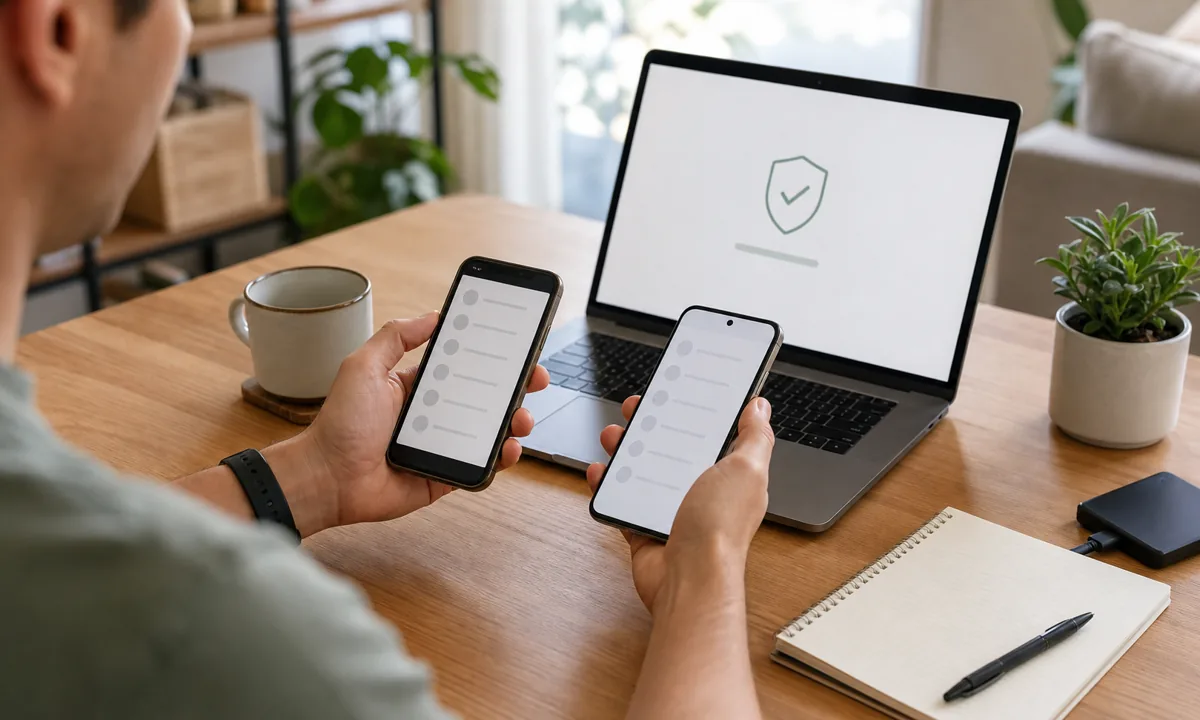
Setze das alte Smartphone erst zurück, wenn alle wichtigen Konten auf dem neuen Gerät erfolgreich getestet wurden. Prüfe vorher Backupcodes, Wiederherstellungs-E-Mail und alternative Faktoren. Ein Export in die neue App entfernt den alten Authenticator-Faktor nicht automatisch aus dem Onlinekonto; kontrolliere deshalb die Sicherheitseinstellungen jedes wichtigen Dienstes.
Die Authenticator-App ist nur ein Teil der Anmeldung. Der eigentliche zweite Faktor wird beim jeweiligen Onlinedienst registriert. Das bloße Löschen eines Eintrags aus der App löscht diese Registrierung beim Dienst normalerweise nicht.
Was ist eine Authenticator-App?
Eine Authenticator-App ist eine App auf Smartphone, Tablet oder Computer, die bei einer Anmeldung einen zusätzlichen Nachweis liefert. Im Alltag meint man damit meistens eine App, die kurze Einmalcodes anzeigt. Diese Codes werden nach dem Passwort abgefragt und sollen verhindern, dass ein gestohlenes Passwort allein reicht.
Der wichtige Punkt steckt nicht im sichtbaren Code, sondern in der Einrichtung. Beim Aktivieren der Zwei-Faktor-Authentifizierung registriert der Onlinedienst einen zweiten Faktor. Die App erhält dafür ein geheimes Startmerkmal, oft über einen QR-Code oder über ein manuell eingetragenes Schlüsselwort. Danach kann die App passende Codes erzeugen, die der Dienst prüft.
Eine Authenticator-App ist also nicht nur eine Liste von Momentcodes. Sie enthält Einträge, die zu bestimmten Konten gehören. Wenn diese Einträge beim Smartphonewechsel fehlen, kann die Anmeldung scheitern, obwohl das Passwort richtig ist.
Passwort, Code und zweiter Faktor: der Unterschied
Das Passwort ist etwas, das du weißt. Es bleibt gleich, bis du es änderst, und sollte für jedes Konto einzigartig sein. Der Authenticator-Code ist dagegen nur kurz gültig. Er ist ein zusätzlicher Nachweis, der normalerweise aus dem geheimen Einrichtungsschlüssel und einem wechselnden Wert entsteht.
Wichtig: Ein Authenticator-Code ersetzt nicht automatisch das Passwort. Bei vielen Diensten nutzt du weiterhin Passwort plus Code. Passkeys oder Sicherheitsschlüssel können anders funktionieren, aber klassische Authenticator-Codes sind meist ein zweiter Schritt nach dem Passwort. Mehr Grundlagen erklärt der Ratgeber Zwei-Faktor-Authentifizierung.
Der Code ist nicht dafür gedacht, dauerhaft gespeichert oder abgeschrieben zu werden. Wenn du beim Wechsel nur den gerade sichtbaren Code notierst, hast du nach kurzer Zeit nichts gewonnen. Entscheidend ist, den Authenticator-Eintrag oder den zweiten Faktor beim Dienst sauber auf das neue Gerät zu bringen.
TOTP einfach erklärt
Viele Authenticator-Apps nutzen TOTP. Die Abkürzung steht für ein zeitbasiertes Einmalpasswort. Du musst keine Formel kennen. Stell dir einfach vor: Die App und der Dienst kennen dasselbe geheime Startmerkmal. Beide schauen auf die aktuelle Zeit und erzeugen daraus für ein kurzes Zeitfenster denselben Code.
Deshalb wechselt der Code häufig. Bei vielen Diensten ist ein Zeitraum um die dreißig Sekunden üblich. Die genaue Länge legt der Dienst fest. Ist die Uhrzeit auf dem Smartphone deutlich falsch, kann der Dienst den Code ablehnen, obwohl du den richtigen Eintrag geöffnet hast.
HOTP ist eine verwandte Variante, bei der statt der Zeit ein Zähler weiterläuft. Für normale Verbraucher ist heute meistens TOTP relevant. HOTP kann in älteren Token, Spezialfällen oder bestimmten Unternehmenssystemen vorkommen. Für diesen Ratgeber reicht: zeitbasierte Codes brauchen eine plausible Geräteuhr, zählerbasierte Codes brauchen eine korrekte Reihenfolge.
QR-Code und Einrichtungsschlüssel
Beim Einrichten zeigt ein Dienst häufig einen QR-Code an. Die Authenticator-App scannt ihn und legt einen Eintrag an. Hinter diesem Code steckt meist ein Einrichtungsschlüssel mit Kontoname, Dienstangabe und technischen Parametern. Viele Dienste zeigen zusätzlich eine manuelle Eingabeoption, falls Scannen nicht möglich ist.
Ein Einrichtungs-QR-Code ist sensibler als der kurz sichtbare Einmalcode. Wer den QR-Code oder den enthaltenen Schlüssel besitzt, kann möglicherweise dauerhaft neue Codes erzeugen. Speichere deshalb keine Screenshots und versende ihn niemals per Chat oder E-Mail.
Ein Export-QR-Code einer Authenticator-App ist ähnlich vorsichtig zu behandeln. Er kann mehrere Einträge enthalten oder nur ausgewählte Konten. Nicht jede App exportiert alles, nicht jede Ziel-App importiert alles, und ein Export entfernt den alten Faktor beim Onlinedienst nicht automatisch.
Authenticator, SMS, Push, Passkey und Sicherheitsschlüssel
| Methode | Was passiert? | Stärke im Alltag | Grenze beim Wechsel |
|---|---|---|---|
| Authenticator-App | App erzeugt kurze Codes | Unabhängig von SMS, oft offline nutzbar | Einträge müssen gesichert, synchronisiert oder neu registriert werden |
| SMS-Code | Code kommt an Rufnummer | Einfacher Einstieg, besser als gar kein zweiter Faktor | Rufnummer, SIM, Empfang und Phishing bleiben Risiken |
| Push-Freigabe | App fragt Anmeldung aktiv ab | Bequem, oft mit Gerätebindung | App, Konto und Gerät müssen offiziell wiederhergestellt werden |
| Passkey | Gerät bestätigt kryptografisch | Bei richtiger Unterstützung stark gegen Phishing | Speicherort und Wiederherstellung unterscheiden sich je Plattform |
| Sicherheitsschlüssel | Physisches Gerät bestätigt Anmeldung | Sehr robust für wichtige kompatible Konten | Ersatzschlüssel muss vorher registriert sein |
| Passwortmanager mit TOTP | Tresor speichert Passwort und Code | Bequem, gute Verlustvorsorge möglich | Faktoren liegen enger zusammen; Tresor muss besonders geschützt sein |
Eine Authenticator-App ist stärker als ein Passwort allein, aber nicht vollständig phishingresistent. Wer Passwort und aktuellen Code auf einer gefälschten Seite eingibt, kann trotzdem betrogen werden. Passkeys und moderne FIDO-Sicherheitsschlüssel sind stärker an den echten Dienst gebunden, wenn der Anbieter sie unterstützt. Die Ratgeber Passkeys einfach erklärt und Sicherheitsschlüssel einfach erklärt ordnen diese Alternativen ein.
Vor dem Wechsel: erst Bestandsaufnahme, dann Umzug
Der beste Zeitpunkt für den Authenticator-Wechsel ist, solange das alte Smartphone noch funktioniert. Öffne nicht zuerst die neue App und lösche danach spontan die alte. Besser ist eine kleine Kontenliste. Sie muss keine sensiblen Geheimnisse enthalten. Es reicht, wichtige Dienste, verwendete 2FA-Methode, Ersatzweg und Status zu notieren.
- Haupt-E-Mail und Wiederherstellungs-E-Mail prüfen.
- Passwortmanager und dessen Notfallzugang prüfen.
- Apple-, Google- oder Microsoft-Hauptkonto priorisieren.
- Backupcodes wichtiger Dienste suchen oder neu erzeugen.
- Passkeys, Sicherheitsschlüssel, SMS und Ersatzgeräte erfassen.
- Banking- und TAN-Apps separat planen.
- Geschäftliche Konten, Domains, Hosting und Adminzugänge markieren.
- Altes Smartphone eingeschaltet, entsperrbar und geladen halten.
Beginne nicht mit dem riskantesten Konto. Ein unkritischer Dienst zeigt, ob Synchronisierung, Export oder Import grundsätzlich funktionieren. Haupt-E-Mail, Passwortmanager und geschäftliche Administratorzugänge kommen erst dran, wenn der Ablauf verstanden ist.
Konten-Prioritätenliste für den Wechsel
| Priorität | Konten | Warum wichtig? | Vor dem Entfernen alter Faktoren |
|---|---|---|---|
| Sehr hoch | Haupt-E-Mail, Passwortmanager | Setzen viele andere Konten zurück | Backupcodes, Ersatzfaktor und Anmeldung testen |
| Sehr hoch | Apple-, Google-, Microsoft-Konto | Geräte, Cloud, Passkeys und Wiederherstellung hängen daran | Aktive Geräte und Wiederherstellung prüfen |
| Sehr hoch | Domain, Hosting, DNS, Admin-Zugänge | Übernahme kann Website und E-Mail betreffen | Zweiten Admin oder Ersatzfaktor einrichten |
| Hoch | Banking, Zahlungsdienste, Buchhaltung | Finanzielle Schäden möglich | TAN-App und Bankverfahren separat behandeln |
| Hoch | Cloudspeicher, Social Media, Messenger | Private Daten und Reichweite | Sitzungen, Geräte und Backupcodes prüfen |
| Normal | Shops, Foren, Streaming, Newsletter | Meist begrenzter Schaden | Nach den kritischen Konten übertragen |
Drei Wege: Synchronisierung, Export oder Einzelmigration
Cloud- oder Kontosynchronisierung
Manche Apps können Authenticator-Einträge über ein Anbieter- oder Plattformkonto auf ein neues Gerät bringen. Google Authenticator beschreibt zum Beispiel Synchronisierung über das Google-Konto, wenn du in der App angemeldet bist. Apple Passwords kann Verifizierungscodes über iCloud-Schlüsselbund auf genehmigten Apple-Geräten verfügbar machen. Microsoft Authenticator bietet Cloud-Backup und Wiederherstellung, weist aber auf Einschränkungen wie denselben Gerätetyp hin.
Prüfe bei Synchronisierung immer das Konto, das die Synchronisierung trägt. Wenn dieses Konto schwach geschützt ist, wird es zum neuen Schlüsselbund für viele zweite Faktoren. Wenn es gut geschützt ist, kann Synchronisierung viel Verluststress vermeiden. Sie ist also weder automatisch unsicher noch automatisch die beste Lösung.
Manueller Export und Import
Einige Apps erzeugen einen temporären Export, etwa als QR-Code oder Datei. Google Authenticator beschreibt eine manuelle QR-Übertragung, wenn die App ohne Google-Konto genutzt wird. Bitwarden Authenticator beschreibt je nach Einrichtung lokale Exporte, Import und Synchronisierung mit dem Bitwarden-Tresor. Solche Funktionen sind praktisch, aber appabhängig.
Exportiere nur in ruhiger Umgebung. Niemand sollte mitsehen, kein Bildschirm sollte geteilt sein, und es werden keine Screenshots erstellt. Wenn mehrere QR-Codes angezeigt werden, bedeutet das nicht automatisch, dass alle Konten komplett übertragen wurden. Prüfe Anzahl, Kontonamen und wichtige Logins.
Einzelmigration beim jeweiligen Dienst
Die kontrollierteste Methode ist oft die Einzelmigration. Du meldest dich beim Dienst an, fügst auf dem neuen Gerät einen neuen Authenticator-Faktor hinzu, testest ihn, erzeugst neue Backupcodes und entfernst erst danach den alten Faktor. Das dauert länger, funktioniert aber unabhängig davon, ob zwei Apps direkt miteinander sprechen können.
Wechsel mit Cloud-Synchronisierung
- Funktionsweise der verwendeten App offiziell prüfen.
- Synchronisierungsstatus auf dem alten Gerät kontrollieren.
- Hauptkonto und Wiederherstellung absichern.
- Neues Gerät aktualisieren.
- Offizielle Authenticator-App installieren.
- Mit demselben geschützten Konto anmelden.
- Wiederhergestellte Einträge kontrollieren.
- Kontonamen und Anzahl vergleichen.
- Wichtige Anmeldungen testen.
- Fehlende Konten einzeln neu registrieren.
- Alte Geräte im Synchronisierungskonto prüfen.
- Erst nach erfolgreichem Test alte App oder Gerät entfernen.
Synchronisierung kann besonders hilfreich sein, wenn du mehrere Geräte nutzt. Gleichzeitig muss klar sein, was beim Entfernen eines Geräts passiert. Bei Google Authenticator werden synchronisierte Codes beim Löschen eines Codes auch auf Geräten entfernt, auf denen sie über dasselbe Konto synchronisiert sind. Bei anderen Apps kann das anders aussehen. Deshalb nie nach Gefühl löschen.
Wechsel mit Export und Import
- Exportfunktion nur in der offiziellen alten App öffnen.
- Auswählen, welche Konten übertragen werden.
- Export ausschließlich in privater Umgebung durchführen.
- Neuen Import innerhalb der offiziellen Ziel-App starten.
- Temporären Exportcode nur mit dem eigenen neuen Gerät erfassen.
- Keine Screenshots erstellen.
- Niemanden mitsehen lassen.
- Einträge auf dem neuen Gerät prüfen.
- Wichtige Anmeldungen testen.
- Exportanzeige schließen.
- Alte Exportdaten nicht speichern oder weiterleiten.
- Alte Faktoren beim Dienst kontrollieren.
Ein Export kopiert Authenticator-Einträge häufig nur auf das neue Gerät. Er entfernt den alten Faktor nicht automatisch aus den Sicherheitseinstellungen des jeweiligen Kontos. Prüfe deshalb nach der Übertragung besonders wichtige Dienste einzeln.
Einzelne Konten neu verknüpfen
- Beim Dienst mit bestehendem Passwort und bisherigem zweiten Faktor anmelden.
- Sicherheitseinstellungen öffnen.
- Neuen Authenticator-Faktor hinzufügen.
- Neuen Einrichtungs-QR-Code nur in der neuen App erfassen.
- Den geforderten Testcode direkt beim Dienst eingeben.
- Neue Backupcodes erzeugen, falls angeboten.
- Abmelden und neue Anmeldung testen.
- Alten Authenticator-Faktor entfernen.
- Aktive Sitzungen prüfen.
- Vorgang in der privaten Kontenliste dokumentieren.
Diese Methode ist besonders sinnvoll bei Haupt-E-Mail, Passwortmanager, Domain, Hosting, geschäftlichen Admin-Konten, doppelten Einträgen, unklaren Kontobezeichnungen und beim Wechsel zwischen Apps, die keinen offiziellen Exportweg teilen.
Von Android zu Android
Bei Android zu Android hängt viel von der App ab. Google Authenticator kann Codes über ein Google-Konto synchronisieren, wenn diese Funktion genutzt wird. Ohne Google-Konto beschreibt Google eine manuelle Übertragung über die Export- und Importfunktion. Andere Apps können lokale Dateien, Gerätesicherung, eigenes Konto oder gar keinen direkten Export nutzen.
Verlasse dich nicht blind auf die allgemeine Android-Gerätesicherung. Installiere die neue Authenticator-App aus dem offiziellen Store, prüfe Synchronisierung oder Import und teste zuerst ein unkritisches Konto. Danach kommen Haupt-E-Mail, Passwortmanager und geschäftliche Konten. Das alte Smartphone bleibt geladen und erreichbar, bis alle wichtigen Logins wirklich funktioniert haben.
Von iPhone zu iPhone
Wenn du Apples Passwords-App für Verifizierungscodes nutzt, können Codes über iCloud-Schlüsselbund auf genehmigten Apple-Geräten verfügbar sein, wenn dieselbe Apple-ID und die passende Synchronisierung aktiv sind. Bei Google Authenticator, Microsoft Authenticator, 1Password, Bitwarden, Proton Pass oder anderen Apps gelten deren eigene Wege.
Prüfe vor dem Zurücksetzen des alten iPhones, ob alle Authenticator-Einträge auf dem neuen iPhone sichtbar sind und ob wichtige Dienste den Code akzeptieren. iCloud-Backup, App-Backup und Kontosynchronisierung sind nicht dasselbe. Bei Microsoft Authenticator müssen wiederhergestellte Arbeits- oder Schulkonten je nach Konto erneut bestätigt werden.
Von Android zu iPhone oder von iPhone zu Android
Plattformwechsel sind die Stelle, an der pauschale Aussagen besonders gefährlich werden. Microsoft Authenticator weist in seiner aktuellen Hilfe darauf hin, dass Backup und Wiederherstellung nur innerhalb desselben Gerätetyps funktionieren; ein iOS-Backup lässt sich also nicht auf Android wiederherstellen und umgekehrt. Bei Google Authenticator kann ein Google-Konto oder eine manuelle QR-Übertragung helfen. Bei Apple Passwords bleibt die Nutzung auf das Apple-Ökosystem bezogen.
Wenn deine App keinen offiziellen plattformübergreifenden Weg anbietet, nutze die Einzelmigration. Das ist langsamer, aber sauber: beim Dienst anmelden, neuen Faktor auf dem neuen Gerät hinzufügen, testen, alten Faktor entfernen. Für Haupt-E-Mail, Passwortmanager, Domains, Hosting und geschäftliche Zugänge ist dieser kontrollierte Ablauf oft die bessere Wahl.
Zwischen unterschiedlichen Authenticator-Apps wechseln
Ein Wechsel von App A zu App B funktioniert nur dann direkt, wenn Quelle und Ziel einen kompatiblen Export und Import unterstützen. Manche Apps exportieren als QR-Code, manche als Datei, manche speichern lokal, manche synchronisieren über ein Konto. Andere lassen bewusst keinen einfachen Export zu oder sichern nur Teile der Daten.
Prüfe jede App-Funktion direkt bei der offiziellen Dokumentation. Ein Blogbeitrag, ein altes Video oder eine App-Store-Beschreibung reicht dafür nicht. Wenn der direkte Transfer unklar ist, migriere Konto für Konto beim jeweiligen Dienst. Das reduziert Verwechslungen und räumt alte Faktoren gleich mit auf.
Wechsel in einen Passwortmanager oder aus einem Passwortmanager heraus
Einige Passwortmanager können TOTP-Codes speichern. 1Password beschreibt das Speichern und Ausfüllen von Einmalpasswörtern, Bitwarden bietet einen integrierten Authenticator im Passwortmanager und eine separate Authenticator-App, Proton Pass kann TOTP-Codes in gespeicherten Logins erzeugen, und Apple Passwords verwaltet neben Passwörtern und Passkeys auch Verifizierungscodes.
Das ist bequem: Passwort und Code lassen sich oft schneller ausfüllen, und ein Gerätewechsel kann leichter werden. Der Nachteil ist die Bündelung. Wenn jemand den Passwortmanager vollständig übernimmt, liegen Passwort und Einmalcode enger zusammen. Für besonders wichtige Konten kann eine getrennte Authenticator-App, ein Passkey oder ein Sicherheitsschlüssel sinnvoller sein. Der Ratgeber Passwortmanager einfach erklärt hilft bei dieser Abwägung.
Mehrere Geräte und zweites Authenticator-Gerät
Mehrere Geräte können sinnvoll sein, wenn du dich bei Verlust nicht aussperren willst. Das kann ein zweites Smartphone, ein Tablet, eine synchronisierte App, ein Sicherheitsschlüssel, ein Passkey oder Backupcodes sein. Der Ersatz muss aber vorher eingerichtet und getestet sein. Ein ausgeschaltetes altes Smartphone mit leerem Akku ist kein verlässlicher Notfallplan.
Jedes zusätzliche Gerät ist auch ein zusätzlicher Schutzpunkt. Es braucht Gerätesperre, Updates, kontrollierten Aufbewahrungsort und klare Zuordnung. Wenn ein Ersatzgerät verkauft, verschenkt oder entsorgt wird, müssen Authenticator-Einträge und Kontoregistrierungen vorher geprüft werden.
Die vollständige Gerätevorbereitung mit Backup, eSIM, Herstellerkonto, Werksreset und Einrichtungsbildschirm erklärt der Ratgeber Smartphone sicher verkaufen.
Backupcodes richtig behandeln
Backupcodes sind Ersatzcodes für den Notfall. Viele Dienste stellen sie beim Einrichten von Zwei-Faktor-Authentifizierung bereit. Sie helfen, wenn Smartphone, Authenticator-App oder Sicherheitsschlüssel nicht verfügbar sind. Häufig sind sie nur einmal nutzbar; Google beschreibt zum Beispiel, dass ein verwendeter Backupcode inaktiv wird und ein neuer Satz alte Codes deaktiviert.
Backupcodes gehören an einen sicheren Ort, nicht ungeschützt in den Fotospeicher, in einen Chat oder in ein offenes E-Mail-Postfach. Druck, verschlüsselter Tresor oder ein gut geschützter Dokumentenort können je nach Situation passen. Nach einem Wechsel solltest du neue Backupcodes erzeugen, wenn der Dienst das anbietet, und alte Kopien vernichten.
Alten Faktor entfernen: App löschen reicht nicht
Der wichtigste Denkfehler beim Authenticator-Wechsel lautet: Wenn der Eintrag in der alten App weg ist, ist der zweite Faktor weg. Das stimmt normalerweise nicht. Der Dienst hat den Faktor serverseitig registriert. Wenn du nur die App deinstallierst, weiß der Dienst nicht automatisch, dass dieser Faktor nicht mehr verwendet werden soll.
Umgekehrt kann ein alter Faktor beim Dienst aktiv bleiben, obwohl das Smartphone verkauft, zurückgesetzt oder lange nicht mehr genutzt wurde. Nach erfolgreichem Wechsel prüfst du deshalb beim Dienst: Welche Authenticator-App, welches Gerät, welche Passkeys, Sicherheitsschlüssel, Telefonnummern und Backupcodes sind registriert? Entferne alte und unbekannte Einträge bewusst.
Alte App löschen und altes Smartphone zurücksetzen
Erst wenn die neue Anmeldung getestet ist, beginnt das Aufräumen. Lösche nicht zuerst die alte App. Setze das Smartphone nicht am selben Abend zurück, wenn du noch nicht alle wichtigen Konten geprüft hast. Bei geschäftlichen Konten lohnt es sich, einen zweiten Tag und eine zweite Person für Kontrolle einzuplanen.
- Kontenliste abgleichen.
- Haupt-E-Mail und Passwortmanager testen.
- Backupcodes prüfen oder neu erzeugen.
- Banking- und TAN-Apps separat übertragen.
- Alte Authenticator-Faktoren beim Dienst entfernen.
- Unbekannte Geräte und Sitzungen entfernen.
- Passkeys und Sicherheitsschlüssel prüfen.
- SIM, eSIM und Gerätesuche klären.
- Alte App erst danach löschen.
- Gerät erst danach über den offiziellen Werksreset zurücksetzen.
Vor dem Zurücksetzen lohnt ein Blick auf Gerätecode sicher wählen, damit PIN, Biometrie, Sperrbildschirm und Authenticator-Schutz nicht verwechselt werden.
Was ein normales Geräte- oder Cloudbackup leisten kann und welche Authenticator-Daten separat geprüft werden müssen, ordnet Cloud-Backup sicher einrichten ein.
Altes Smartphone verloren oder defekt
Wenn das alte Smartphone nicht mehr verfügbar ist, zählt die vorbereitete Wiederherstellung. Nutze einen anderen registrierten Faktor, Backupcodes, Passkey, Sicherheitsschlüssel, SMS als vorübergehenden Rückfallweg oder den offiziellen Wiederherstellungsprozess des Dienstes. Öffne keine Suchanzeigen und nenne keine Codes am Telefon.
- Verlorenes Gerät über den offiziellen Ortungsdienst sperren.
- SIM oder eSIM bei Bedarf sperren.
- Haupt-E-Mail von einem vertrauenswürdigen Gerät öffnen.
- Backupcode oder Ersatzfaktor verwenden.
- Synchronisierte Authenticator-App auf Ersatzgerät prüfen.
- Wichtige Konten priorisieren.
- Alten Authenticator-Faktor entfernen oder neu registrieren.
- Neue Backupcodes erzeugen.
- Aktive Sitzungen und Geräte kontrollieren.
- Auf falsche Fund- und Supportnachrichten achten.
Der Ratgeber Smartphone verloren geht auf Ortung, Sperre, SIM, eSIM und Kontenreihenfolge genauer ein.
Keine Backupcodes und kein alter Faktor
Wenn weder altes Smartphone noch Backupcodes noch Ersatzfaktor vorhanden sind, bleibt nur der offizielle Wiederherstellungsweg des jeweiligen Dienstes. Das kann Wartezeit, Identitätsprüfung oder organisatorische Freigabe bedeuten. Bei Arbeitskonten ist meist der Administrator zuständig, bei Banken der offizielle Bankprozess, bei Plattformkonten die echte Kontowiederherstellung.
Versuche nicht, Zwei-Faktor-Authentifizierung zu umgehen. Dieser Ratgeber enthält keine Anleitung zum Abfangen, Erraten oder Manipulieren von Codes. Nach erfolgreichem Zugang solltest du sofort neue Faktoren registrieren, neue Backupcodes sichern und deine digitale Vorsorge aktualisieren, damit derselbe Notfall nicht erneut entsteht.
Authenticator-Code funktioniert nicht
Ein abgelehnter Code bedeutet nicht automatisch, dass das Konto verloren ist. Prüfe zuerst, ob du den richtigen Dienst, den richtigen Kontonamen und den richtigen Authenticator-Eintrag nutzt. Doppelte Einträge sind häufig: privat und geschäftlich, alte und neue E-Mail-Adresse, Testkonto und Hauptkonto sehen ähnlich aus.
Warte auf den nächsten Code und gib ihn zügig ein. Prüfe die Geräteuhr, die Zeitzone und automatische Zeiteinstellung. Google Authenticator nutzt aktuell die Uhrzeit des Betriebssystems; ältere Hinweise zu einer eigenen Zeitkorrektur passen daher nicht mehr für aktuelle Versionen. Wenn ein Code wiederholt nicht funktioniert, nutze Backupcodes oder einen anderen offiziellen Faktor und registriere den Authenticator neu.
Uhrzeit und Codeabweichung
TOTP braucht eine gemeinsame Zeitbasis. Wenn Smartphone und Dienst zu weit auseinanderliegen, entsteht ein anderer Code. Aktiviere automatische Uhrzeit und Zeitzone, aktualisiere das Betriebssystem und teste erneut. Stelle nicht wild an Uhrzeit und Datum herum, wenn du gleichzeitig wichtige Logins durchführen musst.
Bei mehreren Geräten kann auch das Zielgerät eine Rolle spielen. Wenn du den Code auf dem Smartphone liest, aber am Laptop eingibst, sollte auch der Laptop korrekt eingestellt sein, besonders bei Diensten, die zusätzliche Geräte- oder Sitzungsprüfungen nutzen. Die Uhrzeit ist nur ein möglicher Fehler, aber ein schneller erster Check.
QR-Code kompromittiert
Wenn jemand den Einrichtungs-QR-Code oder das geheime Schlüsselwort gesehen, fotografiert oder erhalten hat, behandle den Authenticator-Faktor als kompromittiert. Das gilt auch, wenn du den Code versehentlich per Messenger, E-Mail oder Bildschirmfreigabe gezeigt hast. Ein einzelner sichtbarer Momentcode läuft ab; das Einrichtungsmaterial kann länger wirken.
- Betroffenes Konto direkt über die echte Adresse öffnen.
- Zwei-Faktor-Einstellungen aufrufen.
- Authenticator-Faktor deaktivieren oder neu einrichten.
- Neuen Einrichtungscode erzeugen.
- Alten Faktor als kompromittiert behandeln.
- Neue Backupcodes erzeugen.
- Aktive Sitzungen prüfen.
- Haupt-E-Mail absichern.
- Unsichere Screenshots und Kopien löschen.
- Unbekannte Kontoaktivitäten dokumentieren.
Unbekannter Authenticator-Faktor
Wenn in den Sicherheitseinstellungen ein unbekannter Authenticator-Faktor auftaucht, ist das kein kosmetisches Problem. Vielleicht ist es ein alter Eintrag, vielleicht ein gemeinsam genutztes Gerät, vielleicht aber auch ein Hinweis auf Kontoübernahme. Handle ruhig, aber direkt.
- Eintrag und Zeitpunkt dokumentieren.
- Unbekannten Faktor entfernen.
- Aktive Sitzungen beenden.
- Passwort ändern, falls vorhanden und betroffen.
- Haupt-E-Mail absichern.
- Wiederherstellungs-E-Mail und Telefonnummer prüfen.
- Passkeys, Sicherheitsschlüssel und Geräte kontrollieren.
- Neue Backupcodes erzeugen.
- Sicherheitsmeldungen sichern.
- Support ausschließlich offiziell kontaktieren.
Wenn du zusätzlich Hinweise auf ein Datenleck, neue Loginmeldungen oder unbekannte Bestellungen findest, hilft Datenleck: Was tun? beim Priorisieren.
Falsche Migrationsanweisungen erkennen
Betrüger nutzen Gerätewechsel gern aus. Typische Maschen sind angebliche Supportanrufe, E-Mails mit dringender Zwei-Faktor-Migration, gefälschte QR-Codes, Bildschirmfreigabe, Fernwartung oder die Bitte, einen aktuellen Authenticator-Code zu nennen. Kein seriöser Anbieter braucht deinen aktuellen Code am Telefon.
Scanne keinen QR-Code, den dir eine unbekannte Person im Chat sendet. Teile keinen Bildschirm, während Einrichtungs-QR-Codes sichtbar sind. Öffne die Sicherheitseinstellungen selbst über die echte App oder die selbst eingegebene Webadresse. Mehr dazu findest du in Phishing-Mails erkennen und Falsche Supportanrufe erkennen.
Onlinebanking und TAN-Apps
Banking-TAN-Apps sind nicht einfach normale Authenticator-Einträge. Banken nutzen eigene Verfahren für Anmeldung, starke Kundenauthentifizierung und Transaktionsfreigaben. Eine TAN-App kann an Gerät, Bankkonto, Freigabebrief, Kartenverfahren oder Aktivierung durch die Bank gebunden sein. Ein Authenticator-Export überträgt solche Verfahren normalerweise nicht.
Plane Banking getrennt. Installiere nur die offizielle Bank-App, nutze keine Anleitungen aus Suchanzeigen und gib PIN, TAN oder Freigabecode nicht an Dritte weiter. Bei Verlust oder Wechsel gelten die offiziellen Prozesse deiner Bank. Der Ratgeber Onlinebanking sicher nutzen erklärt die Abgrenzung zu TAN und Banking-App ausführlicher.
Haupt-E-Mail und Passwortmanager zuerst absichern
Das Haupt-E-Mail-Konto setzt viele andere Konten zurück. Der Passwortmanager enthält oft Zugangsdaten, Notizen, Passkeys, Wiederherstellungsschlüssel und vielleicht auch TOTP-Codes. Beide Konten gehören deshalb in die erste Priorität, aber nicht in den ersten Testlauf.
Sichere zuerst die Wiederherstellung: Backupcodes, Ersatzfaktor, aktuelle Wiederherstellungsadresse, Telefonnummer, Sicherheitsschlüssel oder Passkey. Übertrage dann kontrolliert und teste die Anmeldung auf dem neuen Gerät. Entferne alte Faktoren erst, wenn der neue Zugriff funktioniert. Für E-Mail-Grundschutz hilft E-Mail sicherer machen.
Domains, Hosting und Geschäftskonten
Für Selbstständige und kleine Unternehmen sind Domainregistrar, Hosting, DNS, geschäftliche E-Mail, Website-Administration, Cloud, Buchhaltung, Zahlungsdienste, Werbekonten, Affiliate-Netzwerke und Social-Media-Konten oft geschäftskritisch. Wenn ein Authenticator-Faktor dort verloren geht, kann nicht nur ein privater Login fehlen, sondern der Betrieb leiden.
Nutze Rollen statt gemeinsamer Logins, richte mindestens einen zweiten Administrator ein, dokumentiere Ersatzfaktoren und entferne Faktoren ausgeschiedener Mitarbeitender beim Dienst. QR-Codes, Backupcodes und Einrichtungsschlüssel gehören nicht in allgemeine Teamchats. Diese Hinweise ersetzen keine individuelle IT-Beratung, geben aber eine sinnvolle Grundordnung.
Senioren, Einsteiger und Familien
Authenticator-Apps können auch für Senioren gut funktionieren, wenn sie nicht hektisch eingeführt werden. Wichtig sind wenige erste Konten, klare Namen, ein ausgedruckter Notfallhinweis ohne Geheimnisse, Backupcodes an sicherem Ort und die Regel: Code niemals am Telefon nennen. Der Ratgeber Datenschutz für Senioren ergänzt einfache Grundregeln.
Familien sollten persönliche Konten nicht wild auf einem gemeinsamen Smartphone sammeln. Gemeinsame Haushaltskonten brauchen klare Zuständigkeit, Familienfreigaben oder Rollen. Angehörige können beim Umzug helfen, sollten aber nicht unkontrolliert QR-Codes, Passwörter und aktuelle Codes sammeln. Hilfe ist gut; eine geheime Parallelkopie aller zweiten Faktoren ist es nicht.
Digitale Vorsorge nach dem Wechsel aktualisieren
Nach einem Authenticator-Wechsel veralten Notfallunterlagen schnell. Aktualisiere, welche App genutzt wird, welche Konten betroffen sind, wo Backupcodes liegen, ob ein zweites Gerät existiert und wer im Notfall helfen darf. Notiere keine vollständigen Einrichtungsschlüssel offen in einer allgemeinen Notfallmappe.
Gute digitale Vorsorge trennt technische Möglichkeit und rechtliche Befugnis. Ein Angehöriger darf nicht automatisch jedes Konto nutzen, nur weil er weiß, wo ein Gerät liegt. Für Krankheit, Unfall, Todesfall, Selbstständigkeit und Familienkonten hilft Digitale Vorsorge.
Die Konto-Übertragung-Test-Regel
Übertrage nicht nur die App, sondern jedes wichtige Konto. Teste nicht nur die Anzeige, sondern die echte Anmeldung. Lösche nicht nur den alten App-Eintrag, sondern kontrolliere den Faktor beim jeweiligen Dienst.
Diese Regel verhindert die häufigsten Fehler. Ein Eintrag in der neuen App sieht beruhigend aus, aber der Dienst muss ihn akzeptieren. Ein gelöschter Eintrag in der alten App sieht aufgeräumt aus, aber der Dienst kann den alten Faktor weiterhin kennen. Ein zurückgesetztes Smartphone sieht fertig aus, aber wichtige Wiederherstellung kann dadurch fehlen.
Authenticator-App wechseln - Schritt für Schritt
- Alle wichtigen 2FA-Konten auflisten.
- Haupt-E-Mail und Passwortmanager priorisieren.
- Backupcodes prüfen.
- Ersatzfaktoren kontrollieren.
- Neues Smartphone aktualisieren.
- Offizielle neue Authenticator-App installieren.
- Synchronisierung, Export oder Einzelmigration auswählen.
- Erstes unkritisches Konto übertragen.
- Anmeldung testen.
- Wichtige Konten einzeln übertragen.
- Geschäftliche Konten gesondert prüfen.
- Neue Backupcodes erzeugen.
- Alte Faktoren beim jeweiligen Dienst kontrollieren.
- Unbekannte Geräte und Sitzungen entfernen.
- Altes Smartphone noch einige Tage kontrolliert aufbewahren, sofern sicher und praktikabel.
- Erst danach alte App und Gerät zurücksetzen.
- Digitale Vorsorge aktualisieren.
Authenticator-Smartphone verloren - Schritt für Schritt handeln
- Smartphone über offiziellen Ortungsdienst sperren.
- SIM oder eSIM bei Bedarf sperren.
- Haupt-E-Mail von vertrauenswürdigem Gerät öffnen.
- Backupcodes oder Ersatzfaktor verwenden.
- Synchronisierte Authenticator-App auf Ersatzgerät prüfen.
- Wichtige Konten priorisieren.
- Alten Authenticator-Faktor entfernen beziehungsweise neu registrieren.
- Neue Backupcodes erzeugen.
- Aktive Sitzungen kontrollieren.
- Unbekannte Geräte entfernen.
- Verlorenes Smartphone aus Hauptkonten entfernen, ohne notwendigen Diebstahlschutz vorschnell aufzuheben.
- Auf falsche Fund- und Supportnachrichten achten.
Authenticator-Wechsel in zehn Minuten prüfen
- Altes Smartphone noch verfügbar?
- Neue App offiziell installiert?
- Haupt-E-Mail erreichbar?
- Passwortmanager erreichbar?
- Backupcodes vorhanden?
- Sicherheitsschlüssel vorhanden?
- Passkey als Ersatz möglich?
- Wichtige Konten aufgelistet?
- Synchronisierungsmodell bekannt?
- Exportfunktion offiziell unterstützt?
- Keine Screenshots erstellt?
- Erstes Testkonto erfolgreich?
- Haupt-E-Mail getestet?
- Geschäftskonten getestet?
- Banking-App separat behandelt?
- Alte Faktoren beim Dienst geprüft?
- Neue Backupcodes erzeugt?
- Alte Geräte entfernt?
- Altes Smartphone noch nicht zurückgesetzt?
- Digitale Vorsorge aktualisiert?
Diese Fehler solltest du vermeiden
Typische Fehler sind: altes Smartphone sofort zurücksetzen, alte Authenticator-App vor dem Test löschen, davon ausgehen, dass Gerätesicherung alle Codes enthält, Export-QR-Code fotografieren, QR-Code per Messenger senden, Einrichtungsgeheimnis im E-Mail-Postfach speichern, nur sichtbare Codes abschreiben, keine Kontenliste erstellen, Haupt-E-Mail zuletzt übertragen, Banking-TAN-App mit normaler Authenticator-App verwechseln und Backupcodes ignorieren.
Ebenso riskant sind: neuen Faktor nicht testen, alten Faktor beim Dienst nicht prüfen, App-Deinstallation mit serverseitigem Widerruf verwechseln, Synchronisierung auf einem alten fremden Gerät aktiv lassen, Wechsel während eines Supportanrufs durchführen, aktuellen Code telefonisch nennen, fremden QR-Code scannen, Bildschirmfreigabe erlauben, Unternehmen nur an ein privates Smartphone binden und digitale Vorsorge nicht aktualisieren.
FAQ: 66 Fragen zum Authenticator-App-Wechsel
Was ist eine Authenticator-App?
Eine Authenticator-App ist eine App, die einen zusätzlichen Anmeldenachweis erzeugt oder verwaltet. Bei klassischen TOTP-Codes erhält die App beim Einrichten ein geheimes Startmerkmal vom Dienst. Daraus erzeugt sie später kurze Codes. Die App ist nicht der ganze Login, sondern der Ort, an dem der registrierte zweite Faktor nutzbar wird.
Wie funktioniert ein Authenticator-Code?
Der Code ist das kurzfristige Ergebnis aus einem vorher eingerichteten Geheimnis und einem wechselnden Wert, meistens der Zeit. Der Dienst kennt dasselbe Geheimnis und berechnet, welcher Code gerade passen müsste. Wenn deine Eingabe stimmt, gilt der zweite Faktor als erfüllt. Der sichtbare Code selbst ist nicht dauerhaft wertvoll.
Was bedeutet TOTP?
TOTP steht für zeitbasiertes Einmalpasswort. Der Code wechselt nach kurzen Zeitfenstern, häufig nach ungefähr dreißig Sekunden. Deshalb funktioniert ein Screenshot des aktuellen Codes nicht als Backup. Für Verbraucher ist wichtig: Die Geräteuhr sollte automatisch und korrekt eingestellt sein, und der Code muss zum richtigen Konto gehören.
Was ist der Unterschied zwischen TOTP und HOTP?
TOTP nutzt die Zeit als Grundlage für neue Codes. HOTP nutzt einen Zähler, der bei Ereignissen weiterläuft. In normalen Authenticator-Apps für Verbraucher begegnet dir meist TOTP. HOTP kann bei älteren Token, Spezialfällen oder bestimmten Unternehmenssystemen vorkommen. Beim Umzug ist entscheidend, welches Verfahren der jeweilige Dienst unterstützt.
Braucht eine Authenticator-App Internet?
Für klassische TOTP-Codes nach der Einrichtung oft nicht. Die App kann Codes auch ohne Mobilfunkempfang erzeugen, wenn die Uhrzeit stimmt. Internet kann trotzdem nötig sein: für Download, Updates, Cloud-Synchronisierung, Backup, Wiederherstellung, Kontosynchronisierung oder Push-Freigaben. Prüfe deshalb die konkrete App und nicht nur den Begriff Authenticator.
Warum ändert sich der Code ständig?
Kurze Gültigkeit begrenzt den Nutzen eines beobachteten oder abgefangenen Codes. Wird ein Code auf einer falschen Seite eingegeben, bleibt er nur kurz verwertbar. Das ersetzt keinen Phishing-Schutz, reduziert aber die Zeitspanne. Je nach Dienst kann ein Code noch sehr kurz toleriert werden, aber darauf solltest du dich nicht verlassen.
Was wird beim App-Wechsel übertragen?
Übertragen wird nicht der gerade sichtbare Code, sondern der Authenticator-Eintrag mit dem geheimen Einrichtungsschlüssel und Angaben wie Dienst- oder Kontoname. Welche Metadaten mitwandern, hängt von der App ab. Nach dem Import solltest du deshalb nicht nur die Anzahl vergleichen, sondern wichtige Logins wirklich testen.
Reicht es, die sechsstelligen Codes abzuschreiben?
Nein. Ein sichtbarer Code ist nur ein Momentwert und nach kurzer Zeit unbrauchbar. Für einen Wechsel brauchst du eine App-Synchronisierung, einen offiziellen Export, ein Backup oder eine neue Registrierung beim jeweiligen Dienst. Wer nur Momentcodes abschreibt, merkt den Fehler oft erst beim nächsten Login.
Kann ich Authenticator-Codes per Screenshot sichern?
Ein Screenshot des sichtbaren Codes hilft nicht, weil der Code abläuft. Ein Screenshot des Einrichtungs-QR-Codes oder geheimen Schlüssels wäre dagegen dauerhaft sensibel und kann anderen ermöglichen, neue Codes zu erzeugen. Besser sind offizielle Backupcodes, Ersatzfaktoren, App-Backup oder kontrollierte Einzelmigration.
Warum ist der Einrichtungs-QR-Code sensibel?
Der Einrichtungs-QR-Code enthält meist das Geheimnis, mit dem künftige Codes erzeugt werden. Wer dieses Geheimnis erhält, kann den zweiten Faktor möglicherweise auf einem eigenen Gerät einrichten. Darum ist der QR-Code empfindlicher als ein einzelner aktueller Code und gehört nicht in Chats, Screenshots oder offene Cloudordner.
Kann ich einen Authenticator-QR-Code fotografieren?
Zum unmittelbaren offiziellen Transfer wird ein QR-Code manchmal mit dem neuen eigenen Gerät erfasst. Als Fotoarchiv ist er ungeeignet. Ein gespeichertes Bild kann später in falsche Hände geraten und neue Codes ermöglichen. Wenn du eine Sicherung brauchst, nutze Backupcodes oder eine offiziell unterstützte Backupfunktion.
Darf ich den QR-Code per E-Mail senden?
Nein. E-Mail und Messenger sind keine geeigneten Wege für Authenticator-Geheimnisse. Selbst wenn die Übertragung verschlüsselt wirkt, bleiben Kopien, Backups, Vorschauen und fremde Geräte möglich. Öffne QR-Codes nur in der offiziellen Einrichtungssituation und schließe Exportansichten nach erfolgreicher Übertragung.
Werden Authenticator-Codes beim Smartphone-Backup gesichert?
Das hängt von der App ab. Manche Apps sichern Einträge über ein eigenes Konto, manche nutzen Plattformfunktionen, manche sichern nur Teile, und manche speichern lokal. Microsoft beschreibt zum Beispiel gerätetypbezogene Einschränkungen. Prüfe vor dem Wechsel die offizielle Dokumentation deiner App und teste die Wiederherstellung.
Werden Codes automatisch auf ein neues Smartphone übertragen?
Nur wenn App, Konto und Einstellungen das unterstützen. Ein neues Smartphone übernimmt nicht von selbst alle zweiten Faktoren. Google Authenticator kann bei angemeldetem Google-Konto synchronisieren, andere Apps haben andere Modelle. Plane den Umzug bewusst und setze das alte Gerät erst zurück, wenn wichtige Logins getestet sind.
Was bedeutet Cloud-Synchronisierung?
Cloud-Synchronisierung bedeutet, dass Authenticator-Einträge über ein Anbieter- oder Plattformkonto auf weitere Geräte gelangen können. Das kann beim Gerätewechsel helfen. Entscheidend sind Verschlüsselung, Kontoschutz, Wiederherstellungsweg und Löschung. Prüfe, ob die App wirklich synchronisiert, nur sichert oder lediglich Kontonamen wiederherstellt.
Sind synchronisierte Authenticator-Codes sicher?
Sie können sicher und praktisch sein, wenn das Synchronisierungskonto stark geschützt ist und der Anbieter solide Verschlüsselung und Wiederherstellung bietet. Sie sind aber nicht automatisch sicher, nur weil sie synchronisieren. Schütze das Konto mit starkem Passwort, Passkey oder Sicherheitsschlüssel und prüfe, welche Geräte Zugriff haben.
Ist lokale Speicherung sicherer?
Nicht pauschal. Lokale Speicherung reduziert die Abhängigkeit von einem Cloudkonto, kann dich aber bei Verlust oder Defekt aussperren. Cloud-Sync kann Wiederherstellung erleichtern, bündelt aber Risiken im Synchronisierungskonto. Die passende Lösung hängt von Schutzbedarf, Geräten, Backup, Verständnis und Wiederherstellung ab.
Wie wechsle ich auf ein neues Android-Smartphone?
Installiere die offizielle App, prüfe Synchronisierung oder Export auf dem alten Gerät und übertrage zuerst ein unkritisches Konto. Bei Google Authenticator kann ein Google-Konto oder ein manueller QR-Transfer helfen. Danach testest du Haupt-E-Mail, Passwortmanager und wichtige Konten. Das alte Android-Gerät bleibt verfügbar.
Wie wechsle ich auf ein neues iPhone?
Wenn du Apple Passwords für Verifizierungscodes nutzt, kann iCloud-Schlüsselbund die Codes auf genehmigten Apple-Geräten verfügbar machen. Andere Apps nutzen eigene Backup- oder Exportwege. Prüfe vor dem Zurücksetzen, ob die Einträge sichtbar sind und ob die wichtigsten Dienste den Code wirklich akzeptieren.
Wie wechsle ich von Android zu iPhone?
Prüfe zuerst die verwendete App. Google Authenticator kann je nach Nutzung über Google-Konto oder manuelle Übertragung helfen. Microsoft Authenticator stellt Backups laut Support nur auf demselben Gerätetyp wieder her. Wenn kein direkter Weg existiert, richte die Faktoren beim jeweiligen Dienst einzeln neu ein.
Wie wechsle ich von iPhone zu Android?
Auch hier gilt: App-Verfahren prüfen, nicht auf allgemeine Smartphone-Übertragung verlassen. Apple Passwords bleibt an Apple-Geräte und iCloud-Schlüsselbund gebunden. Microsoft-Backups sind nicht plattformübergreifend. Bei wichtigen Konten ist die Einzelmigration oft sauberer: neuer Faktor, Test, alte Registrierung entfernen.
Kann ich zwischen verschiedenen Authenticator-Apps wechseln?
Ja, wenn Export und Import kompatibel sind oder wenn du die Konten einzeln beim Dienst neu registrierst. Nicht jede App unterstützt Export, und nicht jede Ziel-App versteht jedes Format. Für Hauptkonten solltest du keine inoffiziellen Konverter oder unbekannte Tools nutzen, sondern den Anbieterprozess verwenden.
Unterstützt jede App Export und Import?
Nein. Manche Apps synchronisieren über ein Konto, manche exportieren QR-Codes oder Dateien, manche sichern über Plattformbackup, manche bewusst nicht. Funktionen ändern sich außerdem. Prüfe deshalb im Juli 2026 die offizielle Dokumentation der konkreten App, bevor du dein altes Smartphone löschst.
Kann ich Authenticator-Codes in einen Passwortmanager übertragen?
Einige Passwortmanager können TOTP-Codes speichern und ausfüllen, etwa 1Password, Bitwarden, Proton Pass oder Apple Passwords. Das ist bequem und kann Wiederherstellung erleichtern. Gleichzeitig liegen Passwort und zweiter Faktor näher zusammen. Für besonders kritische Konten kann eine getrennte App oder ein Sicherheitsschlüssel sinnvoll sein.
Ist Passwort und Authenticator-Code im selben Tresor sicher?
Das hängt vom Risiko ab. Ein gut geschützter Passwortmanager kann stärker sein als eine schlecht gesicherte separate App ohne Backup. Bei sehr wichtigen Konten möchtest du aber vielleicht eine echte Trennung zwischen Passwort und zweitem Faktor. Der Tresor selbst braucht dann besonders starken Schutz und Wiederherstellung.
Kann ich dieselben Codes auf zwei Smartphones verwenden?
Ja, wenn beide Geräte denselben Authenticator-Eintrag besitzen oder die App synchronisiert. Das kann ein guter Ersatzweg sein. Es bedeutet aber auch, dass beide Geräte geschützt, aktuell und inventarisiert sein müssen. Wenn ein Gerät verloren geht, prüfst du die Dienste und entfernst alte Faktoren.
Sollte ich ein zweites Authenticator-Gerät besitzen?
Für wichtige Konten kann das sinnvoll sein. Ein zweites Gerät hilft bei Verlust, Defekt oder Reise. Es muss aber vorher eingerichtet und getestet sein. Ein altes Smartphone ohne Updates oder mit schwacher Sperre ist nicht automatisch geeignet. Manchmal sind Backupcodes, Passkeys oder Sicherheitsschlüssel besser.
Muss ich jeden Dienst einzeln neu verbinden?
Nicht immer. Synchronisierung oder Export kann mehrere Einträge übertragen. Trotzdem solltest du wichtige Dienste einzeln testen und in deren Sicherheitseinstellungen prüfen, welche Faktoren registriert sind. Besonders bei Haupt-E-Mail, Passwortmanager, Domain, Hosting und Geschäftskonten lohnt der einzelne Kontrollblick.
Wann ist die Einzelmigration sinnvoll?
Sie ist sinnvoll, wenn App-Wechsel oder Plattformwechsel unklar sind, wenn Kontonamen durcheinandergeraten sind, wenn ein QR-Code kompromittiert sein könnte oder wenn es um besonders wichtige Konten geht. Die Einzelmigration dauert länger, schafft aber Ordnung: neuer Faktor, Test, alte Registrierung entfernen.
Darf ich die alte App nach dem Export löschen?
Erst nach vollständigem Test. Ein Export zeigt nur, dass Einträge auf das neue Gerät gelangt sind. Er beweist nicht, dass jeder Dienst die neuen Codes akzeptiert oder dass der alte Faktor beim Dienst bereinigt wurde. Halte das alte Smartphone einige Tage kontrolliert verfügbar, wenn es sicher möglich ist.
Entfernt die App-Deinstallation den zweiten Faktor aus dem Konto?
Nein. Die App-Deinstallation entfernt lokale Einträge, aber der Onlinedienst kennt den registrierten Faktor weiterhin. Du musst ihn in den Sicherheitseinstellungen des Dienstes entfernen oder ersetzen. Das gilt besonders, wenn ein altes Smartphone verkauft, verschenkt, verloren oder geschäftlich zurückgegeben wurde.
Muss ich den alten Faktor beim Anbieter entfernen?
Ja, wenn er nicht mehr verwendet werden soll oder wenn ein Risiko besteht. Melde dich mit funktionierendem Ersatz beim Dienst an, öffne die Sicherheitseinstellungen, entferne alte oder unbekannte Faktoren und erzeuge neue Backupcodes. Dokumentiere danach, welche App oder welches Gerät aktuell zuständig ist.
Wann darf ich das alte Smartphone zurücksetzen?
Wenn alle wichtigen Konten auf dem neuen Gerät erfolgreich getestet sind, Backupcodes bereitliegen, alternative Faktoren funktionieren und alte Geräte oder Faktoren beim Dienst geprüft wurden. Bei geschäftlichen Konten sollte zusätzlich ein zweiter Administrator oder ein dokumentierter Ersatzweg vorhanden sein. Vorher bleibt das alte Gerät unangetastet.
Was tun, wenn das alte Smartphone kaputt ist?
Nutze zuerst vorhandene Backupcodes, Passkeys, Sicherheitsschlüssel, SMS oder andere offizielle Faktoren. Wenn die App synchronisiert war, versuche die Wiederherstellung auf einem Ersatzgerät. Danach registrierst du neue Authenticator-Faktoren und entfernst alte Einträge beim Dienst. Ohne Ersatz bleibt nur der offizielle Wiederherstellungsprozess.
Was tun, wenn das alte Smartphone verloren wurde?
Sperre das Smartphone über den offiziellen Ortungsdienst, sichere SIM oder eSIM und öffne Haupt-E-Mail von einem vertrauenswürdigen Gerät. Nutze Backupcodes, Passkeys, Sicherheitsschlüssel oder Wiederherstellung. Entferne alte Authenticator-Faktoren erst nach erfolgreichem Zugriff und achte auf falsche Fund- oder Supportnachrichten.
Was tun, wenn keine Backupcodes vorhanden sind?
Prüfe, ob andere Faktoren registriert sind: Passkey, Sicherheitsschlüssel, SMS, E-Mail-Wiederherstellung, Ersatzgerät oder Administrator. Wenn nichts verfügbar ist, nutze ausschließlich die offizielle Kontowiederherstellung. Kaufe keine Entsperrdienste und nenne keine Codes am Telefon. Nach erfolgreichem Zugang sofort neue Backupcodes sichern.
Wie verwende ich einen Backupcode?
Backupcodes werden normalerweise beim echten Anbieter während Anmeldung oder Wiederherstellung eingegeben. Suche einen unbenutzten Code, gib ihn nur auf der echten Seite ein und markiere ihn danach als verwendet. Viele Dienste erlauben neue Codesätze. Bewahre den neuen Satz getrennt und geschützt auf.
Sind Backupcodes mehrfach verwendbar?
Häufig nicht. Viele Backupcodes sind Einmalcodes. Google beschreibt zum Beispiel, dass ein Backupcode nach der Nutzung inaktiv wird und dass ein neuer Satz die alten Codes deaktiviert. Andere Anbieter können abweichen. Prüfe die Regeln deines Dienstes und verlasse dich nie auf alte Kopien.
Was passiert nach der Neuerstellung von Backupcodes?
Oft werden alte Codes ungültig. Das ist gewollt, damit gestohlene oder vergessene alte Kopien nicht weiter funktionieren. Speichere den neuen Satz sicher, vernichte alte Ausdrucke und aktualisiere deine Notfallunterlagen. Teile Backupcodes nicht mit angeblichem Support oder in Familienchats.
Warum funktioniert mein Authenticator-Code nicht?
Häufige Gründe sind falscher Eintrag, falsches Konto, abgelaufener Code, falsche Uhrzeit, doppelte Einträge oder ein bereits neu registrierter Faktor. Warte auf den nächsten Code, prüfe den Kontonamen und nutze bei Bedarf Backupcodes. Wenn der Eintrag veraltet ist, richte den Faktor beim Dienst neu ein.
Kann eine falsche Uhrzeit den Code ungültig machen?
Ja. TOTP-Codes hängen von der Zeit ab. Wenn die Uhr des Smartphones deutlich falsch ist, kann der Dienst einen anderen Code erwarten. Aktiviere automatische Uhrzeit und Zeitzone, aktualisiere das Betriebssystem und teste erneut. Bei Google Authenticator nutzt die aktuelle App die Betriebssystemzeit.
Was tun bei doppelten Authenticator-Einträgen?
Lösche nichts spontan. Prüfe Dienstname, Benutzername, E-Mail-Adresse und Erstellungszeit. Teste, welcher Eintrag funktioniert, und kontrolliere beim Dienst, welche Faktoren registriert sind. Danach entfernst du veraltete Einträge in App und Konto. Eine saubere Benennung verhindert denselben Fehler beim nächsten Gerätewechsel.
Was tun bei einem unbekannten Authenticator-Faktor?
Dokumentiere den Eintrag, entferne ihn beim Dienst, beende aktive Sitzungen und prüfe Haupt-E-Mail, Passwort, Wiederherstellungsadresse, Telefonnummer, Passkeys, Sicherheitsschlüssel und Geräte. Wenn du eine Kontoübernahme vermutest, sichere Sicherheitsmeldungen und kontaktiere den Anbieter nur über offizielle Kanäle.
Was tun, wenn jemand meinen QR-Code gesehen hat?
Behandle den Authenticator-Faktor als möglicherweise kompromittiert. Öffne das echte Konto, entferne oder erneuere den Authenticator-Faktor, erzeuge neue Backupcodes und prüfe aktive Sitzungen. Wenn zusätzlich Passwort oder Gerät betroffen sein könnten, sichere Haupt-E-Mail und ändere das Passwort. Screenshots und unsichere Kopien werden gelöscht.
Kann jemand mit dem QR-Code neue Codes erzeugen?
Wenn der QR-Code das Einrichtungsschlüsselwort enthält, ja, unter passenden Umständen. Deshalb ist ein Einrichtungs-QR-Code kein harmloses Bild. Er kann dauerhafter wirken als ein einzelner aktueller Code. Zeige ihn nur im offiziellen Einrichtungsprozess und speichere ihn nicht als allgemeines Backup.
Muss ich nach einem kompromittierten QR-Code das Passwort ändern?
Der wichtigste Schritt ist, den kompromittierten zweiten Faktor beim Dienst zu ersetzen. Ein Passwortwechsel ist sinnvoll, wenn der gleiche Vorfall auch Passwort, Gerät, Browser, E-Mail oder Sitzung betroffen haben könnte. Bei wichtigen Konten prüfst du zusätzlich Backupcodes, Wiederherstellung und aktive Sitzungen.
Kann ein Authenticator-Code durch Phishing gestohlen werden?
Ja. Ein Betrüger kann dich auf eine gefälschte Loginseite locken, dort Passwort und aktuellen Code abfragen und beides schnell weiterverwenden. Authenticator-Apps vermeiden SMS-Risiken, machen die Anmeldung aber nicht automatisch phishingresistent. Prüfe Adresse, App, Kontext und unerwartete Aufforderungen.
Ist eine Authenticator-App phishingresistent?
Klassische TOTP-Codes sind nicht vollständig phishingresistent, weil du sie auf einer falschen Seite eintippen kannst. Sie sind trotzdem viel besser als kein zweiter Faktor. Gegen viele Phishing-Szenarien sind Passkeys und FIDO-Sicherheitsschlüssel stärker, wenn Dienst, Gerät und Wiederherstellung dazu passen.
Ist ein Passkey sicherer als ein Authenticator-Code?
Für viele klassische Phishingangriffe ja, weil Passkeys an den echten Dienst gebunden sind und kein Code manuell übertragen wird. Ein Passkey ist aber nur sinnvoll, wenn du ihn sicher speichern und wiederherstellen kannst. Viele Dienste unterstützen weiterhin Authenticator-Apps, sodass beide Methoden nebeneinander vorkommen.
Ist ein Sicherheitsschlüssel sicherer als eine Authenticator-App?
Ein FIDO-Sicherheitsschlüssel kann besonders robuste Anmeldung bieten, weil kein Code abgetippt wird und der Nachweis an den Dienst gebunden ist. Er braucht aber Kompatibilität, Ersatzschlüssel und Aufbewahrungsplan. Eine Authenticator-App ist oft breiter verfügbar und für viele Verbraucher der praktikablere Einstieg.
Kann SIM-Swapping Authenticator-Codes übernehmen?
Ein SIM-Swap übernimmt klassische Authenticator-Codes nicht direkt, weil diese nicht per SMS ankommen. Trotzdem kann ein SIM-Swap gefährlich sein, wenn SMS als Rückfallweg, Mobilfunkkonto, Haupt-E-Mail oder Wiederherstellung betroffen sind. Prüfe daher auch Telefonnummer, Geräte, Cloudkonto und Backupcodes.
Was passiert mit meiner Banking-TAN-App?
Banking-TAN-Apps sind eigene Bankverfahren und nicht einfach normale Authenticator-Einträge. Sie können an Gerät, Bankkonto, App-Aktivierung, Karte oder Bankfreigabe gebunden sein. Übertrage sie nur nach offizieller Anleitung deiner Bank. Ein Authenticator-Export ersetzt normalerweise keine TAN-App-Migration.
Wird die TAN-App durch den Authenticator-Export übertragen?
Normalerweise nein. TAN-Apps gehören zum jeweiligen Bankverfahren und haben eigene Aktivierungsprozesse. Plane sie getrennt vom Authenticator-Umzug, besonders vor Reisen, Smartphoneverkauf oder eSIM-Wechsel. Nutze keine Drittanbieteranleitung, wenn sie nicht direkt von deiner Bank stammt.
Welche Konten sollte ich zuerst übertragen?
Nach einem unkritischen Testkonto kommen Haupt-E-Mail, Passwortmanager, Apple-, Google- oder Microsoft-Konto, geschäftliche Adminzugänge, Domain, Hosting, Cloud, Zahlungsdienste und soziale Konten mit großer Reichweite. Banking- und TAN-Apps behandelst du separat. Unkritische Shops und Foren können später folgen.
Was gilt für Haupt-E-Mail und Passwortmanager?
Diese Konten sind zentrale Schaltstellen. Wer Zugriff darauf verliert, kann viele andere Wiederherstellungen nicht nutzen. Bereite Backupcodes, Ersatzfaktoren, Wiederherstellungsadresse und Gerätezugriff vor. Teste die neue Anmeldung bewusst und entferne alte Faktoren erst danach. Der Passwortmanager selbst sollte besonders stark geschützt sein.
Was müssen Selbstständige beachten?
Selbstständige sollten geschäftliche Konten inventarisieren: Haupt-E-Mail, Passwortmanager, Domain, Hosting, DNS, Website-Administration, Cloud, Buchhaltung, Zahlungsdienste, Werbung und Social Media. Ein privates Smartphone als einziger Faktor ist riskant. Richte Ersatzfaktoren ein, dokumentiere Zuständigkeiten und trenne private von geschäftlichen Zugängen.
Was müssen Unternehmen beim Gerätewechsel beachten?
Unternehmen brauchen klare Prozesse für Ausgabe, Ersatzgeräte, Rollen, Adminzugänge, Dokumentation, Verlustmeldung und Offboarding. QR-Codes und Backupcodes gehören nicht in offene E-Mail-Verteiler. Bei ausscheidenden Mitarbeitenden reicht die Rückgabe des Smartphones nicht; registrierte Faktoren müssen beim Dienst entfernt werden.
Darf ein Unternehmen QR-Codes per E-Mail verteilen?
Für Authenticator-Einrichtung ist das meist keine gute Idee. Ein QR-Code kann ein dauerhaftes Einrichtungsschlüsselwort enthalten. Besser sind sichere Onboarding-Prozesse, Identitätsprüfung, zeitlich kontrollierte Einrichtung und dokumentierte Übergabe. Wenn Unsicherheit besteht, sollte das Unternehmen seine IT-Sicherheitsverantwortlichen oder den Anbieterprozess nutzen.
Wie entferne ich Faktoren ausgeschiedener Mitarbeitender?
Entferne registrierte Authenticator-Faktoren beim Dienst, beende aktive Sitzungen, prüfe Rollen, Gruppen, Passkeys, Sicherheitsschlüssel und Wiederherstellung. Ändere geteilte Passwörter, falls sie existierten. Dokumentiere den Vorgang. Physische Rückgabe eines Smartphones bedeutet nicht automatisch, dass der Faktor im Konto gelöscht ist.
Sind Authenticator-Apps für Senioren geeignet?
Ja, wenn sie langsam und verständlich eingerichtet werden. Wichtig sind klare Kontonamen, wenige erste Dienste, Backupcodes, ein sicherer Ersatzweg und die Regel, aktuelle Codes niemals am Telefon zu nennen. Das alte Smartphone sollte erst gelöscht werden, wenn die neue Anmeldung gemeinsam getestet wurde.
Wie können Angehörige beim Wechsel helfen?
Angehörige können beim Sortieren, Lesen offizieller Anleitungen, Prüfen von Kontonamen und Testen helfen. Sie sollten aber keine aktuellen Codes, QR-Codes, Passwörter oder Backupcodes dauerhaft sammeln. Hilfe braucht Vertrauen und Grenzen. Bei Bank- und Geschäftskonten gelten zusätzliche rechtliche und organisatorische Regeln.
Was gehört in die digitale Vorsorge?
Notiere, welche Konten 2FA nutzen, welche Methode hinterlegt ist, wo Backupcodes sicher liegen, welches Gerät verwendet wird und wer im Notfall helfen darf. Nicht offen hinein gehören vollständige Einrichtungsschlüssel, aktuelle Codes oder ungeschützte QR-Screenshots. Vorsorge sollte nach jedem Gerätewechsel aktualisiert werden.
Muss ich Einrichtungsschlüssel in der Notfallmappe speichern?
Nur sehr überlegt und stark geschützt, wenn überhaupt. Ein Einrichtungsschlüssel kann neue Codes erzeugen und ist daher sensibel. Häufig sind Backupcodes, Ersatzfaktoren, ein zweites Gerät oder ein Sicherheitsschlüssel besser. Wenn du etwas dokumentierst, trenne Hinweise, Aufbewahrung und rechtliche Befugnis.
Kann ich meine Authenticator-App vollständig sichern?
Vielleicht. Einige Apps sichern komplette TOTP-Einträge, andere nur Kontonamen oder gar nicht plattformübergreifend. Microsoft nennt beispielsweise Einschränkungen bei Gerätetypen und Kontoarten, Google beschreibt Synchronisierung über Google-Konto, Bitwarden verschiedene lokale und Tresor-Modelle. Prüfe deine App und teste Wiederherstellung.
Welche App ist die beste?
Es gibt keine pauschal beste App. Wichtig sind offizielle Herkunft, verständliches Backupmodell, Geräteschutz, Export- oder Wiederherstellungsweg, klare Kontobezeichnungen, Datenschutz, Alltagstauglichkeit und Unterstützung deiner Plattformen. Für wichtige Konten ist die beste App die, die du sicher bedienen und zuverlässig wiederherstellen kannst.
Brauche ich nach Passkeys noch eine Authenticator-App?
Oft ja. Nicht jeder Dienst unterstützt Passkeys, und manche Konten verwenden weiterhin TOTP, SMS, Push oder Sicherheitsschlüssel. Passkeys können Authenticator-Codes für bestimmte Konten ersetzen oder ergänzen. Plane Wiederherstellung trotzdem sauber, denn auch Passkeys brauchen einen Speicherort, ein Gerät und einen Ersatzweg.
Fazit: Erst übertragen und testen, dann das alte Gerät löschen
Authenticator-Apps speichern mehr als den sichtbaren Einmalcode. Entscheidend ist der eingerichtete Faktor beim jeweiligen Dienst. Speicherung, Export, Synchronisierung und Wiederherstellung unterscheiden sich je App deutlich.
Prüfe Haupt-E-Mail und Passwortmanager zuerst, halte Backupcodes und Ersatzfaktoren bereit und setze Cloud-Synchronisierung nicht einfach voraus. Wenn Export oder App-Wechsel unklar sind, ist die Einzelmigration beim Dienst der sauberste Weg.
Einrichtungs-QR-Codes und Exportcodes sind sensibel. Speichere keine Screenshots, teile nichts per Chat oder E-Mail und führe den Wechsel nicht während eines Supportanrufs oder einer Bildschirmfreigabe durch.
Nach der Übertragung beginnt die Kontrolle: wichtige Konten testen, alte Faktoren und Geräte beim Dienst entfernen, Banking-TAN-Apps separat behandeln und digitale Vorsorge aktualisieren. Authenticator-Codes sind stärker als ein Passwort allein, aber nicht vollständig phishingresistent; Passkeys und Sicherheitsschlüssel können für wichtige Konten sinnvolle Alternativen sein.
Informationsstand: Juli 2026. Dieser Ratgeber ist allgemeine Verbraucherinformation, keine individuelle Bank-, Unternehmens- oder IT-Sicherheitsberatung und keine technische Implementierungsanleitung. App-Funktionen hängen von Anbieter, Kontoart, Gerät, Betriebssystem, Region und Version ab.
Informationen zur Datenverarbeitung auf dieser Website finden Sie in der Datenschutzerklärung. Details zur Finanzierung stehen im Affiliate-Hinweis. Für Hinweise oder Korrekturen nutzen Sie die Kontaktseite.
- Grundlagen: BSI: Zwei-Faktor-Authentisierung, RFC 6238: TOTP, RFC 4226: HOTP
- Google: Google Authenticator-Codes abrufen und übertragen, Google Backupcodes, Google Zwei-Faktor-Authentifizierung
- Apple und Microsoft: Apple Passwords-App, Apple iCloud-Schlüsselbund, Microsoft Authenticator sichern und wiederherstellen
- Passwortmanager mit TOTP: 1Password: One-Time Passwords, Bitwarden Authenticator, Bitwarden integrierter Authenticator, Proton Pass 2FA
- Passkeys und Sicherheitsschlüssel: FIDO Alliance: Passkeys, W3C WebAuthn Level 3, Microsoft: Was sind Passkeys?
- Banking-Abgrenzung: BSI: Mobile Banking, Deutsche Bundesbank: Starke Kundenauthentifizierung
Für E-Mail, Passwortmanager und digitale Vorsorge ergänzen E-Mail sicherer machen, Passwortmanager einfach erklärt und Digitale Vorsorge diesen Ratgeber.
Für Phishing, falsche Supportanrufe, SMS-Risiken und Banking helfen Phishing-Mails erkennen, Falsche Supportanrufe erkennen, SIM-Swapping erkennen und Onlinebanking sicher nutzen.