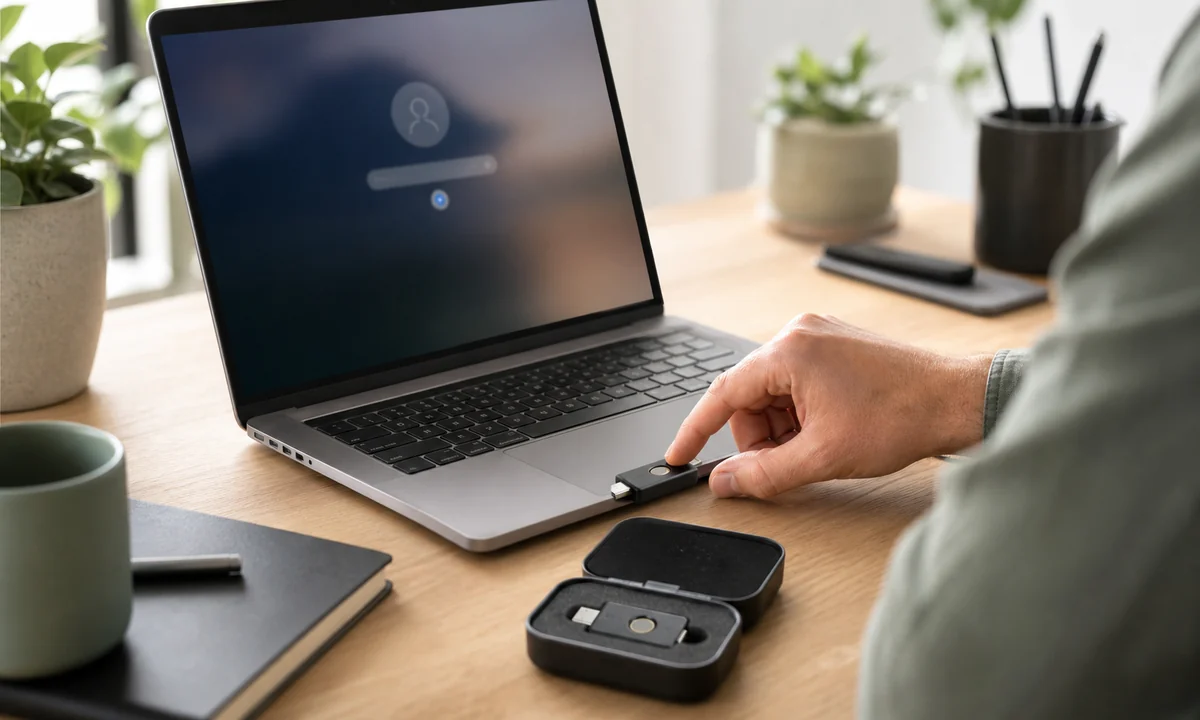
Ein Hardware-Sicherheitsschlüssel bestätigt eine Anmeldung mit einem geschützten kryptografischen Nachweis. Er kann als zweiter Faktor oder als Speicher für einen Passkey dienen. Für besonders wichtige Konten solltest du möglichst einen zweiten registrierten Schlüssel oder einen anderen sicheren Wiederherstellungsweg vorbereiten und beide Schlüssel getrennt aufbewahren.
Ein Ersatzschlüssel hilft nur, wenn er bereits vor dem Notfall beim Konto registriert wurde. Bewahre Haupt- und Ersatzschlüssel getrennt auf und teste regelmäßig, ob beide noch funktionieren.
Was ist ein Hardware-Sicherheitsschlüssel?
Ein Hardware-Sicherheitsschlüssel ist ein kleines physisches Sicherheitsgerät für Anmeldungen. Er wird per USB angeschlossen, per NFC an ein kompatibles Gerät gehalten oder über eine andere vom Hersteller und Dienst unterstützte Verbindung genutzt. Er ist kein gewöhnlicher USB-Stick und enthält normalerweise keine frei zugängliche Datei mit deinen Passwörtern.
Der Schlüssel bestätigt gegenüber einem kompatiblen Dienst, dass du den registrierten Anmeldenachweis kontrollierst. Der private Teil dieses Nachweises bleibt geschützt auf dem Schlüssel oder wird dort kryptografisch geschützt. Der Dienst speichert nur den öffentlichen Teil oder eine passende Referenz. Genau deshalb kann ein Sicherheitsschlüssel bei wichtigen Konten deutlich robuster sein als ein kopierbarer SMS-Code.
Physischer Besitz
Der Schlüssel muss verfügbar sein. Wer ihn nicht besitzt, kann ihn auch nicht für die Anmeldung verwenden. Das macht ihn zu einem Besitzfaktor.
Lokale Freigabe
Viele Schlüssel verlangen eine Berührung, manche zusätzlich eine lokale PIN oder eine andere Nutzerprüfung. Diese PIN ist nicht dein Kontopasswort und bleibt lokal.
Kryptografischer Nachweis
Der Schlüssel beantwortet eine Anfrage des echten Dienstes, ohne sein Geheimnis offenzulegen. Du musst keine kryptografischen Formeln kennen; wichtig ist nur: Der Nachweis ist an Dienst und Schlüssel gebunden.
Wie funktioniert die Anmeldung?
- Du öffnest die echte Webseite oder App.
- Der Dienst fordert den registrierten Sicherheitsschlüssel an.
- Du verbindest den Schlüssel über USB oder hältst ihn per NFC an das kompatible Gerät.
- Du bestätigst die Nutzung, häufig durch Berührung.
- Je nach Verfahren wird zusätzlich die Schlüssel-PIN verlangt.
- Der Schlüssel erzeugt eine passende kryptografische Antwort.
- Der Dienst prüft diese Antwort.
- Das Konto wird geöffnet.
Der private Schlüssel wird dabei nicht an den Dienst übertragen. Die PIN wird lokal geprüft und nicht als Login-Geheimnis an die Website geschickt. Die Berührung reduziert unbeabsichtigte Freigaben, weil eine Handlung am Gerät nötig ist. Der genaue Ablauf unterscheidet sich je nach Dienst, Schlüssel, Browser und Verfahren. Nicht bei jeder Anmeldung wird dieselbe Kombination aus Passwort, PIN und Berührung verlangt.
Warum erschwert ein Sicherheitsschlüssel Phishing?
FIDO- und WebAuthn-Anmeldungen sind an den echten Dienst beziehungsweise dessen Domain gebunden. Eine gefälschte Loginseite kann nicht einfach den Nachweis eines anderen Dienstes verwenden. Außerdem gibt es keinen SMS-Code oder Authenticator-Code, den du auf einer falschen Seite abtippen kannst.
Browser und Betriebssystem übernehmen einen Teil der Zuordnung. Der Schlüssel signiert nicht beliebig alles, was irgendeine Webseite verlangt, sondern arbeitet im Kontext des jeweiligen Dienstes. Damit sind Hardware-Sicherheitsschlüssel gegen viele klassische Phishinganmeldungen besonders wirksam.
Die Grenze ist wichtig: Ein falscher Supportanruf kann dich weiterhin zu Fernwartung, PIN-Nennung, einer echten Freigabe oder dem Entfernen deines Schlüssels verleiten. Ein kompromittiertes Gerät kann eine bereits angemeldete Sitzung missbrauchen. Schwache Wiederherstellung per E-Mail, SMS oder Supportprozess bleibt angreifbar. Der Ratgeber Phishing-Mails erkennen zeigt, wie du verdächtige Anfragen zusätzlich prüfst.
Sicherheitsschlüssel, USB-Stick oder TAN-Generator?
| Gerät oder Verfahren | Hauptaufgabe | Speichert Passwörter? | Verbindung | Typische Nutzung | Wichtige Grenze |
|---|---|---|---|---|---|
| Gewöhnlicher USB-Stick | Dateien speichern | Nur wenn du sie selbst ablegst | USB | Transport von Dateien | Kein FIDO-Schutz |
| Hardware-Sicherheitsschlüssel | Anmeldungen bestätigen | Nein, keine Passwortliste | USB, NFC, je nach Modell | 2FA oder Passkey-Speicher | Dienst und Gerät müssen kompatibel sein |
| TAN-Generator | Bankfreigaben erzeugen | Nein | Bankverfahren | Onlinebanking | Meist an Bankverfahren gebunden |
| Authenticator-App | Einmalcodes oder Freigaben | Nein | Smartphone-App | 2FA für viele Konten | Codes können phishbar sein |
| SMS-Code | Einmalcode empfangen | Nein | Mobilfunknummer | Einsteiger-2FA | Rufnummer, SIM und Phishing sind Risiken |
| Passwortmanager | Zugangsdaten verwalten | Ja, im Tresor | App, Browser, Cloud | Passwörter und teils Passkeys | Tresor selbst muss stark geschützt sein |
| Bankkarte | Zahlung oder Bankverfahren | Nein | Karte, Chip, NFC | Zahlung, Banking-Freigabe | Nicht automatisch FIDO-Schlüssel |
| Passkey auf Smartphone | Passwortlose Anmeldung | Nein | Gerät, Sync, Browser | Login ohne Passwort | Geräte- und Kontowechsel planen |
FIDO2, WebAuthn und U2F einfach erklärt
FIDO2
FIDO2 ist die moderne Technikfamilie für starke, phishingresistente Anmeldung mit öffentlichen Schlüsseln. Sie kann für Sicherheitsschlüssel, Plattform-Authentifikatoren und Passkeys genutzt werden, wenn Dienst und Gerät sie unterstützen.
WebAuthn
WebAuthn ist der W3C-Webstandard, über den Browser und Onlinedienst mit einem geeigneten Authentifikator arbeiten. Der Dienst fordert eine öffentliche-Schlüssel-Anmeldung an, der Browser vermittelt, der Authentifikator bestätigt.
CTAP
CTAP beschreibt vereinfacht die Verbindung zwischen Browser oder Gerät und einem externen Authentifikator, etwa einem USB- oder NFC-Sicherheitsschlüssel. Für Verbraucher reicht: CTAP hilft, dass Browser und Schlüssel miteinander sprechen können.
FIDO U2F
FIDO U2F ist ein älteres Verfahren für einen physischen zweiten Faktor. Es kann bei bestehenden Diensten weiterhin relevant sein. Ein älterer U2F-Schlüssel unterstützt aber nicht automatisch alle modernen FIDO2-, Passkey- oder PIN-Funktionen.
Zweiter Faktor oder vollständige Anmeldung?
Sicherheitsschlüssel als zweiter Faktor
Beim klassischen Modell gibst du zuerst dein Passwort ein und bestätigst danach mit dem Schlüssel. Das schützt zusätzlich, falls das Passwort gestohlen oder bei einem Datenleck bekannt wurde. Dieses Modell ist weiterhin verbreitet und für viele wichtige Konten sehr sinnvoll.
Sicherheitsschlüssel als Passkey
Ein geeigneter FIDO2-Schlüssel kann auch einen gerätegebundenen Passkey speichern. Dann kann die Anmeldung ohne klassisches Passwort funktionieren, wenn der Dienst das erlaubt. Die lokale Schlüssel-PIN kann dabei die Nutzerprüfung übernehmen. Mehr Grundlagen dazu stehen im Ratgeber Passkeys einfach erklärt.
Dasselbe physische Gerät kann je nach Dienst unterschiedlich genutzt werden. Lösche ein vorhandenes Passwort oder alte Rückfallverfahren erst, wenn du verstanden hast, welche Ersatzwege bleiben.
Welche Anschlüsse und Verbindungen gibt es?
USB-A
USB-A ist der klassische größere USB-Anschluss vieler älterer Computer. Er ist weiterhin verbreitet, aber nicht an modernen Smartphones üblich.
USB-C
USB-C ist der kompakte Anschluss vieler aktueller Smartphones, Tablets und Computer. Ob ein Schlüssel damit funktioniert, hängt trotzdem von Dienst, Browser, Betriebssystem und Schlüssel ab.
NFC
NFC erlaubt kontaktlose Nutzung durch kurzes Annähern an ein kompatibles Smartphone oder Lesegerät. NFC funktioniert nicht überall. Hülle, Position, App, Browser und Plattform können eine Rolle spielen.
Weitere Verbindungen
Apple nennt für ältere iPhones auch Lightning-Schlüssel. FIDO-Spezifikationen kennen außerdem historische oder spezielle Transportwege. Für Verbraucher solltest du im Juli 2026 vor allem USB-A, USB-C, NFC und bei Apple-Geräten gegebenenfalls Lightning prüfen. Adapter können helfen, funktionieren aber nicht in jeder Kombination.
Verwendung mit iPhone und Android
Am Smartphone kann ein Sicherheitsschlüssel per USB-C, NFC oder bei älteren passenden Apple-Geräten auch über andere offiziell unterstützte Anschlüsse genutzt werden. App oder Browser müssen den Schlüssel unterstützen, und der Dienst muss Sicherheitsschlüssel oder Passkeys anbieten. Eine Anmeldung kann im Browser funktionieren, aber nicht zwingend in jeder App.
Bei Apple Accounts verlangt Apple für die Funktion Security Keys mindestens zwei FIDO-zertifizierte Schlüssel und nennt aktuelle Mindestversionen für iPhone, iPad und Mac. Google beschreibt Sicherheitsschlüssel für die Bestätigung in zwei Schritten und weist darauf hin, Betriebssystem und Browser aktuell zu halten. Für Android nennt Google, dass neue registrierte Schlüssel nicht mehr auf Android-Geräten mit Version 8.0 oder niedriger funktionieren.
Die PIN-Eingabe kann am Smartphone erfolgen. Der Schlüssel muss bewusst bestätigt werden. Lasse ihn nicht dauerhaft im Smartphone stecken und achte in öffentlichen Situationen darauf, wer Bildschirm, Fingerbewegung oder PIN-Eingabe beobachten kann.
Verwendung unter Windows, macOS und anderen Systemen
Am Computer läuft vieles über den Browser und Betriebssystemdialoge. Du verbindest den Schlüssel per USB, hältst ihn an ein geeignetes NFC-Lesegerät oder nutzt die vom Hersteller unterstützte Methode. Halte Betriebssystem und Browser aktuell und installiere keine unbekannten Treiber oder angebliche Sicherheitssoftware.
Windows unterstützt FIDO2- und Passkey-Szenarien über Windows Hello und moderne Browser; Details hängen von Version, Kontoart und Dienst ab. macOS unterstützt Sicherheitsschlüssel in geeigneten Browsern und Apple beschreibt Security Keys für Apple Accounts. Linux kann mit modernen Browsern und kompatiblen Schlüsseln funktionieren, ist aber stärker abhängig von Distribution, Browser, Berechtigungen und Herstellerhinweisen.
Auf öffentlichen oder fremden Computern solltest du sensible Konten möglichst nicht öffnen. Der Schlüssel schützt die Anmeldung, nicht den gesamten Rechner. Melde dich vollständig ab, speichere keine neuen Passkeys auf fremden Geräten und ziehe den Schlüssel nach der Nutzung ab.
Gerätegebundener Passkey zum Mitnehmen
Ein Passkey auf einem Sicherheitsschlüssel bleibt auf dem physischen Schlüssel und kann an mehreren kompatiblen Geräten verwendet werden. Er braucht keine Cloud-Synchronisierung. Das kann besonders interessant sein, wenn du einen getrennten, transportablen Anmeldenachweis für wichtige Konten willst.
Die Schlüssel-PIN kann die lokale Nutzerverifikation übernehmen. Die Kapazität für gespeicherte Passkeys ist modellabhängig und sollte nicht pauschal genannt werden. Verwaltung und Löschung können über Betriebssystem, Browser oder Herstellerwerkzeug erfolgen. Bei Verlust muss der Passkey beim jeweiligen Dienst widerrufen werden. Die Übergabe eines Schlüssels bedeutet außerdem nicht automatisch rechtliche Berechtigung.
Die Schlüssel-PIN ist nicht das Kontopasswort
Die PIN entsperrt bestimmte Funktionen des physischen Schlüssels. Sie gehört nicht zu einem einzelnen Onlinedienst und kann für mehrere auf dem Schlüssel gespeicherte Anmeldenachweise gelten. Sie wird lokal geprüft und nicht an die Webseite übertragen.
Schreibe die PIN nicht direkt auf den Schlüssel, teile sie nicht im Familienchat und wähle nichts Offensichtliches. Fehlversuche können Schutzmaßnahmen auslösen; die genaue Anzahl hängt vom Modell und Verfahren ab. Wenn du die PIN vergisst, prüfe den offiziellen Herstellerprozess. Ein Reset kann gespeicherte Passkeys und FIDO-Anmeldedaten löschen.
Die Berührung eines einfachen Sicherheitsschlüssels ist normalerweise keine Fingerabdruckprüfung. Sie bestätigt lediglich, dass jemand den Schlüssel bewusst verwendet. Bei wichtigen Konten kann zusätzlich die lokale Schlüssel-PIN erforderlich sein.
Warum muss der Schlüssel häufig berührt werden?
Die Berührung ist ein Test der Nutzeranwesenheit. Sie soll verhindern, dass eine Anmeldung ohne bewusste Handlung automatisch durchläuft. Bei einfachen Modellen erkennt die Kontaktfläche aber nicht deine Identität. Jeder, der den Schlüssel besitzt und gegebenenfalls die PIN kennt, könnte ihn verwenden.
Einige Modelle bieten zusätzliche biometrische Funktionen. Ob und wie sie funktionieren, muss anhand der offiziellen Hersteller- und Plattforminformationen geprüft werden. Die Berührung ersetzt nicht immer die Schlüssel-PIN. Ziehe den Schlüssel nach der Nutzung wieder ab.
Warum zwei Schlüssel sinnvoll sein können
Hauptschlüssel
Der Hauptschlüssel wird regelmäßig verwendet. Er kann am persönlichen Schlüsselbund, in einem Etui oder an einem kontrollierten Arbeitsort liegen. Wichtig ist, dass Verlust schnell auffällt.
Ersatzschlüssel
Der Ersatzschlüssel muss bereits bei wichtigen Konten registriert sein. Er gehört an einen getrennten sicheren Ort und sollte regelmäßig getestet werden. Transportiere Haupt- und Ersatzschlüssel nicht dauerhaft gemeinsam.
Ein zweiter Schlüssel hilft bei Verlust, Defekt, Reisen, Smartphonewechsel, Firmennotfall oder vorübergehender Handlungsunfähigkeit. Beschrifte Schlüssel so, dass keine Kontonamen offen sichtbar sind, und entferne alte Schlüssel nach Austausch beim Dienst.
Drei Fragen vor der Einrichtung
- Konto: Welches wichtige Konto soll geschützt werden und unterstützt es den Schlüssel tatsächlich?
- Schlüssel: Welcher Anschluss, welche PIN und welche Geräte werden benötigt?
- Ersatz: Welcher zweite Schlüssel oder offizielle Wiederherstellungsweg steht bei Verlust oder Defekt bereit?
Sicherheitsschlüssel einrichten – Schritt für Schritt
- Wichtiges Konto auswählen.
- Offizielle Kompatibilität prüfen.
- Haupt-E-Mail und Wiederherstellung absichern.
- Echte App oder Webseite selbst öffnen.
- Sicherheitseinstellungen aufrufen.
- Schlüssel verbinden oder per NFC erkennen lassen.
- Lokale PIN einrichten oder eingeben, falls erforderlich.
- Schlüssel berühren beziehungsweise bestätigen.
- Verständlichen Namen vergeben, zum Beispiel [SICHERHEITSSCHLÜSSEL A].
- Abmelden und Anmeldung testen.
- Zweiten Schlüssel registrieren.
- Wiederherstellungscodes sicher speichern.
- Alte schwache Verfahren erst nach Prüfung anpassen.
- Schlüssel und Konto in der digitalen Vorsorge dokumentieren.
Diese Anleitung simuliert keine echte Anmeldung. Die Menüpfade unterscheiden sich je nach Anbieter. Nutze keine unbekannten Testseiten, sondern die offizielle Sicherheitsseite des jeweiligen Dienstes.
Diese Konten haben häufig hohe Priorität
| Priorität | Konten | Warum? | Hinweis |
|---|---|---|---|
| Sehr hoch | Haupt-E-Mail, Passwortmanager, Apple-, Google- oder Microsoft-Hauptkonto | Sie setzen viele andere Konten zurück. | Ersatzweg vor dem Umstellen testen. |
| Sehr hoch | Domainregistrar, Hosting, Admin- und Entwicklerkonten | Übernahme kann Website, E-Mail und Geschäft betreffen. | Mindestens zwei Schlüssel und Rollen prüfen. |
| Hoch | Geschäftliche Cloud, Buchhaltung, Werbe- und Affiliate-Konten | Daten, Zahlungen und Reichweite sind sensibel. | Private und geschäftliche Zugänge trennen. |
| Hoch | Soziale Netzwerke mit großer Reichweite, Zahlungsdienste | Missbrauch kann teuer oder reputationsschädlich sein. | Nur nutzen, wenn offiziell unterstützt. |
| Situativ | Shops, Streaming, Foren, unkritische Apps | Schaden meist begrenzter. | Starkes Passwort plus 2FA kann reichen. |
Zwei besonders wichtige Einsatzbereiche
Haupt-E-Mail
Das Haupt-E-Mail-Konto ermöglicht Passwort-Zurücksetzungen, enthält Sicherheitsmeldungen, Verträge und persönliche Dokumente. Wenn dein Anbieter Sicherheitsschlüssel unterstützt, ist das oft eine der ersten sinnvollen Umstellungen. Der Ratgeber E-Mail sicherer machen erklärt Wiederherstellung, Geräte und Phishing-Schutz.
Passwortmanager
Ein Passwortmanager enthält viele Zugangsdaten und teils Passkeys. Ein Sicherheitsschlüssel kann das Passwortmanager-Konto zusätzlich schützen. Hauptpasswort, Notfallzugriff und Wiederherstellung bleiben aber wichtig. Mehr Grundlagen stehen in Passwortmanager einfach erklärt.
Für Webseitenbetreiber besonders relevant
Bei Domains, Hosting und Webseiten sind kritische Konten oft Domainregistrar, Hostinganbieter, DNS-Verwaltung, Cloudserver, CMS-Administration, geschäftliche E-Mail, CDN, Quellcodeverwaltung, Backups, Werbe- und Affiliate-Konten. Hier kann eine Kontoübernahme den Betrieb direkt gefährden.
Nutze mindestens zwei registrierte Schlüssel, einen zweiten Administrator, Rollen statt gemeinsamer Logins und getrennte Aufbewahrung. Entferne Schlüssel beim Mitarbeiterwechsel nicht nur physisch, sondern auch serverseitig beim Dienst. Die digitale Vorsorge sollte Domains, Hosting und Wiederherstellungswege enthalten: Digitale Vorsorge.
Kann ein Sicherheitsschlüssel fürs Onlinebanking verwendet werden?
Banken verwenden eigene regulierte Anmelde- und Freigabeverfahren. Unterstützung von FIDO, WebAuthn oder Passkeys unterscheidet sich deutlich. Ein Sicherheitsschlüssel ersetzt nicht automatisch TAN-App, Bankkarte oder die Freigabe einer konkreten Zahlung. Anmeldung und Zahlungsfreigabe sind verschiedene Vorgänge.
Nutze nur das offizielle Bankverfahren und schalte keine Drittanbieter-Lösung dazwischen. Wenn ein Finanzdienst Sicherheitsschlüssel oder Passkeys anbietet, prüfe die aktuelle Dokumentation direkt beim Anbieter. Gib nie Banking-PIN, TAN oder Kartendaten auf einem Sicherheitsschlüssel an. Mehr zur sauberen Prüfung von Freigaben findest du in Onlinebanking sicher nutzen.
Der Schlüssel schützt nicht den gesamten fremden Computer
Ein Sicherheitsschlüssel kann die Anmeldung schützen, aber ein fremdes Gerät kann trotzdem kompromittiert sein. Bildschirm, Tastatur, Browsererweiterungen, Downloads oder angemeldete Sitzungen können Risiken bleiben. Speichere keine neuen Passkeys auf öffentlichen Computern und markiere solche Geräte nicht als vertrauenswürdig.
Bei gemeinsam genutzten Computern sollten eigene Benutzerprofile und getrennte Browserprofile genutzt werden. Familiengeräte sind kein guter Ort für persönliche E-Mail-, Passwortmanager-, Bank- oder Arbeitszugänge mehrerer Personen.
Sicherheitsschlüssel verloren – was jetzt?
- Verlustzeitpunkt und mögliche Konten notieren.
- Ersatzschlüssel oder sicheren Wiederherstellungsweg nutzen.
- Haupt-E-Mail-Konto öffnen.
- Sicherheitseinstellungen wichtiger Konten prüfen.
- Verlorenen Schlüssel bei jedem betroffenen Dienst entfernen.
- Aktive Sitzungen kontrollieren.
- Unbekannte Kontoänderungen prüfen.
- Wiederherstellungs-E-Mail und Telefonnummer kontrollieren.
- Neuen Ersatzschlüssel registrieren.
- Digitale Vorsorge aktualisieren.
- Bei möglichem Diebstahl weitere Kontorisiken bewerten.
- Keine angeblichen Fund- oder Entsperrdienste nutzen.
Ein verlorener Schlüssel besitzt möglicherweise keine offen erkennbare Kontozuordnung. Verlust bedeutet nicht automatisch Kontoübernahme. Eine lokale PIN erhöht den Schutz. Trotzdem darf der Schlüssel nicht dauerhaft registriert bleiben.
Der Sicherheitsschlüssel reagiert nicht mehr
Prüfe zuerst Anschluss, Orientierung, ein anderes eigenes kompatibles Gerät und bei NFC die Position. Aktualisiere Betriebssystem und Browser. Installiere keine unbekannten Treiber und nutze Herstellerdiagnose nur über offizielle Software. Öffne den Schlüssel nicht und versuche keine Reparatur.
Nutze den Ersatzschlüssel, teste die wichtigsten Konten und entferne den defekten Schlüssel bei den Diensten. Bewahre ihn auf, bis die Ablösung abgeschlossen ist, und registriere anschließend einen neuen Ersatz. Garantie oder Support sollten nur über offizielle Wege laufen.
Was passiert bei einer vergessenen Schlüssel-PIN?
Kontopasswort und Schlüssel-PIN sind getrennt. Einzelne Dienste können weiterhin über einen anderen Schlüssel oder Wiederherstellungsweg erreichbar sein. Führe keine weiteren PIN-Versuche unüberlegt durch und nenne keine vermeintliche maximale Fehlversuchsanzahl pauschal, weil sie vom Modell abhängt.
Ein Reset kann gespeicherte Passkeys löschen. U2F- und FIDO2-Funktionen können je nach Gerät unterschiedlich betroffen sein. Erfasse vor einem Reset wichtige Konten, nutze den Ersatzschlüssel, entferne alte Einträge beim Dienst und registriere den zurückgesetzten Schlüssel neu, wenn du ihn weiterverwenden willst.
Ein Reset kann gespeicherte Anmeldenachweise löschen
Ein Reset setzt Sicherheitsfunktionen des Geräts zurück. Gespeicherte Passkeys oder FIDO-Anmeldedaten können verloren gehen. Bestehende Registrierungen beim Onlinedienst können aber weiterhin angezeigt werden, bis du sie dort entfernst. Ein Reset widerruft also nicht automatisch jeden serverseitigen Eintrag.
Vor einem Reset solltest du Ersatzzugänge prüfen und wichtige Konten inventarisieren. Verwende nur den offiziellen Prozess des Herstellers oder der Plattform. Danach brauchst du gegebenenfalls eine neue PIN, neue Registrierungen und eine aktualisierte Notfalldokumentation.
Ein fremder Schlüssel wird in den Kontoeinstellungen angezeigt
- Eintrag und Zeitpunkt dokumentieren.
- Unbekannten Schlüssel entfernen.
- Aktive Sitzungen beenden.
- Haupt-E-Mail absichern.
- Passwort ändern, falls es weiterhin vorhanden und betroffen ist.
- Wiederherstellungsdaten prüfen.
- Weitere Passkeys und Schlüssel kontrollieren.
- Unbekannte Geräte aus dem Hauptkonto entfernen.
- Zwei-Faktor-Einstellungen prüfen.
- Sicherheitsmeldungen sichern.
- Support nur über offiziellen Weg kontaktieren.
- Mögliche Kontoübernahme oder Datenleck berücksichtigen.
Wenn du nicht sicher bist, ob Zugangsdaten betroffen waren, hilft der Ratgeber Datenleck: Was tun? bei der Priorisierung.
Der Schlüssel funktioniert, aber das zentrale Konto ist verloren
Manchmal ist nicht der Schlüssel das Problem, sondern das Konto: falscher Kontoname, nie registrierter Schlüssel, gesperrte Haupt-E-Mail, verlorenes Synchronisierungskonto, deaktiviertes Arbeitskonto oder geänderte Wiederherstellung. Prüfe zuerst Dienst, Kontoname und Ersatzschlüssel.
Nutze nur den offiziellen Wiederherstellungsweg. Gehe nicht über Suchanzeigen, gib keine PIN an angeblichen Support und installiere keine Fernwartung. Nach erfolgreicher Wiederherstellung registrierst du neue Schlüssel, entfernst unbekannte Einträge und aktualisierst die digitale Vorsorge.
Support benötigt weder Schlüssel-PIN noch Fernzugriff
Typische Betrugsversuche: angeblicher Support fordert die Schlüssel-PIN, der Schlüssel soll während eines Anrufs angeschlossen werden, du sollst auf einer fremden Seite berühren, einen neuen Schlüssel registrieren, einen vorhandenen entfernen, Wiederherstellungscodes nennen oder Fernwartungssoftware installieren. Manchmal wird eine angebliche Sicherheitsmigration, Pflichtaktualisierung der Firmware oder Entsperrgebühr behauptet.
Beende das Gespräch. Nenne keine PIN, berühre den Schlüssel nicht auf Aufforderung eines unerwarteten Anrufers und installiere keine unbekannte Software. Öffne die echte Kontoseite selbst und kontaktiere den Support unabhängig. Der Ratgeber Falsche Supportanrufe erkennen zeigt typische Muster.
Schützt der Schlüssel vor Malware?
Der private Schlüssel wird nicht wie ein Passwort an Anwendungen ausgegeben. Klassischer Passwortdiebstahl wird dadurch reduziert. Malware kann aber angemeldete Sitzungen missbrauchen, Bildschirm oder Eingaben beobachten, schädliche Browsererweiterungen nutzen oder dich zu unerwünschten Kontoveränderungen verleiten.
Halte Betriebssystem und Browser aktuell, installiere keine unbekannte Schlüsselsoftware und prüfe bei Verdacht wichtige Konten von einem vertrauenswürdigen Gerät. Ein Sicherheitsschlüssel ersetzt keinen Geräteschutz. Für Smartphone-Grundschutz hilft Handy-Datenschutz.
Neue, vertrauenswürdige Bezugsquelle bevorzugen
Bei gebrauchten oder unbekannten Sicherheitsschlüsseln kennst du Herkunft, Resetstatus, Defekt, Firmwarestand, Support und Echtheit nicht sicher. Auch Verpackung und Seriennummer sind keine absolute Garantie. Kaufe für wichtige Konten bevorzugt bei vertrauenswürdigen Bezugsquellen und prüfe Herstellerinformationen.
Wenn ein Schlüssel weitergegeben oder gebraucht genutzt wird, sollte er vor der Registrierung über den offiziellen Prozess zurückgesetzt werden, sofern das Modell dies unterstützt. Installiere keine Firmware oder Verwaltungstools aus unbekannten Quellen. Dieser Artikel enthält keine Kaufempfehlung und keine Produktliste.
Haupt- und Ersatzschlüssel getrennt schützen
Der Hauptschlüssel kann am persönlichen Schlüsselbund, in einem kontrollierten Arbeitsbereich oder in einem verschlossenen Etui liegen. Er sollte nicht dauerhaft am Computer stecken. Der Ersatzschlüssel gehört an einen anderen sicheren Ort: Dokumentenordner, Tresor, geschäftlicher Notfallbereich oder eine andere vertrauenswürdige Aufbewahrung.
Die PIN liegt nicht direkt daneben. Kontonamen gehören nicht offen auf den Schlüssel. Dokumentiere Existenz, Zweck und letzten Funktionstest. Bei Reisen sollten Haupt- und Ersatzschlüssel nicht gemeinsam transportiert werden.
Sicherheitsschlüssel unterwegs verwenden
Teste Kompatibilität, Adapter und wichtige Anmeldungen vor der Reise. Stelle nicht erstmals unterwegs dein einziges wichtiges Konto um. Öffentliche Computer solltest du vermeiden. Falls du sie ausnahmsweise nutzt, melde dich vollständig ab, ziehe den Schlüssel ab und speichere keine neuen Passkeys.
Bewahre geheime Hinweise, PIN und Wiederherstellungscodes nicht direkt neben dem Schlüssel im Reisegepäck auf. Bei Verlust prüfst du sofort registrierte Konten und nutzt den Ersatzweg. Zoll- oder Reiseregeln lassen sich nicht pauschal einordnen und hängen vom Einzelfall ab.
Ein physischer Schlüssel kann die Anmeldung vereinfachen
Für Senioren und Einsteiger kann ein Sicherheitsschlüssel verständlicher sein als SMS-Codes oder lange Passwörter: Gerät einstecken oder anhalten, berühren, fertig. Gleichzeitig können Anschluss, NFC-Position, Schlüssel-PIN, Verwechslung mit USB-Stick und Verlust unsicher machen.
Beginne mit einem wichtigen, aber gut wiederherstellbaren Konto. Registriere Haupt- und Ersatzschlüssel gemeinsam, teste die Anmeldung und dokumentiere Aufbewahrung und Notfallweg. Die PIN gehört nicht in den Familienchat. Der Ratgeber Datenschutz für Senioren hilft bei einfachen Grundregeln.
Persönliche Schlüssel nicht ungeordnet teilen
Ein persönliches Konto braucht einen persönlichen Zugang. Ein Schlüssel für alle persönlichen Konten einer Familie ist ungeordnet und riskant. Gemeinsame Konten sollten offizielle Familien-, Rollen- oder Freigabefunktionen nutzen. Ein Ersatzschlüssel ist nicht automatisch ein Familienzugang.
Bei Trennung, Auszug oder Rollenwechsel müssen geteilte Konten, Schlüssel und PIN-Regeln geprüft werden. Kinderkonten sollten altersgerecht verwaltet werden. Digitale Vorsorge gehört getrennt geplant.
Wichtige Geschäftskonten mit zwei Schlüsseln absichern
Selbstständige sollten geschäftliche Haupt-E-Mail, Passwortmanager, Domainregistrar, Hosting, DNS, Website-Administration, Cloudspeicher, Buchhaltung, Zahlungsdienste, Werbekonten, Affiliate-Netzwerke, Social Media und Quellcodeverwaltung priorisieren. Private und geschäftliche Schlüssel sollten unterscheidbar sein.
Sinnvoll sind Haupt- und Ersatzschlüssel, getrennte Aufbewahrung, zweiter Administrator, Rollen statt gemeinsamer Logins, Wiederherstellungscodes, dokumentierte Schlüsselregistrierung und ein Notfallplan bei Krankheit. Binde Geschäftskonten nicht allein an dein privates Smartphone.
Schlüsselverwaltung benötigt klare Prozesse
Unternehmen brauchen Inventar, Ausgabe an Beschäftigte, persönliche Zuordnung, Ersatzschlüssel, PIN-Regeln, Verlustprozess, Offboarding, Rollen und Berechtigungen, Administratorzugänge, Break-Glass-Zugang, technische Unterstützung, Protokollierung, externe Dienstleister, Schulung, Datenschutz und sichere Entsorgung.
Keine gemeinsamen anonymen Schlüssel für persönliche Konten. Kein einzelner Schlüssel als alleiniger Unternehmenszugang. Bei ausgeschiedenen Mitarbeitenden reicht physische Rückgabe nicht; die Registrierung muss beim Dienst widerrufen werden. Das ist keine individuelle IT-Sicherheitsberatung, sondern ein organisatorischer Rahmen.
Sicherheitsschlüssel im Notfallplan dokumentieren
Dokumentiere Anzahl der Schlüssel, Rolle als Haupt- oder Ersatzschlüssel, Aufbewahrungsort, wichtige Konten, ob eine PIN erforderlich ist, Speicherort des PIN-Hinweises, Ersatzweg, verantwortliche Person, letzten Funktionstest und Vorgehen bei Verlust, Tod oder längerer Handlungsunfähigkeit.
Nicht in eine offene Liste gehören: PIN direkt neben dem Schlüssel, Kontopasswörter, private Schlüssel oder vollständige Wiederherstellungscodes. Der Ratgeber Digitale Vorsorge trennt technische Zugriffsmöglichkeit und rechtliche Befugnis.
Vor der Weitergabe sämtliche Registrierungen entfernen
Wenn du einen Sicherheitsschlüssel weitergeben oder entsorgen willst, entferne ihn zuerst bei allen bekannten Diensten. Prüfe gespeicherte Passkeys, führe bei Bedarf den offiziellen Reset durch, entferne PIN und Konfiguration und aktualisiere Seriennummern oder Inventar. Ein Reset ersetzt nicht die serverseitige Entfernung beim Dienst.
Gib keine Schlüssel mit Unternehmenszugängen privat weiter. Entsorge defekte Geräte sachgerecht als Elektroschrott. Verzichte auf Demontage- oder Zerstörungsaktionen mit Verletzungsrisiko.
Für wen lohnt sich ein Sicherheitsschlüssel?
| Situation | Möglicher Nutzen | Notwendige Vorbereitung | Alternative | Priorität |
|---|---|---|---|---|
| Privates Haupt-E-Mail-Konto | Schützt zentralen Resetweg | Ersatzschlüssel, Recovery | Authenticator-App | Besonders sinnvoll |
| Passwortmanager | Schützt viele Zugangsdaten | Notfallzugriff, Backupcodes | Starke 2FA | Besonders sinnvoll |
| Wenige unkritische Konten | Begrenzter Zusatznutzen | Kompatibilität prüfen | Passwortmanager plus 2FA | Optional |
| Selbstständiger mit Webseite | Schützt Betrieb und Einnahmen | Zwei Schlüssel, Dokumentation | Rollen plus 2FA | Besonders sinnvoll |
| Domain und Hosting | Schützt DNS, Website, E-Mail | Zweiter Admin, Ersatzschlüssel | Starke 2FA | Besonders sinnvoll |
| Social Media mit Reichweite | Schützt Marke und Publikum | Ersatzweg, Rollen | Authenticator-App | Sinnvoll |
| Familie | Klare Haushaltskonten | Profile, Freigaben | Familien-Passwortmanager | Sinnvoll |
| Senior mit Unterstützung | Weniger Code-Abtippen | Erklärung, Ersatz, Notfallplan | Begleitete Authenticator-App | Sinnvoll |
| Geschäftsführung | Schützt zentrale Konten | Inventar, Break-Glass | Unternehmens-MFA | Besonders sinnvoll |
| IT-Administrator | Schützt privilegierte Zugänge | Rollen, Offboarding | Verwaltete MFA | Besonders sinnvoll |
| Unternehmen | Standardisierte starke Anmeldung | Prozesse und Schulung | Verwaltete Passkeys | Sinnvoll |
| Nutzer ohne Ersatzgerät | Kann riskant werden | Ersatzweg zuerst klären | Authenticator plus Backupcodes | Nur vorbereitet |
| Häufige Reisen | Robuster als SMS | Getrennte Aufbewahrung | Zweites Gerät | Sinnvoll |
| Bankkonto ohne Unterstützung | Kein direkter Nutzen | Bankverfahren prüfen | Offizielle TAN-Verfahren | Nur bei Unterstützung |
Sicherheitsschlüssel in zehn Minuten prüfen
- Welche wichtigen Konten verwenden den Schlüssel?
- Ist der Schlüssel bei jedem Konto verständlich benannt?
- Existiert ein zweiter Schlüssel?
- Ist der Ersatzschlüssel bereits registriert?
- Werden beide getrennt aufbewahrt?
- Ist die Schlüssel-PIN bekannt und sicher verwahrt?
- Liegt die PIN nicht direkt beim Schlüssel?
- Funktioniert USB oder NFC auf den benötigten Geräten?
- Sind Betriebssystem und Browser aktuell?
- Gibt es Wiederherstellungscodes?
- Ist die Haupt-E-Mail abgesichert?
- Sind unbekannte Schlüssel ausgeschlossen?
- Sind alte Schlüssel entfernt?
- Sind frühere Mitarbeiterschlüssel widerrufen?
- Ist der Verlustplan dokumentiert?
- Ist die digitale Vorsorge aktualisiert?
- Wurde der Ersatzschlüssel kürzlich getestet?
- Sind Konten mit schwachem Fallback bekannt?
- Ist der Schlüssel aus vertrauenswürdiger Quelle?
- Ist die Weitergabe oder Entsorgung alter Schlüssel geklärt?
Diese Fehler solltest du vermeiden
Typische Fehler sind: nur einen einzigen Schlüssel registrieren, Ersatzschlüssel unregistriert im Schrank lagern, Haupt- und Ersatzschlüssel gemeinsam tragen, PIN auf den Schlüssel schreiben, Kontonamen offen vermerken, Schlüssel dauerhaft stecken lassen, gewöhnlichen USB-Stick verwechseln, Kompatibilität nicht prüfen, NFC pauschal voraussetzen, Schlüssel auf unbekannten Webseiten testen oder Firmware aus inoffiziellen Quellen installieren.
Ebenso riskant: gebrauchten Schlüssel ungeprüft nutzen, unbekannten Schlüssel im Konto ignorieren, verlorenen Schlüssel nur physisch suchen, Reset vor Ersatzzugang durchführen, Passwort und Wiederherstellung unüberlegt löschen, Sicherheitsschlüssel als vollständigen Malware-Schutz betrachten, öffentliche Computer für sensible Konten verwenden, PIN am Telefon nennen, Geschäftskonto nur an private Schlüssel binden oder ausgeschiedene Mitarbeitende nur zur Rückgabe auffordern, ohne Registrierungen zu widerrufen.
FAQ: 76 Fragen zu Hardware-Sicherheitsschlüsseln
Was ist ein Hardware-Sicherheitsschlüssel?
Ein Hardware-Sicherheitsschlüssel ist ein kleines physisches Gerät für die Anmeldung bei kompatiblen Onlinekonten. Es bestätigt kryptografisch, dass du den registrierten Schlüssel besitzt. Er ist kein normaler USB-Speicher und enthält keine frei zugängliche Passwortliste. Je nach Dienst dient er als zweiter Faktor nach dem Passwort oder als Speicher für einen Passkey. Wichtig sind Kompatibilität, Ersatzschlüssel und ein sauberer Wiederherstellungsweg.
Wie funktioniert ein Sicherheitsschlüssel?
Der Dienst fordert den registrierten Schlüssel an. Du verbindest ihn per USB, hältst ihn per NFC an ein geeignetes Gerät oder nutzt eine andere unterstützte Methode. Dann bestätigst du die Nutzung, oft durch Berührung und manchmal mit lokaler PIN. Der Schlüssel erzeugt eine passende kryptografische Antwort. Der private Schlüssel wird nicht an den Dienst übertragen; der Dienst prüft nur den Nachweis.
Ist ein Sicherheitsschlüssel ein USB-Stick?
Nein. Ein gewöhnlicher USB-Stick speichert Dateien, die du öffnen, kopieren oder löschen kannst. Ein Sicherheitsschlüssel ist ein Authentifikator für Anmeldungen. Er arbeitet mit geschützten kryptografischen Nachweisen und erscheint normalerweise nicht als Dateispeicher. Dass beide ähnlich aussehen oder USB nutzen können, macht sie nicht gleich. Ein USB-Stick wird nicht durch Form oder Anschluss automatisch zu einem Sicherheitsschlüssel.
Speichert ein Sicherheitsschlüssel meine Passwörter?
Normalerweise nein. Ein Sicherheitsschlüssel speichert keine offene Passwortliste, die du auslesen kannst. Je nach Verfahren schützt er kryptografische Anmeldenachweise oder speichert gerätegebundene Passkeys. Passwörter bleiben im Passwortmanager, im Kopf oder beim Dienst als eigener Anmeldeweg. Deshalb ersetzt ein Schlüssel nicht automatisch Passwortmanager, Wiederherstellung und gute Kontopflege.
Was ist der Unterschied zwischen Sicherheitsschlüssel und Passkey?
Ein Passkey ist ein kryptografischer Anmeldenachweis für ein bestimmtes Konto. Ein Sicherheitsschlüssel ist ein physisches Gerät, auf dem ein solcher Passkey liegen kann oder das als zweiter Faktor genutzt wird. Ein Passkey kann auch auf Smartphone, Computer oder Passwortmanager gespeichert sein. Deshalb sind Passkeys und Sicherheitsschlüssel verwandt, aber nicht dasselbe. Entscheidend ist, wo der Nachweis liegt und wie du ihn wiederherstellst.
Was ist der Unterschied zwischen Sicherheitsschlüssel und Authenticator-App?
Eine Authenticator-App erzeugt meist zeitlich begrenzte Codes oder Push-Freigaben. Diese Codes können auf einer gefälschten Seite abgefragt werden. Ein FIDO-Sicherheitsschlüssel gibt keinen Code zum Abtippen heraus, sondern bestätigt eine Anfrage für den passenden Dienst. Das macht ihn gegen viele klassische Login-Phishingangriffe robuster. Eine Authenticator-App ist trotzdem eine sinnvolle Lösung, wenn Schlüssel nicht unterstützt werden.
Was ist der Unterschied zwischen Sicherheitsschlüssel und SMS-Code?
Ein SMS-Code wird an deine Rufnummer gesendet. Das ist oft besser als gar kein zweiter Faktor, hängt aber von SIM, Mobilfunkkonto, Empfang und Phishing-Risiken ab. Ein Sicherheitsschlüssel arbeitet unabhängig von der Rufnummer und gibt keinen kopierbaren Code aus. Er verhindert aber nicht automatisch SIM-Swapping, schwache Wiederherstellung oder Betrug über Supportanrufe. Rufnummer und Haupt-E-Mail bleiben wichtige Schutzpunkte.
Was ist der Unterschied zwischen Sicherheitsschlüssel und TAN-Generator?
Ein TAN-Generator gehört meist zu einem konkreten Bankverfahren und dient der Zahlungsfreigabe oder dem Onlinebanking. Ein FIDO-Sicherheitsschlüssel schützt Anmeldungen bei kompatiblen Onlinekonten. Das kann bei einzelnen Finanzdiensten relevant sein, ersetzt aber nicht automatisch TAN-App, Bankkarte oder gesetzlich geregelte Zahlungsfreigabe. Vermische Bankverfahren nicht mit eigenen Experimenten und prüfe immer die offiziellen Bankinformationen.
Was ist FIDO2?
FIDO2 ist eine moderne Technikfamilie für starke Anmeldung mit öffentlichen Schlüsseln. Sie umfasst WebAuthn für Webanwendungen und CTAP für die Kommunikation mit externen Authentifikatoren. FIDO2 kann mit Sicherheitsschlüsseln, Plattform-Authentifikatoren und Passkeys genutzt werden. Es ist aber kein Versprechen, dass jeder Dienst oder jeder ältere Schlüssel alle Funktionen unterstützt. Die konkrete Unterstützung musst du beim Anbieter prüfen.
Was ist WebAuthn?
WebAuthn ist ein W3C-Webstandard, über den Browser und Webseiten mit geeigneten Authentifikatoren arbeiten. Dazu gehören Hardware-Sicherheitsschlüssel, Gerätefunktionen wie Windows Hello und Passkeys. Der Dienst registriert einen öffentlichen Schlüssel und fordert später eine signierte Antwort an. WebAuthn ist breit in modernen Browsern vorhanden, aber einzelne Funktionen, Apps und Plattformdialoge können sich unterscheiden.
Was ist FIDO U2F?
FIDO U2F ist ein älteres FIDO-Verfahren für einen physischen zweiten Faktor. Viele Menschen kennen es als Schlüssel, der nach dem Passwort berührt wird. Es kann bei bestehenden Konten weiterhin vorkommen, bietet aber nicht automatisch moderne FIDO2- oder Passkey-Funktionen wie gespeicherte discoverable credentials. Ein alter U2F-Schlüssel kann also nützlich sein, aber nicht jedes neue Szenario abdecken.
Kann ein Sicherheitsschlüssel als zweiter Faktor verwendet werden?
Ja, bei kompatiblen Diensten. Dann meldest du dich zuerst mit Passwort an und bestätigst anschließend mit dem Schlüssel. Dadurch reicht ein gestohlenes Passwort allein meist nicht. Dieses Modell ist besonders sinnvoll für Haupt-E-Mail, Passwortmanager, Cloud, Domain, Hosting und geschäftliche Konten. Trotzdem brauchst du Ersatzschlüssel oder Wiederherstellungscodes, damit dich Verlust oder Defekt nicht aussperren.
Kann ich mich mit einem Sicherheitsschlüssel ohne Passwort anmelden?
Ja, wenn der Dienst passwortlose Anmeldung mit FIDO2 oder Passkeys unterstützt und dein Schlüssel dafür geeignet ist. Dann kann der Schlüssel einen Passkey speichern, und die lokale PIN übernimmt die Nutzerprüfung. Nicht jeder Dienst bietet das an, und nicht jeder ältere Schlüssel kann Passkeys speichern. Prüfe zuerst Kompatibilität, Ersatzschlüssel und Rückfallwege, bevor du alte Passwörter oder Methoden entfernst.
Kann ein Sicherheitsschlüssel Passkeys speichern?
Geeignete FIDO2-Sicherheitsschlüssel können Passkeys speichern. Diese Passkeys sind gerätegebunden und werden normalerweise nicht automatisch über eine Cloud synchronisiert. Das kann sehr kontrollierbar sein, macht aber Ersatzschlüssel besonders wichtig. Die Speicherkapazität hängt vom Modell ab und sollte nicht pauschal genannt werden. Wenn der Schlüssel verloren geht oder zurückgesetzt wird, musst du betroffene Passkeys beim Dienst ersetzen.
Wo bleibt der private Schlüssel?
Der private Schlüssel bleibt geschützt im Sicherheitsschlüssel oder wird dort kryptografisch geschützt. Beim Online-Dienst liegt der öffentliche Schlüssel oder eine passende Referenz. Bei der Anmeldung beweist der Schlüssel, dass er den privaten Teil kontrolliert, ohne ihn als Text herauszugeben. Das ist einer der wichtigsten Unterschiede zu Passwörtern und Einmalcodes. Trotzdem bleiben Gerät, Browser und Sitzungen schützenswert.
Wird die Schlüssel-PIN an die Webseite übertragen?
Nein. Die Schlüssel-PIN wird lokal geprüft, etwa durch den Schlüssel oder die Plattform. Sie ist nicht das Passwort für ein einzelnes Konto und sollte niemals auf Webseiten eingegeben, am Telefon genannt oder per Chat geteilt werden. Wenn eine unerwartete Person nach der PIN fragt, ist das ein Warnsignal. Bei vergessener PIN nutze Herstellerdokumentation und Ersatzwege.
Warum muss ich den Schlüssel berühren?
Die Berührung bestätigt, dass jemand den Schlüssel bewusst verwendet. WebAuthn nennt das Nutzeranwesenheit. Dadurch soll verhindert werden, dass Anmeldungen im Hintergrund ohne Handlung ausgelöst werden. Bei einfachen Modellen ist die Berührung keine Identitätsprüfung. Sie sagt nur: Der Schlüssel wurde berührt. Für eine stärkere Nutzerprüfung kann zusätzlich eine lokale PIN oder bei bestimmten Modellen Biometrie nötig sein.
Prüft die Berührung meinen Fingerabdruck?
Bei einfachen Sicherheitsschlüsseln nein. Eine Kontaktfläche oder Taste erkennt meist nur, dass sie berührt wurde. Sie prüft nicht automatisch, welche Person sie berührt. Einige Modelle haben zusätzliche biometrische Funktionen, aber das ist eine konkrete Produkteigenschaft und muss eingerichtet werden. Verlasse dich deshalb nicht darauf, dass Berührung allein die Identität beweist. PIN, Aufbewahrung und Ersatzplan bleiben wichtig.
Gibt es Sicherheitsschlüssel mit Fingerabdruck?
Ja, es gibt Sicherheitsschlüssel mit biometrischer Nutzerprüfung. Ob sie zu deinen Konten, Geräten und Plattformen passen, ist aber keine allgemeine Selbstverständlichkeit. Prüfe vor dem Kauf die offiziellen Angaben des Herstellers und der Dienste. Biometrie kann die lokale Nutzerprüfung verbessern, ersetzt aber nicht automatisch Ersatzschlüssel, Wiederherstellung, sichere Aufbewahrung und das Entfernen verlorener Schlüssel beim Dienst.
Brauche ich eine PIN für den Sicherheitsschlüssel?
Das hängt vom Verfahren ab. Bei einem klassischen zweiten Faktor nach dem Passwort kann oft nur Berührung genügen. Bei passwortloser Anmeldung oder gespeicherten Passkeys wird häufig eine lokale PIN verlangt, damit der Schlüssel den Nutzer verifiziert. Die PIN gilt für den Schlüssel, nicht für ein einzelnes Konto. Wähle sie sorgfältig und bewahre Hinweise getrennt auf.
Was passiert, wenn ich die Schlüssel-PIN vergesse?
Nutze zuerst Ersatzschlüssel, Backupcodes oder andere offizielle Wiederherstellungswege. Führe keine planlosen PIN-Versuche durch, weil Schutzmaßnahmen greifen können. Je nach Modell kann ein Reset nötig werden; dieser kann gespeicherte Passkeys und FIDO-Anmeldedaten löschen. Vor einem Reset solltest du prüfen, welche Konten betroffen sind und ob du dort noch hineinkommst.
Wie viele PIN-Versuche habe ich?
Das lässt sich nicht pauschal beantworten. Hersteller und Modelle können unterschiedliche Schutzmechanismen haben, und auch Verfahren können sich unterscheiden. Manche Dokumentationen nennen konkrete Zahlen, aber sie gelten nicht automatisch für alle Schlüssel. Prüfe die offizielle Anleitung deines Modells. Wenn du unsicher bist, stoppe weitere Versuche und nutze Ersatzschlüssel oder Wiederherstellung.
Was passiert bei einem Reset?
Ein Reset setzt den Sicherheitsschlüssel in einen Ausgangszustand zurück. Dabei können gespeicherte Passkeys und FIDO-Anmeldedaten gelöscht werden. Wichtig: Ein Reset entfernt nicht automatisch die Registrierung beim Online-Dienst. Dort kann der alte Schlüssel weiterhin als Eintrag erscheinen, obwohl er nicht mehr funktioniert. Entferne alte Einträge beim Dienst und registriere den Schlüssel danach neu, falls du ihn weiter nutzt.
Werden beim Zurücksetzen alle Passkeys gelöscht?
Bei vielen FIDO2-Resets werden gespeicherte FIDO2-Anmeldedaten auf dem Schlüssel gelöscht. Wie genau U2F, FIDO2 und Passkeys betroffen sind, hängt vom Modell und Herstellerprozess ab. Deshalb solltest du vor einem Reset Konten erfassen, Ersatzschlüssel testen und Wiederherstellungscodes bereithalten. Nach dem Reset müssen betroffene Konten meist neu registriert und alte Einträge entfernt werden.
Funktioniert ein Sicherheitsschlüssel über USB-A?
Ja, wenn der Schlüssel einen USB-A-Anschluss hat und dein Gerät, Browser und Dienst kompatibel sind. USB-A ist bei vielen älteren Computern verbreitet. Der Anschluss sagt aber nichts darüber, ob ein Schlüssel FIDO2, Passkeys, PIN-Verwaltung oder bestimmte Dienste unterstützt. Prüfe vor dem Kauf nicht nur die Steckerform, sondern die tatsächlich benötigten Funktionen.
Funktioniert ein Sicherheitsschlüssel über USB-C?
Ja, bei passenden USB-C-Geräten und kompatiblen Diensten. USB-C ist bei vielen modernen Computern, Tablets und Smartphones üblich. Trotzdem gilt: Ein USB-C-Stecker garantiert nicht, dass jede App, jedes Betriebssystem oder jeder Dienst funktioniert. Adapter können helfen, sollten aber vor Reise oder Umstellung getestet werden. Besonders bei Smartphones hängt viel von Plattform und App-Unterstützung ab.
Funktioniert ein Sicherheitsschlüssel über NFC?
Ja, wenn der Schlüssel NFC unterstützt und Smartphone, Lesegerät, Betriebssystem, Browser oder App und Dienst mitspielen. NFC ist praktisch, weil du den Schlüssel nur anhalten musst. Die Erkennung kann durch Hülle, Position oder Gerät beeinflusst werden. Apple weist beispielsweise darauf hin, dass NFC-Schlüssel für Apple Account Security Keys nur mit iPhone funktionieren. Prüfe daher immer den konkreten Einsatz.
Funktioniert NFC mit jedem Smartphone?
Nein. NFC-Unterstützung hängt vom Smartphone, vom Betriebssystem, von der App, vom Browser, vom Dienst und vom konkreten Schlüssel ab. Manche Dienste unterstützen Sicherheitsschlüssel im Browser, aber nicht in jeder App. Auch Hüllen und die genaue Position können stören. Vor dem Kauf solltest du deine wichtigsten Konten und Geräte anhand offizieller Informationen prüfen und nicht von universeller NFC-Kompatibilität ausgehen.
Kann ich einen Adapter verwenden?
Manchmal ja. Ein USB-C-auf-USB-A-Adapter oder umgekehrt kann praktisch sein, wenn Schlüssel und Gerät unterschiedliche Anschlüsse haben. Adapter können aber Handhabung, Stromversorgung oder Erkennung beeinflussen. Teste Adapter mit deinen wichtigsten Konten, bevor du dich darauf verlässt. Für Reisen oder Notfälle sollte der Ersatzweg ohne Bastellösung funktionieren, wenn möglich.
Funktioniert ein Sicherheitsschlüssel am iPhone?
Ja, wenn iPhone, iOS-Version, Schlüssel, Anschluss und Dienst kompatibel sind. Apple beschreibt für Apple Accounts FIDO-zertifizierte Schlüssel und nennt unter anderem NFC, USB-C und für ältere Geräte Lightning als mögliche Anschlüsse. Bei anderen Diensten hängt die Unterstützung von App oder Browser ab. Richte mindestens zwei Schlüssel ein, wenn der Dienst dies verlangt oder wenn das Konto besonders wichtig ist.
Funktioniert ein Sicherheitsschlüssel unter Android?
Ja, bei kompatiblen Android-Geräten, aktuellen Systemen, Browsern oder Apps und unterstützten Diensten. Google beschreibt Sicherheitsschlüssel für die Bestätigung in zwei Schritten und weist darauf hin, Betriebssystem und Browser aktuell zu halten. Neue registrierte Schlüssel funktionieren laut Google nicht mehr auf Android 8.0 oder niedriger. Prüfe USB-C, NFC, App-Unterstützung und Ersatzwege konkret.
Funktioniert ein Sicherheitsschlüssel unter Windows?
Ja, Windows und moderne Browser unterstützen FIDO2- und Passkey-Szenarien. Microsoft beschreibt Sicherheitsschlüssel und Windows-Hello-/Passkey-Funktionen, aber Details hängen von Windows-Version, Kontoart, Browser, Dienst und Unternehmensrichtlinien ab. Für private Microsoft-Konten, Arbeitskonten und Drittanbieter-Websites können unterschiedliche Abläufe gelten. Installiere keine unbekannten Treiber und nutze nur offizielle Einstellungen oder Herstellerwerkzeuge.
Funktioniert ein Sicherheitsschlüssel am Mac?
Ja, mit kompatiblen macOS-Versionen, Browsern, Apps und Diensten. Apple beschreibt Security Keys für Apple Accounts ab bestimmten Systemversionen und nennt passende Anschlussarten für Apple-Geräte. Bei Websites im Browser ist WebAuthn relevant; bei Apps entscheidet der Anbieter. Prüfe vor dem Kauf, ob der Schlüssel zu deinen Mac-Modellen und wichtigen Konten passt.
Funktioniert ein Sicherheitsschlüssel unter Linux?
Oft ja, vor allem mit modernen Browsern und kompatiblen FIDO-Schlüsseln. Trotzdem hängt die praktische Nutzung stärker von Distribution, Browser, Desktopumgebung, USB-/NFC-Zugriff, Herstellerwerkzeugen und Dienst ab. Deshalb sollte Linux-Unterstützung sachlich und nicht pauschal behandelt werden. Prüfe offizielle Browser- und Herstellerdokumentation und teste den Ersatzweg, bevor du alte Anmeldemethoden entfernst.
Funktioniert ein Sicherheitsschlüssel in jeder App?
Nein. Ein Dienst kann WebAuthn im Browser unterstützen, aber in seiner App andere oder weniger Anmeldewege anbieten. Manche Apps leiten zur Browseranmeldung um, andere nicht. Bei Banking, Behörden, Gesundheitskonten oder Unternehmens-Apps gelten oft eigene Prozesse. Verlasse dich daher nicht auf allgemeine Kompatibilität, sondern prüfe die konkrete App und halte einen Ersatzweg bereit.
Funktioniert ein Sicherheitsschlüssel mit jedem Browser?
Nein, nicht mit jedem Browser und nicht mit jeder Funktion. WebAuthn ist in modernen Browsern breit verfügbar, aber einzelne Funktionen, Betriebssystemdialoge, NFC-Nutzung, Schlüsselverwaltung und Passkey-Speicherung unterscheiden sich. Aktualisiere den Browser und verwende keine dubiosen Testseiten. Wenn ein Dienst einen kompatiblen Browser nennt, halte dich an diese Angabe und teste vor dem Entfernen alter Methoden.
Kann ich denselben Schlüssel für mehrere Konten verwenden?
Ja, das ist üblich. FIDO-Anmeldedaten sind dienstbezogen, sodass ein Schlüssel für mehrere Konten verwendet werden kann, ohne dass ein Dienst automatisch das Passwort eines anderen Dienstes erhält. Trotzdem solltest du dokumentieren, welche wichtigen Konten den Schlüssel nutzen. Bei Verlust musst du jeden betroffenen Dienst prüfen und den verlorenen Schlüssel dort entfernen.
Wie viele Konten passen auf einen Sicherheitsschlüssel?
Das hängt vom Schlüssel und vom Typ der Anmeldedaten ab. Klassische zweite Faktoren und gespeicherte Passkeys verhalten sich unterschiedlich. Nicht erkennbare Anmeldedaten können anders verwaltet werden als discoverable credentials, die auf dem Schlüssel gespeichert sind. Nenne keine pauschale Kapazität. Prüfe das konkrete Modell und beachte, dass volle Schlüssel oder Verwaltungsgrenzen im Alltag relevant werden können.
Sollte ich zwei Sicherheitsschlüssel besitzen?
Für wichtige Konten ja. Ein zweiter Schlüssel schützt vor Aussperren bei Verlust, Defekt, Reise, Diebstahl, Gerätewechsel oder vorübergehender Handlungsunfähigkeit. Der Ersatzschlüssel muss aber vorher registriert sein. Ein unregistrierter Schlüssel im Schrank ist nur Hardware, kein funktionierender Zugang. Bewahre Haupt- und Ersatzschlüssel getrennt auf und teste beide regelmäßig.
Muss der Ersatzschlüssel bereits registriert sein?
Ja. Der Dienst erkennt nur Schlüssel, die vorher eingerichtet wurden. Wenn du den Hauptschlüssel verlierst und der Ersatzschlüssel nie registriert wurde, hilft er nicht automatisch weiter. Richte Ersatzschlüssel direkt nach dem Hauptschlüssel ein, teste die Anmeldung und bewahre Wiederherstellungscodes sicher auf. Entferne alte Schlüssel nach Austausch beim Dienst, nicht nur aus der Schublade.
Wo sollte ich den Ersatzschlüssel aufbewahren?
An einem getrennten sicheren Ort. Das kann ein Dokumentenordner, Tresor, geregelter Notfallbereich oder eine andere vertrauenswürdige Aufbewahrung sein. Wichtig ist: nicht zusammen mit dem Hauptschlüssel, nicht offen beschriftet mit Kontonamen, nicht direkt neben der PIN und nicht in einer allgemeinen Notfallschublade. Der Ort sollte in der digitalen Vorsorge dokumentiert sein.
Kann ich den Hauptschlüssel am Schlüsselbund tragen?
Ja, das kann praktisch sein, weil Verlust schnell auffällt und der Schlüssel verfügbar ist. Achte auf robuste Aufbewahrung und darauf, dass keine Kontonamen sichtbar sind. Der Ersatzschlüssel sollte nicht am selben Schlüsselbund hängen und nicht im selben Gepäck liegen. Wenn du häufig reist oder geschäftskritische Konten nutzt, plane getrennte Aufbewahrung besonders sorgfältig.
Was passiert, wenn ich den Schlüssel verliere?
Ein verlorener Schlüssel öffnet nicht automatisch alle Konten. Häufig braucht ein Finder zusätzlich Kontoname, Passwort oder Schlüssel-PIN. Trotzdem solltest du den Schlüssel bei allen betroffenen Diensten entfernen, aktive Sitzungen prüfen und einen neuen Ersatzschlüssel registrieren. Je wichtiger das Konto, desto schneller solltest du handeln. Nutze keine angeblichen Fund- oder Entsperrdienste.
Kann ein Finder meine Konten öffnen?
Nicht automatisch. Der Finder müsste wissen, für welche Konten der Schlüssel registriert ist, und je nach Modell und Dienst Passwort oder PIN haben. Trotzdem ist Verlust ernst zu nehmen. Gerade wenn der Schlüssel zusammen mit Laptop, Smartphone, Notizen oder Ausweis verloren ging, steigt das Risiko. Entferne den Schlüssel serverseitig bei den Diensten und prüfe Wiederherstellung und Sitzungen.
Wie entferne ich einen verlorenen Schlüssel?
Melde dich mit Ersatzschlüssel, Backupcode oder einem anderen offiziellen Weg beim betroffenen Dienst an. Öffne die Sicherheitseinstellungen und entferne den verlorenen Schlüssel. Prüfe danach aktive Sitzungen, weitere Schlüssel, Passkeys, Telefonnummern und Wiederherstellungs-E-Mail. Wenn du nicht mehr ins Konto kommst, nutze nur den offiziellen Wiederherstellungsprozess des Anbieters und keine Suchanzeigen oder angeblichen Hilfsdienste.
Reicht es, den Schlüssel lokal zurückzusetzen?
Nein. Ein lokaler Reset löscht oder verändert Daten auf dem Schlüssel, entfernt aber nicht automatisch die Registrierung beim Online-Dienst. Der Dienst kann den alten Schlüssel weiterhin als Eintrag anzeigen. Deshalb musst du verlorene, defekte oder zurückgesetzte Schlüssel beim jeweiligen Dienst entfernen. Erst danach ist der alte serverseitige Anmeldeweg bereinigt.
Was tun bei einem defekten Sicherheitsschlüssel?
Prüfe Anschluss, Orientierung, eigenes Zweitgerät, NFC-Position, Betriebssystem und Browser. Installiere keine unbekannten Treiber und öffne das Gerät nicht. Nutze den Ersatzschlüssel und entferne den defekten Schlüssel bei wichtigen Diensten. Registriere anschließend einen neuen Ersatz. Bewahre den defekten Schlüssel auf, bis die Ablösung abgeschlossen ist, und nutze Garantie oder Support nur über offizielle Wege.
Was tun bei einem unbekannten Schlüssel im Konto?
Dokumentiere Eintrag und Zeitpunkt, entferne den unbekannten Schlüssel, beende aktive Sitzungen und sichere das Haupt-E-Mail-Konto. Prüfe Passwort, weitere Passkeys, Wiederherstellungsdaten, Telefonnummer, Geräte und Sicherheitsmeldungen. Wenn eine Kontoübernahme möglich ist, kontaktiere den Anbieter über offizielle Wege. Ein unbekannter Schlüssel ist kein Detail, das du ignorieren solltest.
Was tun, wenn mein Hauptkonto gesperrt ist?
Prüfe zuerst, ob du beim richtigen Dienst und mit dem richtigen Kontonamen bist. Teste Ersatzschlüssel und andere offizielle Wiederherstellungswege. Wenn Haupt-E-Mail, Telefonnummer oder Organisation den Zugang blockieren, hilft der Schlüssel allein nicht. Nutze keine Wiederherstellung über Suchanzeigen und nenne keine PIN an angeblichen Support. Nach Wiederherstellung neue Schlüssel registrieren und Vorsorge aktualisieren.
Kann ein Sicherheitsschlüssel geklont werden?
FIDO-Sicherheitsschlüssel sind darauf ausgelegt, private Schlüssel nicht herauszugeben. Dieser Artikel erklärt keine Hardware-Angriffe und keine Klonversuche. Für Verbraucher sind meist andere Risiken wichtiger: verlorener Schlüssel, schwache Wiederherstellung, unbekannte registrierte Schlüssel, kompromittiertes Gerät oder Social Engineering. Behandle Sicherheitsschlüssel als robust, aber nicht als unknackbar oder als vollständigen Schutz vor jeder Kontoübernahme.
Kann Schadsoftware einen Sicherheitsschlüssel auslesen?
Der private Schlüssel wird nicht wie ein Passwort an Apps ausgegeben. Schadsoftware kann ihn daher nicht einfach als Text auslesen. Trotzdem kann ein kompromittiertes Gerät gefährlich sein: Sitzungen, Eingaben, Browsererweiterungen, Bildschirm und echte Freigaben können missbraucht werden. Prüfe wichtige Konten von einem vertrauenswürdigen Gerät und halte Betriebssystem, Browser und Erweiterungen aktuell.
Schützt ein Sicherheitsschlüssel vor Phishing?
Er schützt sehr gut gegen viele klassische Login-Phishingangriffe, weil der kryptografische Nachweis an den echten Dienst gebunden ist und kein Code auf einer falschen Seite abgetippt wird. Er schützt aber nicht vor jeder Betrugsform. Falsche Supportanrufe, Fernwartung, kompromittierte Geräte, schwache Wiederherstellung, gestohlene Sitzungen oder Zahlungsfreigaben bleiben eigene Risiken.
Schützt er vor falschen Supportanrufen?
Nicht automatisch. Ein Betrüger kann behaupten, du müsstest den Schlüssel anschließen, berühren, entfernen, neu registrieren oder eine PIN nennen. Genau das solltest du nicht tun. Beende unerwartete Anrufe, öffne die echte Kontoseite selbst und kontaktiere den Support unabhängig. Ein Sicherheitsschlüssel hilft gegen Login-Phishing, ersetzt aber keine Ruhe bei Social Engineering.
Schützt er vor SIM-Swapping?
Ein Sicherheitsschlüssel kann die Abhängigkeit von SMS-Codes deutlich reduzieren. Wenn ein Konto mit Sicherheitsschlüssel statt SMS als zweitem Faktor geschützt ist, hilft eine übernommene Rufnummer weniger beim Login. SIM-Swapping selbst verhindert der Schlüssel aber nicht. Mobilfunkkonto, Kundenkennwort, Haupt-E-Mail, Wiederherstellung und Messenger bleiben wichtig. Entferne SMS erst, wenn ein robuster Ersatz funktioniert.
Schützt er vor gestohlenen Sitzungen?
Nicht vollständig. Ein Sicherheitsschlüssel schützt vor allem die Anmeldung. Wenn ein Gerät bereits angemeldet und kompromittiert ist, können Sitzungen, Cookies oder offene Browserfenster missbraucht werden. Melde unbekannte Sitzungen ab, prüfe Geräteübersichten und ändere gefährdete Wiederherstellungswege. Bei Malwareverdacht solltest du Konten von einem vertrauenswürdigen Gerät prüfen und den kompromittierten Rechner nicht weiterverwenden.
Kann ich einen gebrauchten Sicherheitsschlüssel kaufen?
Für wichtige Konten ist ein neuer Schlüssel aus vertrauenswürdiger Bezugsquelle meist sinnvoller. Bei gebrauchten Geräten sind Herkunft, Resetstatus, Defekt, Firmware, Support und Echtheit schwer zu beurteilen. Eine beschädigte Verpackung ist kein automatischer Beweis für Manipulation, aber auch keine Nebensache. Wenn du einen gebrauchten Schlüssel nutzen willst, prüfe Herstellerangaben und offiziellen Reset, ohne Sicherheit zu garantieren.
Sollte ich einen Schlüssel direkt beim Hersteller kaufen?
Eine direkte oder vertrauenswürdige Bezugsquelle kann Risiken senken, weil Produkt, Support und Dokumentation besser nachvollziehbar sind. Sie ist aber keine absolute Manipulationsgarantie. Wichtig sind FIDO-Zertifizierung, passende Anschlüsse, aktuelle Herstellerinformationen, Rückgabemöglichkeit und Kompatibilität mit deinen wichtigsten Konten. Dieser Ratgeber gibt keine Produkt- oder Händlerempfehlung.
Muss ein Sicherheitsschlüssel aktualisiert werden?
Das hängt vom Modell ab. Manche Schlüssel haben Firmware, die nicht vom Nutzer aktualisiert wird; andere Hersteller bieten offizielle Verwaltung oder Updates. Nutze nur die Dokumentation deines Herstellers. Installiere keine angebliche Firmware aus E-Mails, Suchanzeigen oder unbekannten Tools. Wenn ein Schlüssel veraltet oder nicht mehr unterstützt ist, registriere zuerst Ersatz und entferne dann alte Einträge.
Kann ich die Firmware selbst installieren?
Nur wenn der Hersteller einen offiziellen, unterstützten Prozess anbietet. Dieser Artikel enthält keine Firmware-Anleitung und keine Manipulationsschritte. Bei wichtigen Konten solltest du keine Experimente mit unbekannten Werkzeugen machen. Wenn ein Update nötig ist, lies die offizielle Anleitung, sichere Ersatzwege und prüfe danach die Anmeldung. Bei Zweifel ist Austausch oft sauberer als Basteln.
Kann ich einen Sicherheitsschlüssel auf einem öffentlichen Computer verwenden?
Nur sehr zurückhaltend. Der Schlüssel schützt die Anmeldung, aber nicht den fremden Computer. Tastatur, Bildschirm, Browser, Erweiterungen, Downloads und Sitzungen können weiterhin riskant sein. Öffne sensible Konten möglichst nicht auf öffentlichen Geräten. Wenn es unvermeidbar ist, speichere nichts, melde dich vollständig ab, lösche keine fremden Einstellungen und ziehe den Schlüssel sofort wieder ab.
Kann meine Familie denselben Schlüssel verwenden?
Für persönliche Konten ist das ungeordnet und riskant. Ein Schlüssel kann weitreichenden Zugriff ermöglichen, wenn PIN und Kontodaten bekannt sind. Gemeinsame Haushaltskonten sollten offizielle Familien-, Rollen- oder Freigabefunktionen nutzen. Ersatzschlüssel sind nicht automatisch Familienzugänge. Bei Trennung, Auszug oder nicht zurückgegebenem Schlüssel müssen Konten und Registrierungen geprüft und gegebenenfalls entfernt werden.
Sind Sicherheitsschlüssel für Senioren geeignet?
Ja, wenn Einrichtung und Notfallweg verständlich sind. Ein physischer Schlüssel kann einfacher sein als SMS-Codes abzutippen oder komplexe Passwörter häufig einzugeben. Schwieriger können Anschluss, NFC-Position, PIN und Ersatzschlüssel sein. Beginne mit einem Konto, teste die Anmeldung gemeinsam, dokumentiere Aufbewahrung und erkläre klar: PIN niemals telefonisch nennen und Schlüssel nicht auf fremde Aufforderung berühren.
Welche Konten sollte ich zuerst absichern?
Priorität haben Konten, über die andere Konten zurückgesetzt oder geschäftliche Schäden verursacht werden können: Haupt-E-Mail, Passwortmanager, Apple-, Google- oder Microsoft-Hauptkonto, Domainregistrar, Hosting, DNS, Admin-, Entwickler- und geschäftliche Cloudkonten. Danach kommen Zahlungsdienste, Werbekonten, Social Media mit Reichweite und Buchhaltung. Voraussetzung ist immer tatsächliche Unterstützung durch den Dienst.
Lohnt sich ein Sicherheitsschlüssel für mein E-Mail-Konto?
Oft ja, wenn dein E-Mail-Anbieter Sicherheitsschlüssel unterstützt. Das Haupt-E-Mail-Konto ist ein zentraler Wiederherstellungsweg für viele Dienste und enthält Sicherheitsmeldungen, Rechnungen, Verträge und private Daten. Richte aber mindestens einen Ersatzweg ein. Ein einziger Schlüssel ohne Backup kann im Notfall unangenehm werden. Prüfe auch Wiederherstellungsadresse, Telefonnummer und aktive Geräte.
Lohnt er sich für einen Passwortmanager?
Bei unterstützten Passwortmanagern kann ein Sicherheitsschlüssel sehr sinnvoll sein, weil der Tresor viele Zugangsdaten schützt. Er ersetzt aber nicht Hauptpasswort, Notfallzugriff, Wiederherstellung und sichere Geräte. Registriere mindestens einen Ersatzschlüssel oder sichere Backupcodes, bevor du dich auf den Schlüssel verlässt. Prüfe außerdem, ob der Passwortmanager Passkeys verwaltet und wie ein Gerätewechsel funktioniert.
Lohnt er sich für Domains und Hosting?
Für Webseitenbetreiber häufig ja. Domainregistrar, DNS, Hosting, CMS, geschäftliche E-Mail, Backupdienst und Quellcodeverwaltung sind kritische Konten. Ein kompromittiertes Konto kann Website, E-Mail-Zustellung, Kundendaten oder Einnahmen betreffen. Nutze mindestens zwei registrierte Schlüssel, Rollen statt gemeinsamer Logins, getrennte Aufbewahrung und digitale Vorsorge. Entferne alte Schlüssel beim Mitarbeiterwechsel serverseitig.
Kann ich ihn fürs Onlinebanking verwenden?
Nur wenn die Bank oder der Finanzdienst das offiziell unterstützt. Viele Banken verwenden eigene TAN-Apps, Karten, Generatoren oder Freigabeverfahren. Ein Sicherheitsschlüssel ersetzt nicht automatisch die Freigabe einer Überweisung. Anmeldung und Transaktion sind getrennte Vorgänge. Speichere keine Banking-PIN oder TAN auf dem Schlüssel und schalte keine Drittanbieter-Lösung zwischen Bank und Kunde.
Was müssen Selbstständige beachten?
Selbstständige sollten geschäftliche Haupt-E-Mail, Passwortmanager, Domain, Hosting, DNS, Website-Administration, Cloud, Buchhaltung, Zahlungsdienste, Werbekonten, Affiliate-Netzwerke, Social Media und Quellcodeverwaltung priorisieren. Mindestens zwei Schlüssel, getrennte Aufbewahrung, dokumentierte Registrierungen und ein Notfallplan bei Krankheit oder Geräteverlust sind wichtig. Geschäftliche Zugänge sollten nicht allein an ein privates Smartphone gebunden sein.
Was müssen Unternehmen beachten?
Unternehmen brauchen klare Prozesse: Inventar, Ausgabe, persönliche Zuordnung, Ersatzschlüssel, PIN-Regeln, Verlustmeldung, Offboarding, Rollen, Administratorzugänge, Break-Glass-Zugang, Schulung und Datenschutz. Ein einzelner Schlüssel darf kein alleiniger Unternehmenszugang sein. Bei ausscheidenden Mitarbeitenden reicht Rückgabe nicht; der Schlüssel muss bei den Diensten entfernt werden. Anforderungen sollten anbieterspezifisch und fachkundig geprüft werden.
Was passiert mit dem Schlüssel im Todesfall?
Ein Sicherheitsschlüssel ist ein technisches Zugangsmittel, aber keine rechtliche Vollmacht. Im Todesfall oder bei längerer Handlungsunfähigkeit kommt es auf digitale Vorsorge, Vollmachten, Anbieterprozesse und dokumentierte Zuständigkeiten an. Notiere Aufbewahrungsort, betroffene Konten, Ersatzwege und verantwortliche Person, aber keine PIN offen neben dem Schlüssel. Private Daten und geschäftliche Pflichten sollten getrennt geplant werden.
Wie dokumentiere ich ihn in der digitalen Vorsorge?
Dokumentiere Anzahl der Schlüssel, Rolle als Haupt- oder Ersatzschlüssel, Aufbewahrungsort, wichtige Konten, ob eine PIN nötig ist, Speicherort des PIN-Hinweises, Ersatzweg, verantwortliche Person, letzten Funktionstest und Vorgehen bei Verlust. Nicht offen dokumentieren solltest du PIN, Kontopasswörter, private Schlüssel oder vollständige Wiederherstellungscodes. Technischer Zugriff und rechtliche Befugnis bleiben getrennt.
Wie gebe oder entsorge ich einen alten Sicherheitsschlüssel?
Entferne ihn zuerst bei allen bekannten Diensten, prüfe gespeicherte Passkeys und führe bei Bedarf den offiziellen Reset durch. Aktualisiere Inventar, Seriennummern oder Notfallunterlagen. Gib keine Schlüssel mit Unternehmenszugängen privat weiter. Defekte Geräte gehören sachgerecht entsorgt. Erst wenn ein neuer Ersatzschlüssel registriert und getestet ist, sollte der alte Schlüssel endgültig aussortiert werden.
Brauche ich zusätzlich Wiederherstellungscodes?
Für wichtige Konten ja, wenn der Dienst sie anbietet. Wiederherstellungscodes helfen, wenn Schlüssel, Gerät oder zweiter Faktor ausfallen. Sie sollten offline und geschützt liegen, nicht als Foto in einer ungeschützten Cloud. Codes ersetzen keinen registrierten Ersatzschlüssel, ergänzen ihn aber. Wenn du vermutest, dass Codes bekannt wurden, erzeuge neue und behandle alte als ungültig.
Kann ein Sicherheitsschlüssel alle Passwörter ersetzen?
Nein, nicht pauschal. Manche Dienste nutzen Sicherheitsschlüssel als zweiten Faktor nach dem Passwort. Manche ermöglichen passwortlose Anmeldung mit FIDO2 oder Passkeys. Viele Dienste unterstützen sie gar nicht. Selbst wenn ein Passwort entfällt, bleiben Wiederherstellung, Geräte, PIN, Ersatzschlüssel und Kontosicherheit wichtig. Lösche Passwörter oder Rückfallwege nicht unüberlegt.
Ist ein Sicherheitsschlüssel besser als eine Authenticator-App?
Für viele klassische Phishingangriffe ist ein FIDO-Sicherheitsschlüssel robuster, weil kein Code abgetippt wird und die Anmeldung an den echten Dienst gebunden ist. Eine Authenticator-App ist aber oft einfacher, breit unterstützt und besser als gar kein zweiter Faktor. Die bessere Wahl hängt von Konto, Risiko, Geräten, Wiederherstellung und Alltag ab. Häufig ergänzt beides einander.
Braucht jeder Verbraucher einen Sicherheitsschlüssel?
Nein. Ein Sicherheitsschlüssel lohnt sich besonders für Haupt-E-Mail, Passwortmanager, wichtige Cloudkonten, Selbstständige, Domains, Hosting, Admins, Personen mit größerer Reichweite oder erhöhtem Risiko. Wer nur wenige unkritische Konten nutzt, kann mit starken einzigartigen Passwörtern, Passwortmanager und guter 2FA ausreichend geschützt sein. Wichtig ist eine Lösung, die verstanden, getestet und wiederherstellbar ist.
Fazit: Starker Hardware-Schutz braucht einen Ersatzplan
Ein Sicherheitsschlüssel ist kein gewöhnlicher USB-Stick. Er bestätigt Anmeldungen mit einem geschützten kryptografischen Nachweis, bei dem der private Schlüssel auf dem Gerät bleibt und die Anmeldung an den echten Dienst gebunden ist. Dadurch werden klassische Phishinganmeldungen deutlich erschwert.
Der Schlüssel kann zweiter Faktor oder Speicher für einen Passkey sein. Unterstützung durch Dienst, Gerät, Browser, App, USB, NFC und Betriebssystem muss aber vorher geprüft werden. Die Berührung ist bei einfachen Modellen keine Fingerabdruckprüfung, und die Schlüssel-PIN gehört getrennt geschützt.
Für wichtige Konten sind Haupt- und Ersatzschlüssel sinnvoll. Der Ersatzschlüssel muss vorher registriert sein. Wiederherstellungscodes bleiben wichtig, verlorene Schlüssel müssen bei jedem Dienst widerrufen werden, und ein Reset entfernt nicht automatisch alle serverseitigen Einträge.
Nicht jeder Verbraucher braucht zwingend einen Sicherheitsschlüssel. Für Haupt-E-Mail, Passwortmanager, Domains, Hosting, Selbstständige und Admin-Konten kann er jedoch ein sehr starker Baustein sein, solange Gerätesicherheit, Supportbetrug und digitale Vorsorge mitgedacht werden.
Informationsstand: Juli 2026. Dieser Ratgeber ist allgemeine Verbraucherinformation, keine individuelle Unternehmens-, Bank- oder IT-Sicherheitsberatung und keine technische Implementierungsanleitung. Plattformfunktionen hängen von Dienst, Kontoart, Gerät, Betriebssystem, Browser, App, Sicherheitsschlüssel und Region ab.
Informationen zur Datenverarbeitung auf dieser Website finden Sie in der Datenschutzerklärung. Details zur Finanzierung stehen im Affiliate-Hinweis. Für Hinweise oder Korrekturen nutzen Sie die Kontaktseite.
- Standards und Grundlagen: FIDO User Authentication Specifications, FIDO Authentication Specifications, FIDO Alliance zu Passkeys, W3C WebAuthn Level 3
- Web und Browser: MDN Web Authentication API, MDN PublicKeyCredential, Firefox Hilfe zu Web Authentication
- BSI und Alltagsschutz: BSI Zwei-Faktor-Authentisierung, BSI Cyber-Sicherheitsempfehlungen
- Apple, Google, Microsoft: Apple Support: Security Keys for Apple Account, Google Konto-Hilfe: Sicherheitsschlüssel, Google Hilfe bei verlorenem Sicherheitsschlüssel, Microsoft Support: Sign in with a security key, Microsoft Support: Passkeys
- Herstellerbeispiel für PIN und Reset: Yubico Technical Manual: FIDO, Yubico FIDO2 Reset
Für E-Mail, Passwortmanager und Geräteverlust ergänzen E-Mail sicherer machen, Passwortmanager einfach erklärt und Smartphone verloren diesen Ratgeber.
Für Betrugsrisiken nach Kontaktaufnahme, SMS-Probleme und Notfallunterlagen helfen Falsche Supportanrufe erkennen, SIM-Swapping erkennen und Digitale Vorsorge.
Wenn du statt Hardware-Schlüssel eine Authenticator-App nutzt oder 2FA-Codes auf ein neues Smartphone übertragen möchtest, führt dich Authenticator-App wechseln Schritt für Schritt durch Backup, Test und alte Faktoren.
Wie Backups, Wiederherstellungsschlüssel, Passkeys und zweite Kopien zusammenspielen, zeigt Cloud-Backup sicher einrichten.
Wenn ein Smartphone mit Passkeys, Authenticator oder Gerätebindung verkauft werden soll, ergänzt Smartphone sicher verkaufen die Checkliste für Konten, eSIM und Werksreset.
Wie Gerätecode, biometrische Freigabe und Sicherheitsschlüssel-PIN getrennt bleiben, erklärt Gerätecode sicher wählen.