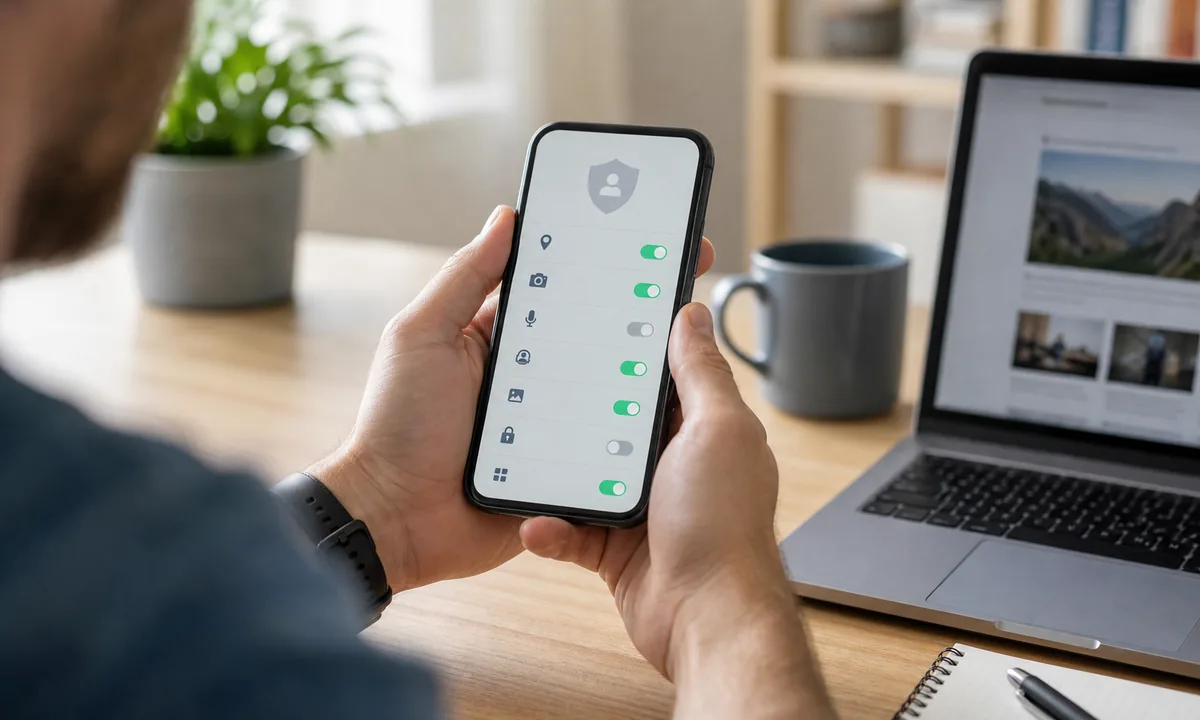
Prüfe regelmäßig, welche Apps auf Standort, Kamera, Mikrofon, Kontakte, Fotos und Dateien zugreifen dürfen. Halte das Betriebssystem aktuell, schütze das Gerät mit einer sicheren Sperre und blende sensible Nachrichten auf dem Sperrbildschirm aus. Berechtigungen sollten nur so weit reichen, wie eine App sie tatsächlich benötigt.
Welche Daten befinden sich auf einem Smartphone?
Auf einem Smartphone liegen Fotos, Videos, Nachrichten, E-Mails, Kontakte, Kalender, Standortdaten, Such- und Browserverläufe, Notizen, Verträge, Rechnungen, Ausweiskopien, Gesundheitsdaten, Banking- und Zahlungsinformationen. Dazu kommen Passwörter, Passkeys, Authenticator-Apps, Cloud-Zugänge, WLAN-Daten, SIM- oder eSIM-Informationen, Arbeitsprofile und Backups. Nicht jede Information ist gleich sensibel. In Kombination können diese Daten aber Alltag, Gewohnheiten, Beziehungen, Wege und Konten sehr genau beschreiben.
iPhone und Android: Wo liegen die wichtigsten Einstellungen?
Auf dem iPhone findest du viele Punkte unter Datenschutz & Sicherheit, Apple Account, iCloud, Wo ist?, Mitteilungen und in den Einstellungen einzelner Apps. Bei Android variieren Menüpfade stärker: Suche nach Sicherheit und Datenschutz, Datenschutz, Berechtigungen, Apps, Standort, Google-Konto oder Privatsphäredashboard. Pixel, Samsung, Xiaomi, Motorola und andere Hersteller ordnen ähnliche Funktionen teils anders. Wenn ein Menüpfad nicht passt, ist die Suchleiste in den Einstellungen meist der schnellste Weg.
Gerätesperre: der wichtigste Schutz bei Verlust
Die beste Datenschutzeinstellung hilft wenig, wenn jemand ein entsperrtes Gerät in der Hand hat. Nutze einen längeren Gerätecode statt einfacher Muster oder kurzer Zahlenfolgen. Biometrie wie Fingerabdruck oder Gesichtserkennung macht die Sperre im Alltag bequemer, ersetzt den Code aber nicht. Prüfe außerdem automatische Sperrzeit, Entsperren durch Zubehör, Smart-Lock-ähnliche Funktionen und ob vertraute Personen deinen Code kennen müssen.
Was sollte auf dem Sperrbildschirm sichtbar sein?
Der Sperrbildschirm zeigt schnell mehr, als einem lieb ist: SMS-Codes, E-Mail-Betreffzeilen, Messenger-Inhalte, Kalendertermine, Paketmeldungen, Banking-Hinweise oder Gesundheitsdaten. Stelle Vorschauen so ein, dass sensible Inhalte erst nach Entsperrung sichtbar werden. Notfallkontakte, medizinische Notfallinfos oder eine Rückrufmöglichkeit können trotzdem sinnvoll sein, wenn du sie bewusst einrichtest.
Updates nicht aufschieben
Systemupdates und App-Updates schließen Sicherheitslücken und verbessern Schutzfunktionen. Aktiviere automatische Updates, wenn das zu deinem Alltag passt, und prüfe regelmäßig manuell, ob Sicherheitsupdates oder Google-Play-Systemupdates verfügbar sind. Bei Android hängt die Updateversorgung von Hersteller, Modell, Mobilfunkanbieter und Gerätealter ab. Bei iPhone und iPad hängt sie vom Modell und der unterstützten iOS-Version ab.
App-Berechtigungen regelmäßig überprüfen
App-Berechtigungen sind einer der wichtigsten Datenschutzhebel. Prüfe Standort, Kamera, Mikrofon, Fotos, Dateien, Kontakte, Kalender, Bluetooth, Benachrichtigungen und Hintergrundaktivität. Eine Wetter-App braucht meist keinen Kontaktzugriff, ein Taschenrechner kein Mikrofon, ein Messenger aber eventuell Kamera und Mikrofon. Entziehe Rechte gezielt und teste, ob die App danach noch das tut, was du brauchst.
Eine Berechtigung zu entziehen löscht nicht automatisch Daten, die eine App bereits auf ihre Server übertragen hat. Prüfe dafür die Einstellungen und Datenschutzoptionen des jeweiligen Dienstes, eventuell auch Datenexport, Kontolöschung oder Supportwege. Das Entziehen einer Berechtigung begrenzt vor allem künftige Zugriffe auf deinem Gerät.
Standortfreigabe: genau, ungefähr oder gar nicht?
Standortzugriff ist praktisch für Navigation, Wetter, Mobilität, Fotosortierung oder Gerätesuche. Er kann aber auch sehr intime Bewegungsprofile ermöglichen. Prüfe, ob eine App den Standort nie, nur beim Verwenden, einmalig, ungefähr oder genau erhalten soll. Dauerhafter genauer Standort gehört nur zu Apps, bei denen du den Zweck verstehst und wirklich brauchst.
Kamera und Mikrofon: Zugriffe erkennen und begrenzen
Moderne iPhone- und Android-Versionen zeigen Hinweise, wenn Kamera oder Mikrofon verwendet werden. Das ist hilfreich, aber kein automatischer Beweis für Spionage. Videoanrufe, Sprachnachrichten, Scanner und Kamera-Apps benötigen diese Zugriffe. Wird ein Hinweis ohne erkennbaren Grund sichtbar, prüfe die zuletzt aktive App, entziehe Berechtigungen und aktualisiere oder entferne die App.
Ein Standort-, Kamera- oder Mikrofonhinweis bedeutet nicht automatisch, dass du überwacht wirst. Er bedeutet zunächst nur, dass eine App oder Systemfunktion Zugriff nutzt. Entscheidend sind Kontext, App-Verhalten, Berechtigungsliste und ob der Zugriff zu deiner aktuellen Nutzung passt.
Fotos und Dateien nur gezielt freigeben
Fotos enthalten oft Menschen, Orte, Dokumente, Nummernschilder, Screenshots, Belege oder Metadaten. Wenn dein System begrenzten Fotozugriff anbietet, nutze ihn für Apps, die nur einzelne Bilder brauchen. Breiter Zugriff kann für Galerie-Apps, Cloud-Backups oder Bildbearbeitung sinnvoll sein, sollte aber bewusst gewählt werden. Prüfe auch Datei-Manager, Scanner-Apps und Messenger-Downloads.
Kontakte und Kalender nicht jeder App überlassen
Kontakt- und Kalenderzugriff betrifft nicht nur dich, sondern auch andere Personen. Messenger, soziale Netzwerke, Terminplaner und Produktivitätsapps fragen solche Daten oft für Abgleich oder Einladungen an. Erlaube Zugriff nur, wenn der Nutzen klar ist. Prüfe zusätzlich, ob Kontaktabgleich im App-Konto separat aktiviert ist und ob sich hochgeladene Kontakte wieder löschen lassen.
Privatsphäre-Dashboard und App-Datenschutzbericht nutzen
Android bietet je nach Version ein Privatsphäredashboard, das Zugriffe auf sensible Berechtigungen zeigt. Apple bietet den App-Datenschutzbericht für unterstützte iOS-Versionen. Beide Funktionen helfen, Verhalten zu erkennen, ersetzen aber kein eigenes Urteil. Schau besonders auf wiederholte Standort-, Kamera- und Mikrofonzugriffe, Netzwerkaktivität und Apps, die du kaum nutzt.
Werbetracking und Personalisierung prüfen
Prüfe die Einstellungen für App-Tracking, Werbe-ID, personalisierte Werbung und Datenschutz bei Google- oder Apple-Diensten. Einschränkungen können profilbasierte Werbung und bestimmte Wiedererkennungsmechanismen reduzieren. Sie verhindern aber nicht sämtliche Datenerhebung, technische Messung oder Kontoauswertung. Datenschutz braucht deshalb mehrere Ebenen: gute App-Auswahl, wenig Berechtigungen, Kontoschutz und bewusste Dienste.
Apps nur aus vertrauenswürdigen Quellen installieren
Installiere Apps bevorzugt aus offiziellen Stores und prüfe Anbieter, Bewertungen, Updatehistorie, Datenschutzhinweise und verlangte Berechtigungen. Auch offizielle Stores sind kein perfekter Schutz, aber sie senken viele Risiken. Meide APK-Dateien, dubiose Links, angebliche Gratisversionen, manipulierte Banking-Apps und Installationsprofile, deren Zweck du nicht verstehst.
Play Protect und andere App-Prüfungen richtig einordnen
Google Play Protect kann Apps prüfen, warnen und in bestimmten Fällen eingreifen. Apple prüft Apps im App Store ebenfalls nach eigenen Regeln. Solche Schutzschichten sind wertvoll, machen Apps aber nicht automatisch harmlos. Eine App kann rechtmäßig viele Daten sammeln, zu viele Berechtigungen verlangen oder schlicht nicht mehr gepflegt werden. Prüfe deshalb regelmäßig selbst mit.
Apple Account und Google-Konto besonders schützen
Apple Account und Google-Konto verbinden Backups, App-Käufe, Gerätesuche, E-Mail, Fotos, Passwörter, Zahlungsdaten und Wiederherstellung. Nutze ein starkes einzigartiges Passwort oder Passkeys, Zwei-Faktor-Schutz, aktuelle Wiederherstellungsdaten und prüfe angemeldete Geräte. Mehr Grundlagen findest du in den Ratgebern Passwortmanager einfach erklärt, Zwei-Faktor-Authentifizierung und E-Mail sicherer machen.
Cloud-Backup: praktisch, aber bewusst einrichten
Backups helfen bei Verlust, Defekt oder Gerätewechsel. Sie können aber Fotos, App-Daten, Geräteeinstellungen, Nachrichten, Schlüsselbund- oder Passwortdaten und viele persönliche Informationen enthalten. Prüfe, was gesichert wird, welche Apps eigene Backups haben und welche Verschlüsselungsoptionen verfügbar sind. Für die Auswahl von Cloud-Diensten hilft der Ratgeber Cloud-Speicher vergleichen.
Gerätesuche, Fernsperrung und Fernlöschung vorbereiten
Richte Apples Wo ist? oder Googles Mein Gerät finden ein, solange du das Smartphone besitzt. Prüfe Standortdienste, Kontoanmeldung, Netzverbindung, Gerätebindung und Wiederherstellungsdaten. Im Ernstfall kannst du ein Gerät orten, markieren, sperren oder löschen, sofern die Voraussetzungen erfüllt sind. Nach einer Fernlöschung kann die Ortung je nach System eingeschränkt sein.
SIM, eSIM und Mobilfunkkonto schützen
Aktiviere eine SIM-PIN, bewahre PUK und Vertragsdaten getrennt auf und schütze dein Mobilfunkkonto mit starkem Passwort und, falls verfügbar, Zwei-Faktor-Schutz. Das ist wichtig, weil Mobilfunknummern für SMS-Codes, Kontowiederherstellung und Kundenservice genutzt werden. Bei eSIMs lohnt zusätzlich ein Blick in den Ratgeber eSIM einfach erklärt.
WLAN, Bluetooth und NFC bewusst verwenden
WLAN, Bluetooth und NFC sind nicht automatisch problematisch. Prüfe gespeicherte WLANs, automatische Verbindungen, unbekannte Bluetooth-Kopplungen, sichtbaren Gerätenamen und mobile Zahlungen. Öffentliches WLAN kann okay sein, wenn du HTTPS nutzt und keine fragwürdigen Loginseiten akzeptierst. Ein VPN kann in manchen Netzen helfen, macht dich aber nicht anonym. Mehr dazu: VPN einfach erklärt.
Persönlichen Hotspot sicher einstellen
Ein persönlicher Hotspot teilt deine Mobilfunkverbindung mit anderen Geräten. Nutze ein starkes Hotspot-Passwort, aktiviere ihn nur bei Bedarf und kontrolliere verbundene Geräte. Beachte Datenvolumen, Akku und mögliche Kosten. Wenn du einen Laptop unterwegs verbindest, prüfe dort ebenfalls Updates, Freigaben und automatische Synchronisierung.
Messenger und Kontaktabgleich prüfen
Messenger sind besonders sensibel, weil sie Nachrichten, Medien, Kontaktlisten, Gruppen, Backups und manchmal Standortfreigaben verbinden. Prüfe Kontaktabgleich, Cloud-Backup, verknüpfte Geräte, Sichtbarkeit von Profilfoto oder Status, automatische Medien-Downloads und alte Gruppen. Ende-zu-Ende-Verschlüsselung schützt Inhalte nicht vor allem, was Metadaten, Backups oder Kontaktlisten betrifft.
Browser und Suchverlauf auf dem Smartphone
Browser speichern Verlauf, Cookies, Downloads, Autofill, Passwörter, Zahlungsdaten und offene Tabs. Prüfe Standardsuchmaschine, Synchronisierung, Website-Berechtigungen, Cookies, Pop-ups, Downloads und gespeicherte Passwörter. Inkognito- oder Privatmodus verhindert vor allem lokale Spuren im Browser, macht dich aber nicht anonym gegenüber Webseiten, Netzwerkbetreibern oder Diensten, bei denen du angemeldet bist.
Freigaben an Personen und Familienmitglieder prüfen
Standort, Familienfreigaben, gemeinsame Alben, Kalender, Passwortgruppen, geteilte Geräte und Notfallzugriffe können sehr nützlich sein. Prüfe regelmäßig, wer was sehen darf. Apple bietet auf unterstützten iPhones eine Sicherheitsprüfung, mit der Freigaben und App-Zugriffe geprüft oder im Notfall zurückgesetzt werden können. Auch bei Android lohnt der Blick auf Google-Konto, Familiengruppen, Maps-Freigaben und geteilte Dienste.
Datenschutz für Kinder und Jugendliche
Bei Kindern geht es nicht nur um Kontrolle, sondern um Begleitung. Wichtig sind altersgerechte App-Auswahl, Kauf- und Downloadfreigaben, Bildschirmzeit, Standortfreigaben, Kontaktlisten, öffentliche Profile, Messenger-Gruppen und Fotos. Sprich über Screenshots, Weiterleitungen und Werbung. Technische Schutzfunktionen helfen, ersetzen aber kein gemeinsames Verständnis.
Handy-Datenschutz für Senioren und Einsteiger
Für Einsteiger zählt Verständlichkeit. Stelle automatische Updates ein, richte eine sichere, merkbare Sperre ein, blende sensible Mitteilungen aus, lösche ungenutzte Apps, aktiviere Gerätesuche, sichere das Hauptkonto und notiere Wiederherstellungswege an einem geschützten Ort. Erlaube einer Vertrauensperson Hilfe, ohne alle Passwörter offen herumliegen zu lassen.
- Gerätecode erklären und gemeinsam testen.
- Biometrie nur ergänzend einrichten.
- Automatische Updates aktivieren.
- Wichtige Apps auf dem Startbildschirm lassen.
- Unbekannte Apps entfernen.
- Mitteilungsvorschauen reduzieren.
- Notfallkontakte einrichten.
- Apple- oder Google-Konto sichern.
- Wiederherstellungsdaten prüfen.
- Messenger-Kontakte verständlich aufräumen.
- Gerätesuche einmal praktisch durchspielen.
- Phishing-Beispiele ruhig erklären.
Für eine ausführlichere, respektvolle Einführung mit Betrugsnachrichten, Angehörigenhilfe und Notfallmappe ergänzt der Ratgeber Datenschutz für Senioren diesen Smartphone-Check.
Datenschutzorientierte Apps als mögliche Ergänzung
Datenschutzfreundlichere Dienste können eine Ergänzung sein, ersetzen aber keine guten Geräteeinstellungen. Proton bietet nach eigenen Angaben unter anderem Mail, Drive, VPN, Pass und Calendar an. Infomaniak bietet unter anderem Mail, kDrive, Kalender, Kontakte und kSuite-Dienste an. Prüfe immer konkrete Funktionen, Kosten, Speicherort, Verschlüsselung, Export und ob der Dienst zu deinem Alltag passt.
Transparenzhinweis: Proton und Infomaniak gehören zu unseren Partnern. Dieser Abschnitt ist eine sachliche Einordnung möglicher Ergänzungen, keine Aussage, dass diese Dienste für jeden Bedarf automatisch die beste Wahl sind.
So prüfst du dein Smartphone Schritt für Schritt
- Systemversion und Sicherheitsupdates prüfen.
- Automatische App-Updates aktivieren oder bewusst regelmäßig ausführen.
- Gerätecode verlängern und einfache Zahlenfolgen vermeiden.
- Automatische Sperrzeit kurz genug einstellen.
- Sperrbildschirm-Mitteilungen und Code-Vorschauen reduzieren.
- Apple Account oder Google-Konto mit 2FA, Passkeys oder starkem Passwort sichern.
- Wiederherstellungs-E-Mail, Telefonnummer und angemeldete Geräte prüfen.
- Alle installierten Apps durchgehen und ungenutzte Apps löschen.
- Standortberechtigungen je App auf nie, beim Verwenden, ungefähr oder genau prüfen.
- Kamera- und Mikrofonrechte nur für nachvollziehbare Apps erlauben.
- Foto- und Dateizugriff begrenzen, wenn einzelne Auswahl reicht.
- Kontakt- und Kalenderzugriff auf notwendige Apps beschränken.
- Benachrichtigungen für sensible Apps gezielt einstellen.
- Privatsphäredashboard oder App-Datenschutzbericht ansehen.
- Werbe-ID, App-Tracking und Personalisierung prüfen.
- Play Protect, Store-Prüfungen oder App-Sicherheitsoptionen aktiv lassen.
- Cloud-Backup-Inhalte und Verschlüsselungsoptionen bewusst wählen.
- Gerätesuche, Fernsperrung und Fernlöschung vorbereiten.
- SIM-PIN, eSIM-Umgang und Mobilfunkkonto absichern.
- Gespeicherte WLANs, Bluetooth-Geräte und NFC-Zahlungen prüfen.
- Persönlichen Hotspot nur bei Bedarf aktivieren.
- Messenger-Backups, Kontaktabgleich und verknüpfte Geräte kontrollieren.
- Familienfreigaben, Standortfreigaben und geteilte Alben prüfen.
Was tun, wenn sich eine App verdächtig verhält?
Hoher Akkuverbrauch, Datenverbrauch, Werbung, Abstürze oder ungewohnte Berechtigungsanfragen beweisen allein keine Schadsoftware. Sie sind aber gute Gründe für eine ruhige Prüfung.
- App-Namen, Anbieter und Installationsdatum notieren.
- Berechtigungen und letzte Zugriffe prüfen.
- App im offiziellen Store auf Updates und Bewertungen prüfen.
- Unnötige Berechtigungen entziehen.
- Hintergrunddaten und Benachrichtigungen kontrollieren.
- App-Cache oder lokale Daten nur löschen, wenn du Folgen kennst.
- App deinstallieren, wenn du sie nicht brauchst.
- Kontopasswort ändern, wenn ein Login betroffen sein könnte.
- Angemeldete Geräte und Sitzungen beim Dienst prüfen.
- System und andere Apps aktualisieren.
- Bei Android Play Protect oder eine seriöse Prüfung ausführen.
- Bei weiterem Verdacht Daten sichern und offiziellen Support oder Fachhilfe nutzen.
Was tun, wenn das Smartphone verloren wurde?
Eine starke Sperre und die standardmäßige Gerätespeicher-Verschlüsselung moderner Smartphones können fremden Zugriff deutlich erschweren. Handle trotzdem schnell und geordnet.
- Ruhe bewahren und letzten sicheren Ort prüfen.
- Gerät über Wo ist? oder Mein Gerät finden orten.
- Ton abspielen, wenn ein Verlust in der Nähe wahrscheinlich ist.
- Gerät als verloren markieren oder sperren.
- Kontaktbotschaft nur ohne sensible Details anzeigen.
- Apple Account oder Google-Konto auf fremde Zugriffe prüfen.
- Zahlungsdienste und Wallet-Karten sperren oder entfernen.
- Mobilfunkanbieter kontaktieren und SIM oder eSIM sperren lassen.
- Wichtige Konten mit SMS-Wiederherstellung prüfen.
- E-Mail-Konto besonders absichern.
- Passwortmanager und Authenticator-Zugriff prüfen.
- Bei Diebstahl Anzeige erstatten und IMEI bereithalten.
- Fernlöschung erst nach Abwägung von Ortung und Backup starten.
- Wiederherstellung auf Ersatzgerät nur aus vertrauenswürdigem Backup durchführen.
- Nach dem Vorfall Benachrichtigungen, Sperre und Gerätesuche verbessern.
So löschst du dein Smartphone vor dem Verkauf richtig
Einzelne Fotos, Chats oder Apps manuell zu löschen reicht vor Verkauf, Rückgabe oder Weitergabe nicht aus. Nutze die offizielle Löschfunktion des Systems und entferne Kontobindungen sauber, damit neue Besitzer das Gerät nutzen können und deine Daten nicht erhalten bleiben.
- Entscheiden, welche Daten du behalten willst.
- Aktuelles Backup erstellen und Wiederherstellung kurz prüfen.
- Authenticator-Apps und Passkeys auf Ersatzgerät vorbereiten.
- Messenger-Backups und Chat-Umzug prüfen.
- Apple Watch, Wearables und Bluetooth-Zubehör entkoppeln.
- Wallet, Zahlungskarten und Banking-Apps entfernen.
- SIM-Karte entnehmen oder eSIM nach Anbieteranleitung löschen.
- Gerätesuche und Aktivierungssperre nach offizieller Anleitung deaktivieren.
- Apple Account oder Google-Konto vom Gerät abmelden.
- Speicherkarte entfernen oder separat sicher löschen, falls vorhanden.
- Werksreset über die offizielle Funktion ausführen.
- Nach Neustart prüfen, dass der Einrichtungsbildschirm erscheint.
- Gerät im Apple- oder Google-Konto aus der Geräteliste entfernen, wenn nötig.
- Verkauf nur ohne alte SIM, Codes, Kontobelege oder persönliche Unterlagen übergeben.
Smartphone-Check in zehn Minuten
- Gerätesperre, Sperrzeit und Sperrbildschirm-Mitteilungen prüfen.
- Systemupdates, App-Updates und Sicherheitsupdates kontrollieren.
- Standort, Kamera, Mikrofon, Fotos, Kontakte und Kalender je App prüfen.
- Privatsphäredashboard oder App-Datenschutzbericht ansehen.
- Apple Account oder Google-Konto, 2FA und Wiederherstellung prüfen.
- Cloud-Backup, Gerätesuche, SIM-PIN und Hotspot bewusst einstellen.
- Alte Apps, alte Gerätebindungen und unnötige Freigaben entfernen.
Diese Fehler solltest du vermeiden
- Kurzen Gerätecode, sichtbare SMS-Codes oder sensible Messenger-Vorschauen nutzen.
- Standort, Fotos, Kontakte, Kamera oder Mikrofon pauschal jeder App erlauben.
- Updates monatelang aufschieben oder alte Apps aus Gewohnheit behalten.
- Apps aus unbekannten Quellen installieren oder Warnmeldungen wegklicken.
- Cloud-Backups aktivieren, ohne Inhalt, Verschlüsselung und Kontoschutz zu prüfen.
- Gerätesuche, SIM-PIN, Wiederherstellung und Verkaufslöschung erst im Notfall klären.
- VPN, Virenscanner oder Store-Prüfung als vollständigen Datenschutz missverstehen.
Häufige Fragen zum Handy-Datenschutz
Welche Daten befinden sich auf meinem Smartphone?
Auf dem Smartphone liegen Fotos, Nachrichten, Kontakte, Standortspuren, E-Mails, Kalender, Notizen, Zahlungsdaten, Konten, Passkeys, Backups und oft berufliche Daten. Nicht alles ist gleich sensibel, aber Kombinationen zeigen Alltag, Beziehungen und Gewohnheiten sehr genau.
Wo finde ich die Datenschutzeinstellungen auf dem iPhone?
Viele zentrale Punkte liegen unter Einstellungen und Datenschutz & Sicherheit. Zusätzlich sind Apple Account, iCloud, Wo ist?, Mitteilungen und die Einstellungen einzelner Apps wichtig. Apple kann Menünamen ändern, deshalb hilft die Suche in den Einstellungen.
Wo finde ich die Datenschutzeinstellungen bei Android?
Bei Android unterscheiden sich Menüs je Hersteller, Modell und Version. Suche in den Einstellungen nach Datenschutz, Sicherheit, Berechtigungen, Apps, Standort oder Privatsphäredashboard. Samsung, Pixel, Xiaomi und Motorola können ähnliche Funktionen unterschiedlich benennen.
Welche App-Berechtigungen sollte ich prüfen?
Prüfe besonders Standort, Kamera, Mikrofon, Kontakte, Kalender, Fotos, Dateien, Bluetooth, Benachrichtigungen und Hintergrundaktivität. Eine App sollte nur erhalten, was sie für ihren Zweck braucht. Entziehe Rechte lieber gezielt statt pauschal alles abzuschalten.
Sollte ich Apps den Standort immer erlauben?
Nur selten. Navigation, Wetter, Mobilität oder Notfallfunktionen können Standort brauchen, aber oft reicht Zugriff während der Nutzung. Dauerhafter Zugriff sollte gut begründet sein. Manche Apps funktionieren auch mit ungefährer Position oder ohne Standortfreigabe brauchbar.
Was ist der Unterschied zwischen genauem und ungefährem Standort?
Der genaue Standort kann sehr präzise sein und etwa Navigation oder Standortfreigaben ermöglichen. Der ungefähre Standort reicht häufig für Wetter, regionale Inhalte oder lokale Suche. Ob diese Auswahl verfügbar ist, hängt von App, Systemversion und Gerät ab.
Warum erscheint ein grüner Punkt bei Kamera oder Mikrofon?
Moderne iPhone- und Android-Versionen zeigen Hinweise, wenn Kamera oder Mikrofon verwendet werden. Das hilft, aktive Zugriffe wahrzunehmen. Die genaue Farbe, Position und Detailansicht unterscheiden sich je System, Version und Herstelleroberfläche.
Bedeutet der Kamera- oder Mikrofonhinweis, dass ich ausspioniert werde?
Nein. Der Hinweis kann zu einem erwarteten Videoanruf, einer Sprachnachricht oder einer Kameraaufnahme gehören. Verdächtig wird es, wenn der Zugriff ohne nachvollziehbaren Grund auftaucht. Dann prüfst du App, Berechtigungen, Updates und Konten.
Sollte ich Apps Zugriff auf alle Fotos geben?
Nicht automatisch. Viele Apps brauchen nur einzelne Bilder oder ausgewählte Alben. Wenn dein System begrenzten Fotozugriff anbietet, ist das oft die bessere Wahl. Für Foto-Backups oder Bildbearbeitung kann breiter Zugriff sinnvoll sein, sollte aber bewusst erfolgen.
Was passiert, wenn ich einer App die Berechtigung entziehe?
Die App kann die betroffene Funktion dann meist nicht mehr oder nur eingeschränkt nutzen. Eine Karten-App findet dich ohne Standort schlechter, ein Messenger kann ohne Mikrofon keine Sprachnachricht aufnehmen. Du kannst Berechtigungen später wieder erlauben.
Werden bereits hochgeladene Daten dadurch gelöscht?
Nein, nicht automatisch. Wenn eine App Daten bereits an eigene Server übertragen hat, musst du Löschung, Export oder Kontoeinstellungen beim jeweiligen Dienst prüfen. Das Entziehen einer Geräteberechtigung verhindert vor allem künftige Zugriffe vom Smartphone.
Was ist das Privatsphäre-Dashboard bei Android?
Das Privatsphäredashboard zeigt je nach Android-Version, welche Apps zuletzt auf sensible Berechtigungen wie Standort, Kamera oder Mikrofon zugegriffen haben. Google beschreibt unterschiedliche Zeiträume je Version. Hersteller können die Darstellung verändern.
Was ist der App-Datenschutzbericht beim iPhone?
Der App-Datenschutzbericht kann anzeigen, wie Apps Berechtigungen wie Standort, Kamera oder Mikrofon sowie Netzwerkaktivität nutzen. Apple beschreibt ihn für iOS-Versionen ab iOS 15.2. Die Auswertung liegt laut Apple verschlüsselt auf dem Gerät.
Was ist die Sicherheitsprüfung beim iPhone?
Die Sicherheitsprüfung ist eine Apple-Funktion für iPhone-Modelle mit unterstützter iOS-Version. Sie hilft, Freigaben an Personen und Apps zu prüfen oder im Notfall zurückzusetzen. Sie ersetzt keine allgemeine Kontoprüfung, kann aber sehr wichtig sein.
Ist ein iPhone sicherer als ein Android-Smartphone?
Das lässt sich nicht pauschal sagen. Beide Systeme haben starke Schutzfunktionen und unterschiedliche Modelle, Updatewege und App-Ökosysteme. Entscheidend sind aktuelle Software, Gerätesperre, Kontoschutz, App-Quellen, Berechtigungen und das konkrete Nutzungsverhalten.
Sind Apps aus dem App Store oder Play Store immer sicher?
Nein. Offizielle Stores reduzieren Risiken, schließen sie aber nicht vollständig aus. Prüfe Anbieter, Bewertungen, Berechtigungen, Datenschutzhinweise, Aktualität und ob du die App wirklich brauchst. Apps aus unbekannten Quellen erhöhen das Risiko zusätzlich.
Was ist Google Play Protect?
Google Play Protect prüft Apps und kann vor riskanten Apps warnen oder bestimmte Apps deaktivieren. Es ist eine wichtige Schutzschicht, aber kein Freibrief. Seriöse App-Auswahl, Updates, Berechtigungsprüfung und Kontosicherheit bleiben notwendig.
Brauche ich einen Virenscanner auf dem Smartphone?
Für viele Nutzer sind Systemupdates, offizielle App-Quellen, Play Protect oder Apples Store-Prüfungen, starke Gerätesperre und Vorsicht bei Links wichtiger. Sicherheits-Apps können ergänzen, lösen aber nicht automatisch Phishing, Datenabfluss oder schlechte Berechtigungen.
Sollte ich Werbetracking deaktivieren?
Es ist sinnvoll, Tracking- und Personalisierungsoptionen zu prüfen und einzuschränken, wenn du weniger profilbasierte Werbung möchtest. Die Begriffe unterscheiden sich je System. Beachte, dass dadurch nicht jede Form von Messung oder Wiedererkennung verschwindet.
Verhindert diese Einstellung sämtliches Tracking?
Nein. Werbe-ID, App-Tracking-Abfragen oder personalisierte Werbung sind nur ein Teil. Anbieter können je nach Rechtsgrundlage, Dienst und Technik weitere Daten verarbeiten. Datenschutz entsteht durch mehrere Maßnahmen und durch gute Diensteauswahl.
Sollte ich Bluetooth und NFC immer ausschalten?
Nicht zwingend immer. Bluetooth ist für Kopfhörer, Uhr, Auto oder Tracker praktisch, NFC für Zahlungen. Sinnvoll ist, Kopplungen zu prüfen, unbekannte Geräte zu entfernen und Funkfunktionen nicht unnötig dauerhaft suchbar zu lassen.
Ist öffentliches WLAN auf dem Smartphone gefährlich?
Öffentliches WLAN ist nicht automatisch gefährlich, aber weniger kontrollierbar. Nutze HTTPS, meide sensible Aktionen in fragwürdigen Netzen und prüfe automatische Verbindungen. Ein seriöser VPN kann in bestimmten Situationen helfen, macht dich aber nicht anonym.
Hilft ein VPN beim Handy-Datenschutz?
Ein VPN verschlüsselt die Verbindung bis zum VPN-Anbieter und kann die sichtbare IP-Adresse verändern. Es schützt nicht vor jeder App-Datensammlung, nicht vor unsicheren Konten und nicht vor Berechtigungsproblemen. Prüfe Anbieter und Zweck genau.
Was sollte auf dem Sperrbildschirm sichtbar sein?
So wenig Sensibles wie möglich. Vorschauen von SMS, E-Mails, Messenger-Nachrichten, Kalendern und 2FA-Codes können bei Verlust sichtbar sein. Viele Systeme erlauben, Inhalte erst nach Entsperrung oder nur als neutrale Mitteilung anzuzeigen.
Ist Fingerabdruck oder Gesichtserkennung sicher?
Biometrie ist bequem und kann eine starke Gerätesperre alltagstauglicher machen. Sie ersetzt aber nicht den Gerätecode. Der Code sollte lang und nicht erratbar sein, weil er bei vielen Systemaktionen weiterhin die entscheidende Grundlage bleibt.
Wie schütze ich mein Apple- oder Google-Konto?
Nutze ein einzigartiges Passwort oder Passkeys, Zwei-Faktor-Schutz, aktuelle Wiederherstellungsdaten und prüfe angemeldete Geräte regelmäßig. E-Mail-Konto und Telefonnummer zur Wiederherstellung verdienen besonderen Schutz, weil darüber viele Konten zurückgesetzt werden können.
Ist ein Cloud-Backup sicher?
Cloud-Backups sind praktisch, aber sie enthalten oft Fotos, App-Daten, Einstellungen und Gerätedaten. Prüfe, was gesichert wird, welche Verschlüsselung gilt, wer Zugriff hat und ob sensible Apps eigene Backups oder Ende-zu-Ende-Schutz bieten.
Was muss ich tun, wenn mein Smartphone verloren geht?
Nutze die Gerätesuche des Systems, markiere oder sperre das Gerät, sichere Konten und entferne Zahlungsfunktionen, wenn nötig. Informiere Mobilfunkanbieter und Polizei bei Diebstahl. Eine Fernlöschung ist möglich, sollte aber bewusst entschieden werden.
Kann ich ein verlorenes Smartphone aus der Ferne löschen?
Ja, wenn die Gerätesuche vorher eingerichtet war, das Gerät die nötigen Voraussetzungen erfüllt und erreichbar wird. Nach einer Fernlöschung sind Ortung und Wiederherstellung je nach System eingeschränkt. Prüfe zuerst Sperre, Backup und Kontoschutz.
Was muss ich vor dem Verkauf meines Smartphones tun?
Erstelle ein Backup, entferne Konten, Gerätebindungen, Zahlungsdaten, eSIM oder SIM und setze das Gerät über die offizielle Löschfunktion zurück. Einzelne Fotos oder Apps manuell zu löschen reicht nicht, weil Datenreste und Kontoverknüpfungen bleiben können.
Wie schütze ich meine SIM oder eSIM?
Aktiviere eine SIM-PIN, sichere das Mobilfunkkonto mit starkem Passwort und zweitem Faktor, prüfe Ersatzkartenprozesse und halte Kundendaten aktuell. Bei Verlust solltest du die SIM oder eSIM schnell sperren lassen.
Ist eine SIM-PIN sinnvoll?
Ja, besonders bei Verlust oder Diebstahl. Die SIM-PIN erschwert, dass jemand die Karte in einem anderen Gerät nutzt. Wähle keine einfache Zahlenfolge und bewahre PUK sowie Vertragsdaten getrennt vom Smartphone auf.
Können Apps meine Kontakte hochladen?
Ja, wenn du Kontaktzugriff erlaubst, können Apps Kontakte für Abgleich, Einladungen oder Synchronisierung verarbeiten. Das betrifft auch Daten anderer Personen. Prüfe Messenger, soziale Netzwerke, Kalender-Apps und Cloud-Dienste besonders sorgfältig.
Wie erkenne ich eine problematische App?
Warnzeichen sind ungewöhnlich viele Berechtigungen, aggressive Werbung, schlechter Ruf, fehlende Updates, unklare Anbieterangaben, hoher Akku- oder Datenverbrauch und unerklärliche Zugriffe. Einzelne Symptome beweisen aber keine Schadsoftware. Prüfe ruhig und systematisch.
Sollte ich alte Apps löschen?
Ja, wenn du sie nicht mehr brauchst. Alte Apps können weiter Berechtigungen, Daten oder Kontozugriff haben und erhalten vielleicht keine Updates mehr. Lösche ungenutzte Apps und prüfe zusätzlich, ob beim Dienst noch ein Konto besteht.
Welche Einstellungen sind für Senioren besonders wichtig?
Wichtig sind eine merkbare, aber sichere Sperre, sichtbare Notfallkontakte, reduzierte Mitteilungsvorschauen, automatische Updates, klare App-Auswahl, sichere Kontowiederherstellung, Schutz vor Phishing und eine Vertrauensperson für Notfälle. Komfort und Sicherheit sollten zusammenpassen.
Fazit: Gute Einstellungen schützen, ohne das Smartphone unbrauchbar zu machen
Handy-Datenschutz muss nicht bedeuten, jede Funktion abzuschalten. Sinnvoller ist, Berechtigungen bewusst zu vergeben, Konten stark zu schützen und sensible Daten auf Sperrbildschirm, in Backups und in Apps gezielt zu begrenzen.
iPhone und Android bieten beide hilfreiche Werkzeuge. Nutze die vorhandenen Übersichten, prüfe auffällige Apps und halte System sowie Apps aktuell. Die beste Einstellung ist die, die du verstehst und dauerhaft beibehältst.
Informationsstand: Juli 2026. Dieser Ratgeber ist allgemeine Verbraucherinformation und keine individuelle Sicherheits-, Rechts- oder Kaufberatung. Funktionen, Menüs und Bezeichnungen unterscheiden sich je iPhone, Android-Version, Hersteller, App und Konto.
Informationen zur Datenverarbeitung auf dieser Website findest du in der Datenschutzerklärung. Details zur Finanzierung stehen im Affiliate-Hinweis. Für Hinweise oder Korrekturen nutze die Kontaktseite.
- Apple: App-Datenschutzbericht, Datenschutzfunktionen von Apps, Ortungsdienste, Sicherheitsprüfung, verlorenes iPhone, iPhone vor Verkauf vorbereiten, Apple Account 2FA
- Google und Android: Privatsphäredashboard, App-Berechtigungen, Standortberechtigungen, Google Play Protect, Mein Gerät finden, Android-Backup, Google-Konto schützen
- BSI: Verschlüsselung auf mobilen Geräten und Daten sichern, verschlüsseln und löschen
- Anbieterbeispiele als Eigenangaben: Proton Privacy Policy, Infomaniak kSuite, Infomaniak kDrive Apps