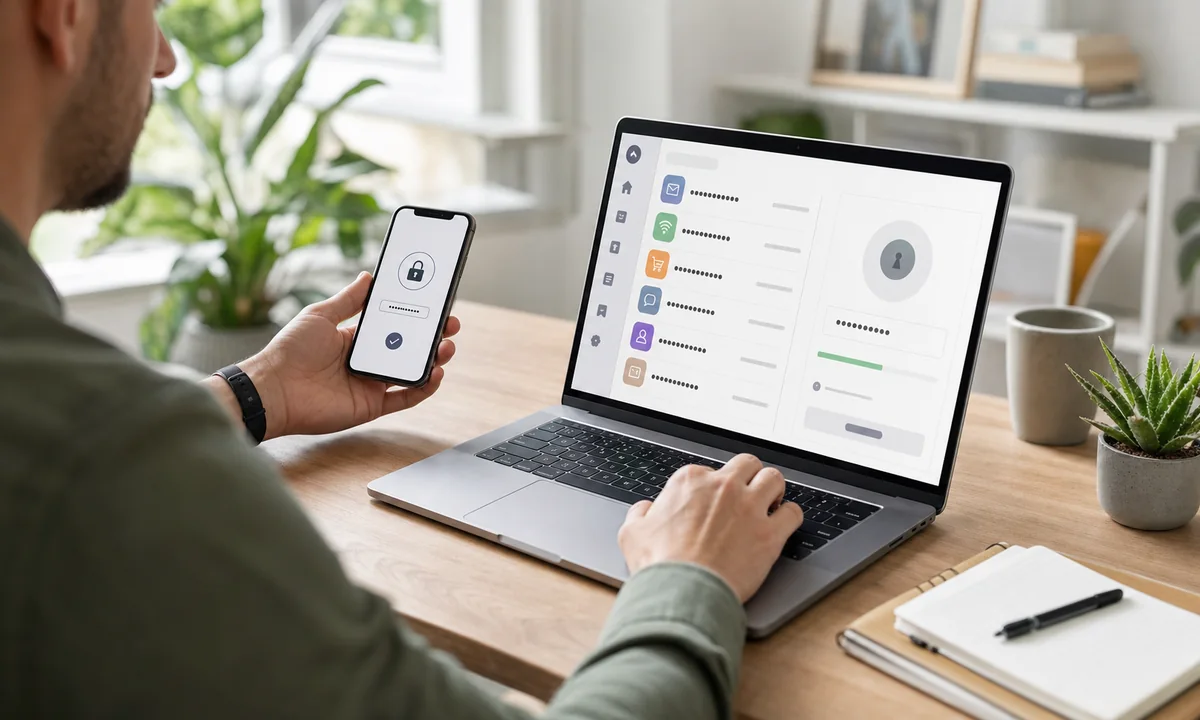
Ein Passwortmanager speichert deine Zugangsdaten in einem verschlüsselten Tresor und kann für jedes Konto ein eigenes starkes Passwort erstellen. Du musst dir dadurch nicht mehr jede Kombination merken. Besonders wichtig bleiben aber ein starkes Master-Passwort, Zwei-Faktor-Authentifizierung, aktuelle Geräte und eine sichere Wiederherstellung.
Ein Passwortmanager bündelt viele wichtige Zugangsdaten an einem Ort. Das ist praktisch und kann die Sicherheit deutlich verbessern, macht das Passwortmanager-Konto aber besonders schützenswert. Verwende deshalb ein einzigartiges Master-Passwort, aktiviere einen zweiten Anmeldeschritt und plane die Wiederherstellung, bevor du sie benötigst.
Warum reicht ein einzelnes gutes Passwort nicht?
Für jedes wichtige Konto sollte ein eigenes Passwort verwendet werden. Wird dieselbe Kombination mehrfach genutzt, kann ein Datenleck bei einem kleinen Dienst weitere Konten gefährden. Angreifer probieren bekannte E-Mail-Passwort-Kombinationen automatisiert bei anderen Diensten aus. Das nennt man Credential Stuffing: gestohlene Zugangsdaten werden an anderer Stelle wiederverwendet.
Ein einfaches Beispiel: Ein Onlineshop verliert Kundendaten. Wenn dort dasselbe Passwort wie beim E-Mail-Konto genutzt wurde, kann anschließend das Postfach betroffen sein. Über das Postfach lassen sich wiederum Streaming, Mobilfunk, Shops oder soziale Netzwerke zurücksetzen. Kleine Abwandlungen desselben Musters helfen nur begrenzt. Ein Passwortmanager löst vor allem das Verwaltungsproblem.
Was ist ein Passwortmanager?
Ein Passwortmanager ist ein geschützter Tresor für Zugangsdaten. Der Tresor ist eine verschlüsselte Datenbank. Darin können Benutzernamen, Passwörter, Passkeys, sichere Notizen, Kreditkartendaten oder Alias-Adressen liegen. Nicht alles muss dort gespeichert werden; besonders sensible Zusatzdaten solltest du bewusst auswählen.
Der Zugriff erfolgt je nach Lösung über Master-Passwort, Geräteschlüssel, biometrische Freigabe und zusätzliche Faktoren. Der Manager kann neue zufällige Passwörter erzeugen und passende Anmeldefelder ausfüllen. Er schützt aber nicht vollständig vor Phishing, Schadsoftware oder ungeschützten Geräten.
Wie funktioniert die Verschlüsselung?
Zugangsdaten werden bei guten Passwortmanagern nicht als offene Liste gespeichert. Aus dem Master-Passwort wird vereinfacht ein technischer Schlüssel abgeleitet. Moderne Schlüsselableitung erschwert massenhaftes Ausprobieren, ersetzt aber kein starkes Master-Passwort.
Zero-Knowledge oder Zero-Access bedeutet, dass der Anbieter den Tresor im Idealfall nicht im Klartext lesen kann. Solche Begriffe sind keine magische Garantie und sollten anhand der Dokumentation geprüft werden. Kontodaten, Zahlungsdaten, Geräteinformationen oder Supportdaten können trotzdem anfallen. Ein entsperrter Tresor auf einem kompromittierten Gerät bleibt ein Risiko.
Was ist das Master-Passwort?
Das Master-Passwort schützt den Zugang zum Passworttresor. Es sollte lang, einzigartig und nur für diesen Zweck verwendet werden. Eine gut merkbare Passphrase ist oft praktischer als ein kurzes, schwer eintippbares Muster. Persönliche Daten, bekannte Zitate und naheliegende Sätze sind ungünstig.
Das Master-Passwort gehört nicht in Messenger, E-Mail oder als einzige Notiz in denselben Tresor. Eine sicher verwahrte Offline-Notiz kann je nach Lebenssituation sinnvoll sein. Biometrische Entsperrung erleichtert die Nutzung, ersetzt aber nicht die zugrunde liegende Sicherheit. Grundloses ständiges Ändern ist nicht automatisch nötig; bei Verdacht auf Kompromittierung schon.
Passwortgenerator: starke Passwörter ohne eigenes Muster
Ein Passwortgenerator erstellt zufällige Kombinationen. Länge ist besonders wichtig, Zeichenarten lassen sich je nach Dienst anpassen. Manche Webseiten akzeptieren bestimmte Sonderzeichen nicht. Neue Passwörter müssen nicht merkbar sein, weil der Passwortmanager sie speichert. Sicherheitsfragen solltest du wie zusätzliche Passwörter behandeln und keine leicht recherchierbaren echten Antworten nutzen.
Beispiel nicht verwenden: Wolke-7!Kachel-49#Meer. Ein echtes Passwort sollte direkt im Manager erzeugt und nur für ein einziges Konto verwendet werden.
Browser-Passwortmanager, Cloud-Dienst oder lokale Datenbank?
| Modell | Beispiele | Vorteile | Nachteile |
|---|---|---|---|
| Browser oder Betriebssystem | Apple Passwörter, Google Passwortmanager, Microsoft Edge, Firefox | bereits vorhanden, einfache Einrichtung, gute Integration | stärkere Bindung an Browser oder Konto, Export prüfen |
| Eigenständiger Cloud-Manager | Proton Pass, Bitwarden, 1Password | plattformübergreifend, Apps, Erweiterungen, Familien- und Teamfunktionen | zusätzlicher Anbieter, teils kostenpflichtige Funktionen, Kontosicherheit zentral |
| Lokale Datenbank | KeePass, KeePassXC | Kontrolle über Datenbankdatei, keine zwingende Anbieter-Cloud, flexibel | Synchronisierung und Backup in eigener Verantwortung, technischer |
Keine Variante gewinnt pauschal. Eine integrierte Lösung ist besser als wiederverwendete Passwörter. Ein eigenständiger Manager kann sinnvoll sein, wenn du mehrere Betriebssysteme, Familie oder Teamfreigaben brauchst. Eine lokale Datenbank passt eher zu Menschen, die Backups und Synchronisierung bewusst selbst organisieren.
Synchronisierung zwischen Smartphone und Computer
Viele Nutzer brauchen Passwörter auf Android, iPhone, iPad, Windows, macOS und in mehreren Browsern. Cloudbasierte Manager synchronisieren verschlüsselte Tresordaten. Integrierte Lösungen synchronisieren häufig innerhalb eines Herstellerkontos. Lokale Manager benötigen eine eigene Lösung, etwa eine synchronisierte Datenbankdatei.
Wichtig ist, neue Geräte separat zu autorisieren, alte Geräte zu entfernen und Offline-Zugriff zu testen. Synchronisierung ersetzt keine Wiederherstellungsplanung. Ein verlorenes Smartphone darf den Tresor nicht offen zugänglich machen; Gerätesperre, Auto-Lock und Fernabmeldung sind deshalb Pflicht.
Automatisches Ausfüllen: bequem, aber nicht blind vertrauen
Passwortmanager prüfen meist die aktuelle Webadresse und bieten gespeicherte Zugänge nur auf passenden Domains an. Das kann bestimmte Phishing-Versuche erkennbarer machen, verhindert Phishing aber nicht vollständig. Ähnliche Domains, manipulierte Apps oder ein kompromittiertes Gerät bleiben Risiken.
Prüfe vor der Anmeldung die Adresse, kopiere Zugangsdaten nicht gedankenlos in unbekannte Formulare und setze Autofill für Zahlungs- oder Identitätsdaten bewusst ein. Browser-Erweiterungen sollten nur aus offiziellen Stores stammen.
Zwei-Faktor-Authentifizierung bleibt wichtig
Ein Passwortmanager ersetzt keine Zwei-Faktor-Authentifizierung. Besonders der Passwortmanager selbst, dein E-Mail-Konto, Banken, Zahlungsdienste, Mobilfunkkonto, Apple-, Google- oder Microsoft-Konto und Domains sollten zusätzlich geschützt sein. Mögliche zweite Faktoren sind Authenticator-App, Passkey, Sicherheitsschlüssel, Anbieter-App oder SMS. SMS ist besser als kein zweiter Faktor, hat aber Grenzen.
Einmalcodes im Passwortmanager sind bequem und senken Verlustgefahr. Nachteil: Passwort und Einmalcode liegen im selben System. Für sehr wichtige Konten kann eine getrennte Authenticator-App oder ein Hardware-Sicherheitsschlüssel sinnvoll sein. Wiederherstellungscodes gehören offline gesichert.
Passkeys: Werden Passwörter bald überflüssig?
Passkeys ersetzen bei unterstützten Diensten klassische Passwörter. Sie beruhen auf kryptografischen Schlüsselpaaren: Ein öffentlicher Schlüssel liegt beim Dienst, der private Schlüssel bleibt auf deinem Gerät oder in einem geschützten Synchronisationssystem. Die Webseite erhält nicht das eigentliche Geheimnis.
Dadurch können Passkeys viele Phishing- und Wiederverwendungsrisiken reduzieren. Sie sind aber nicht unfehlbar. Nicht jeder Dienst unterstützt sie, Gerätewechsel und Wiederherstellung müssen bedacht werden, und klassische Passwörter bleiben noch lange Alltag. Moderne Passwortmanager können Passwörter und Passkeys gemeinsam verwalten.
Was passiert, wenn der Passwortmanager gehackt wird?
Man muss verschiedene Szenarien unterscheiden: Angriff auf Anbieter-Infrastruktur, Diebstahl verschlüsselter Tresordaten, schwaches Master-Passwort, Phishing, kompromittiertes Gerät, bösartige Erweiterung, entsperrter Tresor, gestohlene Sitzung oder unsichere Wiederherstellung. Verschlüsselte Tresordaten sollen auch bei einem Servervorfall geschützt bleiben, wenn Umsetzung, Schlüsselableitung und Master-Passwort stark sind.
Absolute Sicherheit gibt es nicht. Gute Anbieter kommunizieren Sicherheitsvorfälle transparent und liefern Updates zügig. Nutzer müssen Master-Passwort, 2FA, Geräteupdates und offizielle Apps ernst nehmen. Ein infiziertes Gerät kann auch einen technisch starken Passwortmanager gefährden.
Wiederherstellung, Notfallzugriff und Datenverlust
Manche Anbieter können ein Master-Passwort nicht zurücksetzen. Je nach Architektur kann eine Kontowiederherstellung den Zugriff auf alte verschlüsselte Daten beeinflussen. Wiederherstellungsschlüssel, Notfallzugriff und Familienfunktionen sollten eingerichtet sein, bevor sie gebraucht werden.
- Master-Passwort sicher dokumentiert?
- Wiederherstellungscode vorhanden?
- Zwei-Faktor-Ersatzmethode eingerichtet?
- Vertrauensperson festgelegt?
- Backup der lokalen Datenbank vorhanden?
- Wiederherstellungs-E-Mail geschützt?
- Vorgehen für Todesfall oder schwere Krankheit geregelt?
Passwortmanager für Familien
Familien sollten nicht mit einem gemeinsamen Hauptkonto arbeiten. Besser sind eigene Konten, getrennte private Tresore und kontrollierte Freigaben. Streaming-, WLAN- oder Haushaltskonten lassen sich teilen; persönliche E-Mail-, Bank- oder Gesundheitszugänge sollten nicht unnötig geteilt werden.
Wichtig sind Rollen, Berechtigungen, Notfallzugriff und Austritt. Kinder und Jugendliche brauchen einfache Regeln. Bei Trennung, Auszug oder Anbieterwechsel müssen geteilte Einträge und eigene Kopien sauber unterschieden werden.
Passwortmanager für Senioren und Einsteiger
Ein Passwortmanager kann für Senioren und Einsteiger sehr sinnvoll sein, wenn die Einrichtung begleitet wird. Zu viele Funktionen auf einmal überfordern. Starte mit E-Mail, Bank, Mobilfunk, Apple-, Google- oder Microsoft-Konto und wenigen Alltagsdiensten.
Eine vertraute Person kann helfen, sollte aber nicht ungefragt alle privaten Passwörter kennen. Biometrische Entsperrung kann die Nutzung vereinfachen. Master-Passwort, Notfallunterlagen und klare Smartphone-Schritte sollten ruhig dokumentiert werden. Angebliche Supportanrufe dürfen nie Master-Passwort oder Einmalcodes erhalten.
Für den größeren Alltagsschutz bündelt der Ratgeber Datenschutz für Senioren Passwörter, zweite Faktoren, Betrugsnachrichten und Hilfe durch Angehörige.
Proton Pass als praktisches Beispiel
Proton Pass ist ein Beispiel für einen eigenständigen cloudbasierten Passwortmanager mit Schweizer Unternehmensbezug. Laut Proton speichert der Dienst Passwörter, Passkeys, sichere Notizen, Kreditkarten und Hide-my-email-Aliase in Ende-zu-Ende-verschlüsselten Tresoren. Apps und Erweiterungen gibt es für gängige Systeme und Browser.
Dieser Abschnitt ersetzt keinen Anbieter-Vergleich. Apple Passwörter, Google Passwortmanager und Microsoft Edge sind als integrierte Lösungen naheliegend; Bitwarden und 1Password als eigenständige Dienste; KeePassXC als lokale Lösung. Funktionen, Grenzen, Familienangebote und Preise sollten jeweils aktuell beim Anbieter geprüft werden.
Proton gehört zu unseren Partnern. Wenn du über einen gekennzeichneten Link ein Angebot nutzt, können wir eine Provision erhalten. Für dich entstehen dadurch keine Mehrkosten. Auf die sachliche Einordnung in diesem Ratgeber soll die Partnerschaft keinen Einfluss haben.
Woran erkenne ich einen guten Passwortmanager?
- Tresor-Verschlüsselung nachvollziehbar?
- Kann der Anbieter Inhalte lesen?
- Schlüsselableitung dokumentiert?
- Unabhängige Sicherheitsprüfungen?
- Transparenz bei Vorfällen?
- 2FA vorhanden?
- Passkeys unterstützt?
- Hardware-Sicherheitsschlüssel möglich?
- Apps für alle Geräte?
- Erweiterung für genutzte Browser?
- Import vollständig möglich?
- Export vollständig möglich?
- Exportformat verständlich?
- Export verschlüsselt oder offen?
- Familien- oder Teamfunktionen?
- Notfallzugriff?
- Kontowiederherstellung klar?
- Master-Passwort rücksetzbar?
- Datenverlust bei Wiederherstellung?
- Alias-Funktionen?
- Synchronisierung erklärt?
- Offline-Zugriff?
- Aufbewahrung gelöschter Einträge?
- Datenschutzinformationen verständlich?
- Unternehmenssitz?
- Unterauftragnehmer?
- Finanzierung?
- Kosten nach Testphase?
- Folgen nach Kündigung?
- Späterer Anbieterwechsel einfach?
So richtest du einen Passwortmanager Schritt für Schritt ein
- Geeigneten Passwortmanager auswählen.
- App und Browser-Erweiterung nur offiziell installieren.
- Starkes einzigartiges Master-Passwort festlegen.
- Zwei-Faktor-Authentifizierung aktivieren.
- Wiederherstellungscodes und Notfallzugriff einrichten.
- Vorhandene Passwörter importieren.
- Importierte Einträge kontrollieren.
- Zuerst E-Mail, Bank, Zahlungsdienste, Mobilfunk, Hauptkonten, Domain und Hosting ändern.
- Für jedes Konto ein eigenes Passwort erzeugen.
- Schwache und doppelte Passwörter schrittweise ersetzen.
- Alte Exportdateien sicher entfernen.
- Apps und Erweiterungen auf allen Geräten testen.
- Notfallunterlagen sicher ablegen.
- Nach einigen Tagen wichtige Zugänge prüfen.
Ändere nicht hunderte Passwörter hektisch an einem Tag. Priorisiere Konten, über die weitere Konten zurückgesetzt oder bezahlt werden können.
So wechselst du von Browser, Tabelle oder altem Passwortmanager
Passwörter lassen sich häufig als CSV oder in anderen Formaten exportieren. CSV-Dateien sind meist nicht verschlüsselt. Speichere sie nur kurz, verschicke sie nicht per E-Mail oder Messenger und lege keine ungeschützte Cloud-Freigabe an. Teste den Import mit wenigen Einträgen, prüfe doppelte Logins, Webadressen, Notizen, Anhänge und Zusatzfelder. Passkeys lassen sich eventuell nicht wie klassische Passwörter übertragen. Lösche alte Exportdateien erst nach erfolgreicher Kontrolle und behalte den alten Manager für eine Übergangszeit.
Diese Fehler solltest du vermeiden
- schwaches oder mehrfach verwendetes Master-Passwort
- kein zweiter Faktor
- Wiederherstellungscode nur im Tresor
- ungeschützte Exportdatei
- inoffizielle Erweiterung
- Tresor dauerhaft entsperrt
- ungeschütztes Smartphone
- offener Tresor auf gemeinsamem Gerät
- blindes Autofill
- unbekannte Anmeldeanfragen bestätigen
- Master-Passwort an angeblichen Support geben
- Passwörter zusätzlich in offenen Notizen
- lokale Datenbank ohne Backup
- alte Geräte im Konto lassen
- nach Datenleck nur ein Konto ändern
- Familienkonto als ein gemeinsames Benutzerkonto
Was tun, wenn der Passwortmanager-Zugang gefährdet ist?
- Von einem vertrauenswürdigen aktuellen Gerät handeln.
- Master-Passwort ändern, wenn möglich.
- Andere Sitzungen und Geräte abmelden.
- 2FA kontrollieren.
- Wiederherstellungsadresse prüfen.
- Unbekannte Geräte und Erweiterungen entfernen.
- Anbietermeldungen prüfen.
- Wichtigste Konten priorisieren.
- E-Mail-Konto zuerst absichern.
- Bank, Zahlung, Mobilfunk, Domain und Hauptkonten ändern.
- Doppelte Passwörter ersetzen.
- Gerät auf Schadsoftware prüfen.
- Support nur offiziell kontaktieren.
- Betroffene Kontakte oder Unternehmen informieren.
- Bei finanziellem Schaden Bank kontaktieren.
- Nach Stabilisierung neuen Export oder Backup erstellen.
Passwortmanager-Check in zehn Minuten
- eigenes langes Master-Passwort?
- nur einmal verwendet?
- 2FA aktiv?
- Wiederherstellungscode vorhanden?
- Wiederherstellungs-E-Mail geschützt?
- unbekannte Geräte entfernt?
- Erweiterungen aktuell?
- Auto-Lock aktiv?
- Exportdateien gelöscht?
- wichtigste Konten mit eigenen Passwörtern?
- schwache und doppelte Passwörter geprüft?
- Notfallzugriff vorbereitet?
- Datenexport getestet?
- Smartphone mit Sperrcode geschützt?
Häufige Fragen zu Passwortmanagern
Was ist ein Passwortmanager?
Ein Passwortmanager ist ein Programm oder Dienst, der Zugangsdaten in einem verschlüsselten Tresor speichert. Er kann starke Passwörter erzeugen, passende Logins auf Webseiten und in Apps ausfüllen und Daten zwischen Geräten synchronisieren. Je nach Lösung können auch Passkeys, sichere Notizen, Alias-Adressen oder Zahlungsdaten verwaltet werden. Wichtig ist, nur Daten abzulegen, die du dort bewusst schützen und wiederfinden möchtest.
Ist ein Passwortmanager wirklich sicher?
Ein guter Passwortmanager kann die Sicherheit deutlich verbessern, weil du für jedes Konto ein eigenes starkes Passwort nutzen kannst. Sicher ist er aber nur mit gutem Master-Passwort, Zwei-Faktor-Authentifizierung, aktuellen Geräten und sauberer Wiederherstellung. Kein Passwortmanager ist unknackbar oder schützt vor jeder Schadsoftware. Er reduziert vor allem Wiederverwendung, schwache Muster und unsichere Notizen.
Was passiert, wenn ein Passwortmanager gehackt wird?
Bei einem Anbieterangriff könnten verschlüsselte Tresordaten betroffen sein. Diese sollen ohne Master-Passwort nicht lesbar sein, wenn die technische Umsetzung stark ist. Kritisch werden schwache Master-Passwörter, fehlende 2FA, Phishing oder ein kompromittiertes Endgerät. Nach einem Vorfall sollte man Anbieterhinweise und eigene Risikokonten prüfen, statt panisch alle Passwörter gleichzeitig zu ändern.
Kann der Anbieter meine Passwörter lesen?
Bei Zero-Knowledge- oder Ende-zu-Ende-Konzepten soll der Anbieter gespeicherte Passwörter nicht im Klartext lesen können. Diese Aussage muss man produktbezogen prüfen. Selbst dann können Kontoinformationen, Zahlungsdaten, Geräteinformationen oder Supportdaten entstehen. Marketingbegriffe ersetzen keine technische Dokumentation. Lies deshalb Sicherheitsmodell, Wiederherstellungsregeln und Datenschutzangaben des konkreten Dienstes.
Was ist ein Master-Passwort?
Das Master-Passwort ist der zentrale Zugang zum Passworttresor. Es sollte nur für diesen Zweck verwendet werden, lang und einzigartig sein und sich trotzdem merken lassen. Eine Passphrase kann helfen. Wer das Master-Passwort verliert, braucht vorher eingerichtete Wiederherstellungswege. Biometrie am Smartphone ist bequem, bleibt aber an Geräte- und Kontoschutz gekoppelt.
Wie lang sollte ein Master-Passwort sein?
Je länger, desto besser, aber es muss zuverlässig nutzbar bleiben. Orientiere dich an einer langen, einzigartigen Passphrase ohne persönliche Daten, bekannte Zitate oder einfache Muster. Starre Zeichenzahlen sind keine Sicherheitsgarantie. Entscheidend sind Länge, Einmaligkeit, Merkfähigkeit und zusätzliche Absicherung. Wenn du es aufschreibst, dann nur offline und sicher verwahrt.
Was passiert, wenn ich das Master-Passwort vergesse?
Je nach Anbieter kann der Zugriff auf den Tresor verloren gehen. Manche Dienste können das Master-Passwort nicht einfach zurücksetzen, ohne alte verschlüsselte Daten zu verlieren. Deshalb solltest du Wiederherstellungscode, Notfallzugriff oder eine sicher verwahrte Offline-Notiz vorbereiten. Prüfe diese Wege vorab, nicht erst unter Stress.
Sollte ich mein Master-Passwort aufschreiben?
Eine Offline-Notiz kann sinnvoll sein, wenn sie wirklich sicher verwahrt wird, etwa in einer verschlossenen Notfallmappe. Sie sollte nicht offen am Monitor kleben, nicht in einer ungeschützten Datei liegen und nicht per Messenger versendet werden. Für Familien ist eine klare Notfallregel hilfreich. Entscheidend ist, dass Hilfe möglich bleibt, ohne das Passwort alltäglich offenzulegen.
Sind Passwortmanager im Browser sicher?
Browser-Passwortmanager sind oft deutlich besser als Passwortwiederverwendung. Sie sind bequem, automatisch vorhanden und gut integriert. Nachteile können stärkere Bindung an Browser oder Herstellerkonto, begrenzte Familienfunktionen und Wechselaufwand sein. Wichtig sind Gerätesperre, Kontoschutz, 2FA und Exportmöglichkeit. Wer mehrere Browser und Betriebssysteme nutzt, sollte die Alltagstauglichkeit testen.
Ist ein eigener Passwortmanager besser als der Browser?
Nicht automatisch. Eigenständige Manager bieten häufig mehr Plattformfreiheit, Freigaben, Tresore und Teamfunktionen. Integrierte Lösungen sind einfacher und für viele Menschen ausreichend. Besser ist die Lösung, die du konsequent nutzt, aktuell hältst und mit starkem Master-Passwort sowie 2FA schützt. Komfort ist hier kein Nebenthema, weil unbequeme Lösungen schnell umgangen werden.
Ist ein lokaler Passwortmanager sicherer als eine Cloud-Lösung?
Eine lokale Datenbank gibt dir mehr Kontrolle über die Datei. Dafür bist du stärker für Backups, Synchronisierung, Konflikte und Wiederherstellung verantwortlich. Cloud-Lösungen sind bequemer, verlangen aber Vertrauen in Anbieter, Verschlüsselung und Kontoschutz. Beide Varianten können sinnvoll sein. Entscheidend ist, ob du die zusätzlichen Aufgaben dauerhaft zuverlässig erledigst.
Kann ich einen Passwortmanager auf mehreren Geräten verwenden?
Ja. Viele Lösungen unterstützen Smartphone, Computer und Browser. Cloudbasierte Manager synchronisieren verschlüsselte Tresordaten. Integrierte Lösungen nutzen Herstellerkonten. Lokale Manager brauchen eine eigene Synchronisation. Entferne alte Geräte und teste, ob neue Einträge zuverlässig auf allen Geräten ankommen. Für Reisen ist Offline-Zugriff auf wichtige Logins zusätzlich hilfreich.
Funktioniert ein Passwortmanager auch auf dem Smartphone?
Ja. Android, iPhone und iPad können Passwörter aus integrierten oder externen Managern automatisch ausfüllen. Das Smartphone muss aber gut geschützt sein: Sperrcode, Updates, offizielle Apps und Auto-Lock sind wichtig. Ein verlorenes entsperrtes Gerät darf nicht zum offenen Tresor werden. Prüfe außerdem, welcher Passwortmanager als Autofill-Dienst eingestellt ist.
Kann ich meine bestehenden Passwörter importieren?
Häufig ja. Viele Browser und Manager exportieren CSV oder spezielle Formate. CSV ist meist unverschlüsselt und sollte nur kurz lokal gespeichert werden. Teste zuerst wenige Einträge, prüfe Webadressen und lösche Exportdateien nach erfolgreicher Kontrolle sicher. Passkeys und Anhänge können Sonderfälle sein. Doppelte Einträge entstehen bei Importen schneller als erwartet.
Was ist ein Passwortgenerator?
Ein Passwortgenerator erstellt zufällige starke Passwörter. Diese müssen nicht merkbar sein, weil der Manager sie speichert. Für jedes Konto sollte eine eigene Kombination entstehen. Wenn eine Webseite Sonderzeichen begrenzt, passe den Generator an, statt ein altes Muster wiederzuverwenden. Sicherheitsfragen solltest du ähnlich behandeln und keine echten leicht recherchierbaren Antworten nutzen.
Brauche ich trotz Passwortmanager Zwei-Faktor-Authentifizierung?
Ja. Ein Passwortmanager schützt Passwörter, ersetzt aber keinen zweiten Faktor. Besonders Passwortmanager, E-Mail, Bank, Zahlungsdienste, Mobilfunk, Cloud und Hauptkonten sollten zusätzlich geschützt sein. Sichere Wiederherstellungscodes gehören offline abgelegt, damit du dich nicht selbst aussperrst. Ein zweiter Faktor hilft besonders, wenn ein einzelnes Passwort doch bekannt wird.
Darf ich Einmalcodes im Passwortmanager speichern?
Das kann bequem sein und verhindert, dass du den zweiten Faktor verlierst. Gleichzeitig liegen Passwort und Einmalcode im selben System. Für Alltagskonten kann das passen. Für besonders wichtige Konten sind getrennte Authenticator-App oder Sicherheitsschlüssel oft die stärkere Trennung. Die Entscheidung hängt von Komfortbedarf, Verlustangst und Schutzbedarf ab.
Was sind Passkeys?
Passkeys sind kryptografische Zugangsdaten, die Passwörter bei unterstützten Diensten ersetzen können. Statt ein Geheimnis an die Webseite zu senden, wird ein Schlüsselpaar genutzt. Der private Schlüssel bleibt auf deinem Gerät oder in einem geschützten Synchronisationssystem. Du bestätigst die Anmeldung meist mit Gerätesperre, Fingerabdruck, Gesichtserkennung oder Sicherheitsschlüssel.
Ersetzen Passkeys den Passwortmanager?
Noch nicht. Viele Dienste unterstützen weiterhin nur klassische Passwörter, manche erlauben Passwort und Passkey parallel. Ein moderner Passwortmanager kann beides verwalten. Wichtig ist, Wiederherstellung und Gerätewechsel zu verstehen, bevor du Passkeys als einzigen Zugang nutzt. Für die nächsten Jahre werden viele Haushalte Mischformen aus Passwörtern und Passkeys haben.
Welcher Passwortmanager ist für Familien geeignet?
Für Familien zählen getrennte private Tresore, kontrollierte Freigaben, einfache Bedienung, Wiederherstellung und passende Personenzahl. Ein Anbieter-Vergleich sollte Preise und Limits aktuell prüfen. Wichtig ist: nicht alle Familienmitglieder sollten dasselbe Master-Passwort oder ein gemeinsames Konto verwenden. Geteilte Streaming- oder Haushaltslogins sind etwas anderes als persönliche Hauptkonten.
Ist ein Passwortmanager für Senioren sinnvoll?
Ja, wenn die Einrichtung verständlich begleitet wird. Viele ältere Nutzer profitieren davon, nicht mehr viele ähnliche Passwörter notieren zu müssen. Wichtig sind wenige erste Konten, sichere Notfallunterlagen, Smartphone-Sperre und klare Warnung vor falschen Supportanrufen. Eine Vertrauensperson kann helfen, sollte aber nicht automatisch alle privaten Passwörter kennen.
Kann ich Passwörter mit anderen Personen teilen?
Viele Manager bieten kontrollierte Freigaben. Das ist sicherer als Messenger, E-Mail oder Zettel. Teile nur, was wirklich gemeinsam genutzt wird, etwa Streaming oder Haushaltskonten. Persönliche E-Mail-, Bank- und Hauptkonten sollten nicht unnötig geteilt werden. Entferne Freigaben wieder, wenn Personen ausziehen oder Rollen wechseln.
Was passiert nach einer Kündigung?
Das hängt vom Anbieter ab. Prüfe, ob du Daten weiter lesen, exportieren oder nur noch eingeschränkt nutzen kannst. Erstelle vor einer Kündigung einen aktuellen Export und teste den neuen Manager. Entferne alte Exportdateien anschließend sicher. Kündige nicht, bevor du sicher weißt, dass die wichtigsten Zugänge funktionieren.
Ist Proton Pass besser als Apple oder Google Passwortmanager?
Nicht pauschal. Proton Pass ist ein eigenständiger Manager mit starkem Verschlüsselungs- und Alias-Fokus laut Anbieter. Apple und Google sind besonders tief in ihre Geräte und Konten integriert. Die bessere Wahl hängt von Geräten, Datenschutzwunsch, Familienbedarf und Wechselaufwand ab. Ein späterer Anbieter-Vergleich sollte Funktionen, Preise und Grenzen aktuell nebeneinanderstellen.
Sollte ich Bankdaten im Passwortmanager speichern?
Das kann praktisch sein, erhöht aber die Bedeutung des Tresors. Für Bank- und Zahlungsdaten sollten Master-Passwort, 2FA, Gerätesperre, Auto-Lock und Wiederherstellung besonders sorgfältig eingerichtet sein. Wer sich damit unwohl fühlt, kann Zahlungsdaten getrennt verwahren. Speichere nur Daten, deren Nutzen den zusätzlichen Schutzbedarf rechtfertigt.
Kann Schadsoftware einen Passwortmanager auslesen?
Schadsoftware auf einem entsperrten Gerät kann auch starke Sicherheitslösungen gefährden. Ein geöffneter Tresor, manipulierte Erweiterungen oder mitgeschnittene Eingaben sind echte Risiken. Halte Geräte und Browser aktuell, installiere nur offizielle Erweiterungen und sperre den Tresor automatisch. Ein Passwortmanager ersetzt deshalb keine grundlegende Gerätesicherheit.
Fazit: Ein Passwortmanager kann Sicherheit und Alltag deutlich verbessern
Für jedes Konto sollte ein eigenes Passwort verwendet werden. Ein Passwortmanager macht diese Anforderung im Alltag realistisch, weil er starke Zugangsdaten erzeugt, speichert und ausfüllt.
Dadurch wird das Master-Passwort besonders wichtig. Zwei-Faktor-Authentifizierung, sichere Wiederherstellung und aktuelle Geräte gehören von Anfang an dazu.
Browser-, Cloud- und lokale Lösungen können jeweils sinnvoll sein. Die beste Wahl hängt von Geräten, Erfahrung, Familienbedarf und Datenschutzwünschen ab. Proton Pass kann als Partnerangebot eine Option sein, ist aber nicht automatisch die beste Lösung für alle.
Passkeys werden wichtiger, ersetzen klassische Passwörter aber noch nicht überall. Niemand muss alle Passwörter an einem Tag ändern. Starte mit den wichtigsten Konten und arbeite dich ruhig vor.
Informationsstand: Juli 2026. Dieser Ratgeber ist allgemeine Verbraucherinformation und keine Rechtsberatung. Anbieterfunktionen wurden als Anbieterangaben eingeordnet.
Informationen zur Datenverarbeitung auf dieser Website finden Sie in der Datenschutzerklärung. Details zur Finanzierung stehen im Affiliate-Hinweis. Für Hinweise oder Korrekturen nutzen Sie die Kontaktseite.
- Grundlagen: BSI Cyber-Sicherheitsempfehlungen, BSI Sicherheitsirrtümer, NIST Passwords, FIDO Passkeys
- Anbieterbeispiele: Proton Pass Sicherheit, Proton Pass Pläne, Proton Pass Import, Proton Emergency Access, Apple Passwörter, Google Passwortmanager, Microsoft Password Manager
- Weitere offizielle Dokumentation: Bitwarden Import, 1Password Emergency Kit, KeePassXC Dokumentation
Für den zweiten Anmeldeschritt ergänzt der Ratgeber Zwei-Faktor-Authentifizierung die Passwortmanager-Grundlagen.
Was Passkeys technisch vom Passwort unterscheidet und wie du sie bei Gerätewechsel oder Verlust absicherst, erklärt der Ratgeber Passkeys einfach erklärt.
Wenn ein Login-Link verdächtig wirkt, zeigt der Ratgeber Phishing-Mails erkennen, wie Absender, Domain und Linkziel geprüft werden.
Wenn Passwörter und Passkeys auf dem Smartphone genutzt werden, zeigt der Ratgeber Handy-Datenschutz, welche Geräteeinstellungen zusätzlich wichtig sind.
Wie Passwortmanager, Notfallzugriff, Vollmacht und Kontenübersicht zusammenspielen, erklärt der Ratgeber Digitale Vorsorge ohne vollständige Passwortliste als Allzwecklösung.