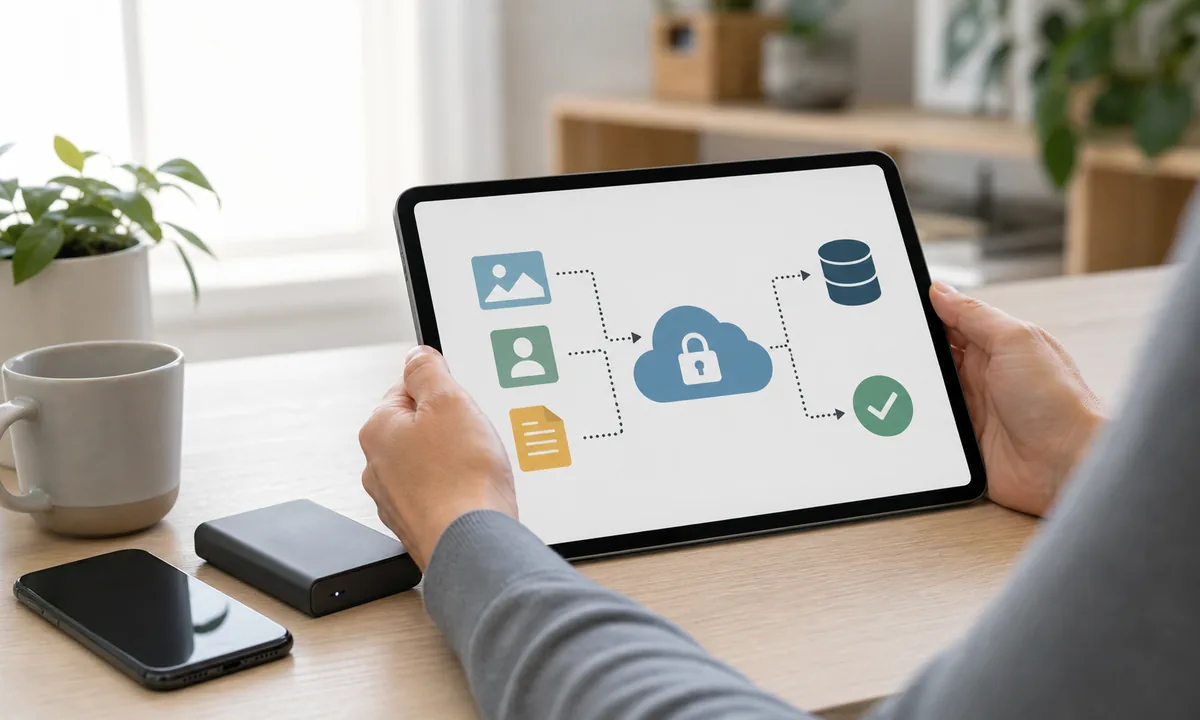
Prüfe zuerst, welche Daten dein Smartphone wirklich sichert. Eine Synchronisierung verteilt Änderungen häufig auf alle Geräte und ersetzt deshalb nicht immer ein unabhängiges Backup. Nutze für wichtige Fotos und Dokumente möglichst eine zusätzliche Kopie und teste regelmäßig, ob einzelne Dateien und ein neues Gerät tatsächlich wiederhergestellt werden können.
Löschst du eine synchronisierte Datei auf einem Gerät, kann die Löschung auch in der Cloud und auf anderen Geräten erscheinen. Prüfe deshalb vor größeren Aufräumaktionen, ob ein unabhängiges Backup oder eine verfügbare frühere Version existiert.
Was ist ein Backup?
Ein Backup ist eine eigenständige Sicherung von Daten, die nach Verlust, Defekt, Fehlbedienung, Gerätewechsel oder beschädigten Dateien eine Wiederherstellung ermöglichen soll. Es kann automatisch oder manuell erstellt werden, in einer Cloud liegen oder lokal auf einem Computer, USB-Speicher, NAS oder einer externen Festplatte gespeichert sein.
Backups können sehr unterschiedlich sein. Manche sichern ein ganzes Gerät mit Einstellungen, Appinformationen und Gerätedaten. Andere sichern nur ausgewählte Dateien wie Fotos, Videos, Dokumente oder Exportarchive. Wieder andere halten frühere Versionen vor, damit du nicht nur den neuesten, sondern auch einen älteren Stand wiederherstellen kannst.
Ein Backup ist nur so gut wie seine Wiederherstellung. Ein Symbol mit "Backup aktiv" hilft wenig, wenn das Hauptkonto gesperrt ist, der Wiederherstellungsschlüssel fehlt, Speicher vollgelaufen ist oder die gesuchte App ihre Daten nie in dieses Backup geschrieben hat. Deshalb gehören Kontoschutz, Wiederherstellungsweg, Speicherplatz, Verschlüsselung und regelmäßige Tests zusammen.
Backup und Synchronisierung sind nicht dasselbe
Synchronisierung erleichtert den Alltag. Ein Backup soll Wiederherstellung ermöglichen. Beides kann im selben Cloudkonto stattfinden, schützt aber vor unterschiedlichen Problemen.
| Merkmal | Synchronisierung | Backup |
|---|---|---|
| Hauptzweck | Daten auf mehreren Geräten aktuell halten. | Früheren oder unabhängigen Datenstand wiederherstellbar machen. |
| Änderungen | Änderungen erscheinen oft überall. | Änderungen können einen neuen Sicherungsstand erzeugen. |
| Löschung | Löschung kann ebenfalls auf andere Geräte wandern. | Frühere Kopie kann helfen, falls sie vorhanden und erreichbar ist. |
| Frühere Version | Nur wenn Versionierung angeboten und aktiv ist. | Je nach Backupkonzept zentraler Bestandteil. |
| Geräteverlust | Hilft, wenn Cloudkonto und Daten noch erreichbar sind. | Soll Wiederherstellung auf Ersatzgerät ermöglichen. |
| Kontosperrung | Schützt schlecht, wenn alles im selben Konto liegt. | Eine zweite unabhängige Kopie kann helfen. |
| Beschädigte Dateien | Beschädigung kann synchronisiert werden. | Versionen oder ältere Kopien können helfen. |
| Unabhängige Kopie | Nicht automatisch. | Gewolltes Ziel. |
| Typisches Beispiel | Foto erscheint auf Smartphone, Tablet und Web. | Verschlüsseltes Archiv auf externer Sicherung plus Cloudstand. |
Cloudspeicher, Cloudbackup und Gerätebackup unterscheiden
Cloudspeicher
Cloudspeicher ist ein Onlinebereich für Ordner und Dateien. Er eignet sich für Dokumente, Fotos, Freigaben und Zusammenarbeit. Viele Cloudspeicher synchronisieren Änderungen automatisch. Für einen Anbieter- und Funktionsvergleich verweist dieser Artikel bewusst auf Cloud-Speicher im Vergleich.
Cloudbackup
Cloudbackup meint eine Sicherung, die später wiederhergestellt werden soll. Das kann ein Smartphone-Backup, ein Chatbackup oder ein Dateibackup sein. Entscheidend ist, ob du einen vorherigen Stand zurückbekommst, nicht nur, ob die Datei irgendwo online liegt.
Gerätebackup
Ein Gerätebackup sichert ausgewählte Einstellungen, Appinformationen und Gerätedaten. Apple beschreibt iCloud-Backups als Sicherung von Informationen und Einstellungen, die nicht bereits regelmäßig mit iCloud synchronisiert werden. Android-Backups können je nach Gerät und App unter anderem Apps, Appdaten, Kontakte, Geräteeinstellungen, Anrufliste sowie SMS oder MMS umfassen. Nicht jede App sichert alles.
Foto-Synchronisierung
Foto-Synchronisierung hält eine Fotobibliothek auf mehreren Geräten aktuell. Das ist bequem, aber kein unabhängiges Archiv. Wird ein Bild gelöscht, kann auch diese Löschung synchronisiert werden. Für wichtige Erinnerungen ist eine zusätzliche Kopie sinnvoll.
Welche Daten sind wirklich wichtig?
Bevor du Einstellungen einschaltest, lohnt eine Prioritätenübersicht. Nicht alles ist gleich wertvoll. Manche Dinge lassen sich neu installieren, andere sind persönlich oder geschäftlich einzigartig.
Unersetzlich
- Persönliche Fotos und Videos, Familienunterlagen, kreative Arbeiten und eigene Dokumente.
- Handschriftliche digitale Notizen, Scans, Verträge, wichtige PDF-Dateien und geschäftliche Originaldateien.
Wichtig, aber häufig wiederherstellbar
- Kontakte, Kalender, App-Einstellungen, Nachrichten, Browserlesezeichen und Geräteeinstellungen.
- Diese Daten sind wichtig, können aber manchmal aus Konten, Apps oder Diensten erneut geladen werden.
Separat zu prüfen
- Passwortmanager, Authenticator-App, Passkeys, Banking- und TAN-App, Wallet, Gesundheitsdaten, Arbeitsprofil und lokale verschlüsselte Ordner.
- Diese Bereiche haben häufig eigene Backup-, Export-, Wiederherstellungs- oder Aktivierungsprozesse.
Fotosynchronisierung kann Löschungen übernehmen
Fotos und Videos sind für viele Menschen der wichtigste Backupgrund. Gleichzeitig werden sie am häufigsten missverstanden. Ein Foto kann lokal auf dem Smartphone liegen, nur als optimierte Vorschau vorhanden sein, in einer Cloudbibliothek gespeichert sein, mit einem Partner geteilt werden oder in einem geteilten Album erscheinen.
Wenn du in einer synchronisierten Fotobibliothek löschst, kann diese Löschung auf andere Geräte und in die Cloud übertragen werden. Papierkorb oder "Zuletzt gelöscht" kann helfen, ist aber kein dauerhaftes Archiv. Google beschreibt zum Beispiel unterschiedliche Papierkorbzeiträume für gesicherte und nicht gesicherte Fotos. Apple behandelt iCloud-Fotos ebenfalls als Synchronisierung, die nicht noch einmal im normalen iCloud-Gerätebackup landet.
Prüfe Originalqualität, Bearbeitungen, Originalversionen, Live-Fotos, Serienbilder, Videos, Dateidatum und Metadaten. Geteilte Alben sind keine verlässliche einzige Sicherung. Für Familienfotos gilt zusätzlich Datenschutz: Fotos anderer Personen gehören nicht unkontrolliert in öffentliche Freigaben oder gemeinsam genutzte Ordner.
Kleine Datenbestände mit großer Alltagswirkung
Kontakte, Kalender und Notizen wirken unscheinbar, fehlen aber sofort nach einem Geräteverlust. Prüfe, in welchem Konto Kontakte gespeichert werden, ob es lokale Kontakte, alte SIM-Kontakte, mehrere Konten oder doppelte Einträge gibt. Eine Kontakte-App kann installiert sein, ohne dass alle lokalen Kontakte im neuen Gerät erscheinen.
Kalender können privat, geschäftlich, geteilt oder lokal sein. Notizen können Anhänge, Sprachaufnahmen, Scans, handschriftliche Inhalte oder gesperrte beziehungsweise verschlüsselte Notizen enthalten. Prüfe Exportmöglichkeiten und Wiederherstellung auf einem zweiten Gerät. Besonders bei Plattformwechseln sind Dateiformate und Appabhängigkeiten wichtig.
Diese Dateien bleiben häufig nur lokal gespeichert
Downloads, PDF-Rechnungen, Ausweiskopien, Verträge, Tickets, Steuerunterlagen, Scans, E-Mail-Anhänge, Sprachaufnahmen, Screenshots, Messenger-Dateien, Offline-Dateien aus Cloud-Apps, private Alben und geschützte Ordner liegen oft nicht dort, wo man sie erwartet. Ein Gerätebackup kann sie erfassen, muss es aber nicht in jedem Fall.
Gehe lokale Ordner bewusst durch. Sortiere sensible Dateien, lösche unnötige Kopien und sichere wichtige Dokumente verschlüsselt. Lasse Unterlagen nicht dauerhaft nur im Downloadordner liegen. Bei geschäftlichen Unterlagen, Steuerfragen oder Kundendaten können Aufbewahrung, Löschung und Zugriff rechtlich relevant sein; das gehört fachkundig geprüft.
Chatbackup ist eine eigene Funktion
Messenger-Daten werden nicht immer durch das normale Gerätebackup gesichert. Manche Messenger nutzen ein eigenes Cloudbackup, manche speichern Chats lokal, manche koppeln Wiederherstellung an Telefonnummer, Hauptkonto oder Wiederherstellungsschlüssel. Verknüpfte Geräte ersetzen ein Chatbackup nicht automatisch.
Prüfe Medien, Sprachnachrichten, geheime oder gerätegebundene Chats und die Ende-zu-Ende-Verschlüsselung des Backups separat. WhatsApp bietet Ende-zu-Ende-verschlüsselte Backups als eigene Funktion an; Wiederherstellung kann ein Passwort oder einen Schlüssel erfordern. Setze ein altes Smartphone erst zurück, wenn der Chatverlauf auf dem neuen Gerät wirklich sichtbar ist.
Passworttresor nicht durch einen unsicheren Export ersetzen
Ein Passwortmanager ist kein normaler Fotoordner. Er kann synchronisiert, lokal, über ein Hauptpasswort geschützt oder mit Zwei-Faktor-Schutz abgesichert sein. Exportdateien sind besonders sensibel und können je nach Anbieter unverschlüsselt oder in einem eigenen Format vorliegen. Ein ungeschützter Export im allgemeinen Cloudordner ist fast immer eine schlechte Idee.
Prüfe offiziellen Export, Notfallzugriff, Wiederherstellungsschlüssel, vertrauenswürdige Geräte und Test auf einem Ersatzgerät. Alte Exporte werden kontrolliert gelöscht. Vollständige Passwörter gehören nicht als Liste in ein allgemeines Gerätebackup. Grundlagen erklärt Passwortmanager einfach erklärt.
Authenticator-Codes werden nicht immer im Gerätebackup gespeichert
Authenticator-Apps können lokal speichern, über ein Konto synchronisieren, verschlüsselte Appbackups anbieten oder einen manuellen Export verlangen. Manche Dienste müssen einzeln migriert werden. Ein normales Gerätebackup ist deshalb keine Garantie, dass Zwei-Faktor-Codes auf dem neuen Gerät erscheinen.
Schütze Backupcodes getrennt, nutze Sicherheitsschlüssel oder Passkeys als Ersatzwege, fotografiere QR-Einrichtungsschlüssel nicht als Dauerbackup und setze das alte Gerät erst nach erfolgreichen Logintests zurück. Appdokumentation ändert sich, daher zählt die aktuelle Anleitung der konkreten Authenticator-App. Mehr dazu: Authenticator-App wechseln.
Passkeys benötigen einen eigenen Wiederherstellungsplan
Passkeys sind keine normalen Dateien, die du einfach in einen Cloudordner kopierst. Manche Passkeys werden über ein Hauptkonto oder einen Passwortmanager synchronisiert, andere sind gerätegebunden. Ein physischer Sicherheitsschlüssel kann ein zusätzlicher Zugang sein, muss aber ebenfalls mit Ersatzschlüssel, PIN und Aufbewahrung geplant werden.
Für wichtige Konten lohnt mindestens ein zweiter Wiederherstellungsweg: ein weiterer Passkey, ein Sicherheitsschlüssel, Backupcodes oder ein offizieller Kontoersatzweg. Teste Gerätewechsel, bevor du alte Geräte entfernst. Die Grundlagen stehen in Passkeys einfach erklärt und Sicherheitsschlüssel einfach erklärt.
Gerätebackup ersetzt häufig nicht den Aktivierungsprozess
Banking-App, TAN-App und Wallet sind sensible Sonderfälle. Ein Gerätebackup kann App-Symbole oder Teile von Appdaten wiederbringen, ersetzt aber häufig nicht die neue Freischaltung, Gerätebindung, Kartenbestätigung oder den offiziellen Prozess der Bank. Mobile Karten sind vom physischen Kartenprodukt zu unterscheiden.
Speichere keine Aktivierungscodes, Bank-PINs, TANs oder Wiederherstellungsschreiben ungeschützt im Cloudordner. Setze das alte Gerät nicht vorschnell zurück. Richte Banking und TAN nur nach offiziellen Bankinformationen ein und erwarte keine Erstattung oder Haftungsentscheidung aus einem allgemeinen Ratgeber. Grundlagen: Onlinebanking sicher nutzen.
Besonders sensible Daten gesondert prüfen
Gesundheits- und Fitnessdaten können Aktivitätsdaten, Medikamente, Gesundheitsdokumente, Notfallinformationen, Arztunterlagen, Smartwatch-Daten, Schlaf- und Herzfrequenzdaten enthalten. Prüfe Hauptkonto, Verschlüsselung, App-spezifischen Export, Freigaben, Familienzugriffe und Wiederherstellung auf einem neuen Smartphone.
Auch Daten Dritter sind relevant: Fotos anderer Personen, Kundendaten, Beschäftigtendaten und Arbeitsunterlagen gehören nicht unbedacht in private Clouds. Dieser Artikel gibt keine medizinische oder rechtliche Beratung. Er zeigt nur, dass diese Datenarten nicht wie austauschbare Appdateien behandelt werden sollten.
Automatisch sichern, aber Einstellungen kontrollieren
Automatische Backups sind praktisch, laufen aber nur unter bestimmten Bedingungen. Je nach System können WLAN, mobile Daten, Roaming, Stromversorgung, Akkustand, Hintergrundaktivität, Speicherplatz, Foto- oder Videoqualität und Appauswahl eine Rolle spielen. Ein lange ausgeschaltetes Gerät ist nicht aktuell gesichert.
Kontrolliere das letzte erfolgreiche Backupdatum, nicht nur den Schalter. Wenn Cloudspeicher voll ist, können neue Fotos, Gerätebackups, Nachrichten- oder Appbackups stoppen. Prüfe große Dateien, Qualitätseinstellungen, Duplikate und Kostenfolgen. Mehr Speicher kann nötig sein, ersetzt aber keine zweite unabhängige Kopie.
Nicht jede Verschlüsselung schützt vor denselben Risiken
Verschlüsselung bei der Übertragung schützt Daten auf dem Weg zwischen Gerät und Anbieter. Verschlüsselung beim Anbieter schützt Daten auf Speichersystemen, wobei der Anbieter je nach Modell Schlüssel verwalten kann. Ende-zu-Ende- beziehungsweise clientseitige Verschlüsselung bedeutet, dass Inhalte so verschlüsselt werden, dass der Anbieter sie je nach konkreter Umsetzung nicht ohne Nutzerschlüssel lesen kann.
Das klingt stark, hat aber Folgen. Metadaten können trotzdem entstehen. Kontowiederherstellung wird schwieriger. Geht ein Wiederherstellungsschlüssel verloren, kann auch der Anbieter möglicherweise nicht helfen. Behaupte deshalb nie pauschal, jede Cloud sei Ende-zu-Ende-verschlüsselt oder der Anbieter könne niemals Zugriff haben.
Starke Verschlüsselung benötigt einen sicheren Ersatzweg
Ein Wiederherstellungsschlüssel kann nötig sein, wenn Hauptkonto, Passwort oder zweiter Faktor verloren gehen. Er gehört nicht als Foto auf dasselbe Smartphone, nicht in den ungeschützten E-Mail-Entwurf und nicht in den Familienchat. Sinnvoll sind getrennte sichere Aufbewahrung, ein verschlüsselter Passwortmanager oder eine bewusst geschützte Papierkopie.
Eine Ersatzperson sollte nur die Informationen erhalten, die sie wirklich braucht und rechtlich nutzen darf. Nenne Wiederherstellungsschlüssel, Backupcodes oder Hauptpasswörter niemals angeblichem Support am Telefon. Digitale Vorsorge bedeutet, den Weg zur Wiederherstellung zu planen, ohne alle Geheimnisse offen herumliegen zu lassen.
Ein Wiederherstellungsschlüssel kann den Zugriff auf stark verschlüsselte Backups ermöglichen. Geht er verloren, kann auch der Anbieter möglicherweise nicht helfen. Bewahre ihn deshalb getrennt vom Smartphone und vor fremdem Zugriff geschützt auf.
Das Cloudkonto ist ein besonders wichtiges Hauptkonto
Das Cloudkonto ist oft der Schlüssel zu Fotos, Gerätebackup, E-Mail, Kontakten, Kalendern, Dokumenten und Wiederherstellung. Schütze es mit eigenem starken Passwort oder Passkey, Zwei-Faktor-Authentifizierung, aktueller Wiederherstellungs-E-Mail, aktueller Telefonnummer, vertrauenswürdigen Geräten und Backupcodes. Prüfe unbekannte Sitzungen und Sicherheitsmeldungen.
Wenn die Telefonnummer einziger Wiederherstellungsweg ist, wird SIM-Swapping zum Backup-Risiko. Absicherung erklären Zwei-Faktor-Authentifizierung, Passkeys einfach erklärt und SIM-Swapping erkennen.
Serverstandort ist nur ein Teil der Bewertung
EU- oder Schweizer Server können für Datenschutz, Vertragsbeziehungen und Rechtsraum relevant sein. Sie sind aber nicht automatisch besser oder schlechter. Prüfe Vertragspartner, Speicherort, Unterauftragnehmer, Verschlüsselung, Kontosicherheit, Datenkategorien, Wiederherstellung, Exportmöglichkeiten, Löschkonzept und Transparenz.
Dieser Artikel vertieft keine Anbieterwertung. Für die Einordnung von Standort und Anbieterwahl helfen Schweizer Server, EU-Server oder Schweizer Server und Cloud-Speicher im Vergleich.
Warum eine zweite Sicherung sinnvoll sein kann
Eine zweite unabhängige Kopie schützt bei Cloudkontosperrung, synchronisierter Löschung, Anbieterproblem, beschädigter Synchronisierung, verlorenem Wiederherstellungsweg, Schadsoftware, Kündigung oder Anbieterwechsel. Beispiele sind externe Festplatte, verschlüsselter USB-Speicher, NAS, zweiter unabhängiger Clouddienst, lokales Computerbackup oder ein Archivmedium.
Die zweite Kopie muss regelmäßig aktualisiert, geschützt und getestet werden. Eine externe Sicherung bleibt nach dem Backup nicht dauerhaft am Gerät angeschlossen. Verschlüsselung, Passwort, physische Alterung, Defekte und sichere Entsorgung gehören dazu.
Drei Kopien, zwei Speicherarten, eine Kopie getrennt
Der 3-2-1-Grundsatz ist eine Orientierung: drei Datenkopien einschließlich Arbeitskopie, zwei unterschiedliche Speicherarten oder Systeme und eine Kopie räumlich beziehungsweise technisch getrennt. Für Verbraucher kann das heißen: Daten auf Smartphone oder Computer, Cloudbackup und eine verschlüsselte externe Festplatte an einem getrennten sicheren Ort.
Das ist keine Garantie. Eine veraltete dritte Kopie hilft wenig, ein verlorener Schlüssel kann Daten blockieren und ein schwaches Cloudkonto bleibt riskant. Privatnutzer können klein anfangen: erst wichtigste Fotos und Dokumente, dann regelmäßiger Test, dann Erweiterung.
Lokale Sicherung zusätzlich zur Cloud
Eine externe Festplatte oder ein USB-Speicher ist hilfreich, wenn sie bewusst genutzt wird: regelmäßige Kopie, Verschlüsselung, sicher verwahrtes Passwort, passendes Dateisystem, Datum der letzten Sicherung und Aufbewahrung getrennt vom Gerät. Beschrifte Datenträger klar, aber ohne sensible Inhalte auf dem Etikett.
Eine einzige Festplatte ist keine perfekte Sicherung. Mechanische und elektronische Defekte, Diebstahl, Feuer, versehentliches Überschreiben und Alterung bleiben möglich. Alte Datenträger mit privaten oder geschäftlichen Daten werden fachgerecht gelöscht oder entsorgt.
Mehr Kontrolle bedeutet auch mehr Verantwortung
Ein NAS oder Heimserver ist ein zentraler Speicher im eigenen Netzwerk. Automatische Sicherungen sind möglich, aber mehrere Festplatten oder RAID ersetzen kein Backup. RAID hilft bei bestimmten Festplattendefekten, schützt aber nicht zuverlässig vor Löschen, Verschlüsselung durch Schadsoftware, Diebstahl, Brand, Fehlkonfiguration oder Benutzerfehler.
Ein NAS braucht Updates, Benutzerkonten, Zugriffsrechte, Backup der NAS-Daten, Schutz vor Fernzugriff, Strom- und Hardwareplanung. Es ist sinnvoll für Nutzer, die Wartung ernst nehmen. Für Einsteiger reicht oft zunächst Cloud plus getrennte externe Kopie.
Für die ausführliche Einordnung ergänzt der Ratgeber NAS einfach erklärt, wann ein Netzwerkspeicher sinnvoll ist und warum RAID kein Backup ersetzt.
Frühere Dateistände können Fehler abfangen
Versionierung, Papierkorb und "Zuletzt gelöscht" können gelöschte, überschriebene oder beschädigte Dateien zurückbringen. Sie sind aber keine dauerhafte Sicherung. Zeiträume, Speicherplatz, Kontingente und Bedingungen unterscheiden sich je Anbieter, Tarif, Dateiart und Konto.
Verlasse dich nicht auf eine allgemeine Frist aus dem Gedächtnis. Prüfe die aktuellen Anbieterbedingungen und teste eine ungefährliche Datei. Nach Wiederherstellung kontrollierst du Inhalt, Dateiname, Datum, Qualität und Ordnerstruktur. Versionierung ergänzt Backups, ersetzt aber keine unabhängige Sicherung.
Ein Backup ohne Test ist nur eine Hoffnung
- Kleines Testdokument erstellen.
- Backupstatus prüfen.
- Datei auf einem zweiten eigenen Gerät öffnen.
- Ältere Version prüfen, falls verfügbar.
- Kontakt oder Kalendereintrag stichprobenartig kontrollieren.
- Foto in Originalqualität herunterladen.
- Dateiname, Datum und Inhalt prüfen.
- Gerätewiederherstellung anhand offizieller Dokumentation verstehen.
- Wiederherstellungscodes lokalisieren.
- Ergebnis und Datum dokumentieren.
Lösche keine produktiven Daten, um einen Test zu erzwingen. Ein ungefährliches Testdokument reicht, um zu sehen, ob Zugriff, Versionierung, Download und zweites Gerät funktionieren.
Backup beim Gerätewechsel richtig verwenden
Setze das alte Smartphone nicht zurück, bevor das neue Gerät wirklich geprüft ist. Kontrolliere Backupstatus, aktualisiere das neue Gerät, melde das Hauptkonto an und stelle das Gerätebackup wieder her. Danach prüfst du Fotos, Kontakte, Kalender, Notizen, lokale Dokumente, Messenger, Passwortmanager, Authenticator, Passkeys, Banking und TAN-App getrennt.
Erst wenn die kritischen Zugänge funktionieren, wird das alte Gerät für Verkauf oder Weitergabe vorbereitet. Hilfreich sind Smartphone sicher verkaufen und Authenticator-App wechseln.
So zeigt sich, ob das Backup funktioniert
Bei Smartphoneverlust oder Defekt zählt die Reihenfolge: verlorenes Gerät offiziell sperren, Hauptkonto absichern, Ersatzgerät verwenden, letztes erfolgreiches Backupdatum prüfen und Wiederherstellung starten. Danach kontrollierst du Fotos, Kontakte, Dokumente, Messenger, Authenticator, Passkeys, Banking und fehlende lokale Daten.
Falle nicht auf dubiose Datenrettungsdienste herein, die Kontopasswörter, Wiederherstellungsschlüssel oder Zahlungen ohne klare Leistung verlangen. Der Ratgeber Smartphone verloren hilft bei Sperre, SIM, eSIM und Kontenschutz.
Nicht hektisch auf allen Geräten weiterarbeiten
Wenn Fotos versehentlich gelöscht wurden, prüfe zuerst, ob es sich um Synchronisierung handelt. Öffne Papierkorb oder "Zuletzt gelöscht", prüfe Versionierung, kontrolliere eine zweite lokale Sicherung und verändere andere Geräte nicht vorschnell. Eine weitere Synchronisierung kann die Lage verschlechtern.
Installiere keine dubiose Wiederherstellungssoftware auf dem betroffenen Gerät. Sichere wiederhergestellte Fotos separat und dokumentiere die Ursache: falscher Ordner, geteilter Speicher, Speicheroptimierung, missverstandene Cloudfunktion oder fehlende zweite Kopie.
Zweite Kopie und Kontowiederherstellung werden wichtig
Wenn dein Cloudkonto gesperrt ist, öffne nur den offiziellen Anbieterweg. Prüfe Wiederherstellungs-E-Mail, Telefonnummer, vertrauenswürdiges Gerät, Backupcodes oder Sicherheitsschlüssel. Nutze keine Suchanzeigen als Supportkontakt und nenne Passwörter oder Wiederherstellungsschlüssel nicht telefonisch.
Lösche lokale Kopien nicht vorschnell. Sichere weitere Konten ab, die dieselbe E-Mail nutzen. Nach Wiederherstellung solltest du Export, zweite Kopie, unbekannte Geräte und Wiederherstellungsdaten prüfen.
Unbekannte Anmeldung oder veränderte Wiederherstellung
Bei einem übernommenen Cloudkonto handelst du priorisiert: Konto von einem vertrauenswürdigen Gerät öffnen, Passwort ändern oder Passkey prüfen, unbekannte Sitzungen beenden, Wiederherstellungs-E-Mail und Telefonnummer kontrollieren, unbekannte Geräte entfernen, Freigabelinks prüfen, Papierkorb und Versionen ansehen, wichtige Daten lokal sichern und Zwei-Faktor-Schutz erneuern.
Dokumentiere Sicherheitsmeldungen. Geschäftsdaten, Kundendaten oder Beschäftigtendaten müssen gesondert bewertet werden. Hilfreich sind Datenleck: Was tun? und E-Mail sicherer machen.
Daten erst exportieren, dann altes Konto kündigen
Beim Anbieterwechsel prüfst du Dateiexport, Originalqualität, Metadaten, Ordnerstruktur, Kontakte, Kalender, Notizen, geteilte Ordner, Fotoalben, Versionshistorie, verschlüsselte Dateien, Appdaten, Freigabelinks, Speicherformat und Import in den neuen Dienst. Eine Probe-Wiederherstellung ist wichtiger als ein schneller Kündigungsklick.
Lösche das alte Konto erst, wenn der Export vollständig geprüft ist. Familienmitglieder, geteilte Speicherbereiche, Kinderkonten und geschäftliche Rollen können betroffen sein. Bewahre während der Übergangsphase eine lokale Kopie auf.
Gemeinsamer Speicher bedeutet nicht automatisch gemeinsamen Zugriff
Familienfreigaben können Speicherkontingente teilen, ohne automatisch jede private Datei sichtbar zu machen. Trotzdem sollten persönliche Datenbereiche, geteilte Fotoalben, Kinderkonten, Zahlungsverwaltung, Hauptorganisator und Ausscheiden aus Familiengruppen verstanden werden.
Verwende keine gemeinsamen Hauptpasswörter. Prüfe Zugriffsrechte nach Trennung, Konflikt, Gerätewechsel oder Kinderkonto-Änderungen. Für besonders wichtige Familienfotos lohnt eine eigene zusätzliche Sicherung, die nicht nur von der Familiengruppe abhängt.
Einfacher Sicherungsplan ohne Technikstress
Für Senioren und Einsteiger ist ein einfacher Ablauf hilfreich: wichtigste Fotos und Kontakte bestimmen, Hauptkonto notieren, automatisches Backup aktivieren, Speicherplatz prüfen, Wiederherstellungs-E-Mail und Telefonnummer kontrollieren, Zwei-Faktor-Schutz einrichten, wichtige Fotos zusätzlich extern sichern und ein Testfoto auf einem zweiten Gerät öffnen.
Angehörige helfen am besten ruhig und nachvollziehbar. Keine Passwörter im Familienchat, kein Druck, keine heimliche Kontenübernahme. Ein ausgedruckter Notfallplan ohne vollständige Zugangsdaten kann viel Stress vermeiden. Mehr dazu: Datenschutz für Senioren.
Geschäftsdaten brauchen mehr als ein privates Fotobackup
Selbstständige und kleine Unternehmen müssen Kundenunterlagen, Rechnungen, Buchhaltung, geschäftliche E-Mail, Website-Dateien, Domains, Hosting, Verträge, Arbeitsdokumente, Kontaktlisten, Kommunikationsarchive, Datenschutzanfragen, Aufbewahrungspflichten, Beschäftigtendaten, Zugriffsrechte und Vertretung im Notfall berücksichtigen.
Sinnvoll sind getrennte Geschäfts- und Privatkonten, rollenbasierte Zugänge, automatisches Backup, zweite unabhängige Kopie, Verschlüsselung, Wiederherstellungstest, dokumentierte Zuständigkeit, Versionshistorie, Lösch- und Aufbewahrungskonzept sowie Offboarding. Dieser Artikel ersetzt keine fachkundige Prüfung gesetzlicher Pflichten.
Backupzugänge für den Notfall dokumentieren
Digitale Vorsorge dokumentiert verwendeten Cloudanbieter, Hauptkonto, gesicherte Datenarten, letzten erfolgreichen Sicherungsstand, zweite Sicherung, offiziellen Wiederherstellungsweg, Aufbewahrungsort des Wiederherstellungsschlüssels, Vertrauensperson und gewünschte Behandlung im Todesfall.
Nicht offen dokumentiert werden vollständige Passwörter, Wiederherstellungsschlüssel in ungeschützten Listen, aktuelle Backupcodes, Gerätecode, Banking-PIN oder unverschlüsselte Kundendaten. Der Ratgeber Digitale Vorsorge zeigt, wie Konten, Geräte und Vertrauenspersonen geordnet werden.
Fotos sichern, ohne unnötige Roamingkosten oder Risiken
Auf Reisen entstehen viele Fotos, aber auch höhere Verlustrisiken. Prüfe vor der Reise Cloudbackup, Speicherplatz, Hauptkonto, Zwei-Faktor-Zugang, Wiederherstellungscodes und zweite Kopie. Entscheide bewusst, ob Backups nur über WLAN, auch über mobile Daten oder im Roaming laufen dürfen.
Hotel-WLAN ist nicht automatisch unsicher, aber auch nicht automatisch vertrauenswürdig. Nutze keine öffentlichen Computer für Cloudkonten und speichere sensible Dokumente nicht nur auf dem Smartphone. Kamera- und Smartphonefotos sollten nach der Reise zusammengeführt und geprüft werden.
Nicht mehr benötigte Sicherungen sicher entfernen
Alte Backups können Gerätewechsel erleichtern, aber auch sensible Daten enthalten. Prüfe, ob sie noch zu einem verwendeten Gerät gehören, Authenticator- oder Appdaten enthalten, für Wiederherstellung gebraucht werden, neuere getestete Sicherungen existieren und ob Familien- oder Unternehmensdaten betroffen sind.
Lösche nicht pauschal alles Alte. Speicher und Datenschutz müssen abgewogen werden. Serverseitige Löschung kann Zeit brauchen, lokale Datenträger werden gesondert behandelt. Bei verkauften Geräten, gekündigten Konten und geschäftlichen Daten ist Dokumentation sinnvoll.
Drei Fragen für jede wichtige Datenart
Sind die Daten nur auf mehreren Geräten aktuell, oder gibt es wirklich einen früheren Stand?
Gibt es eine unabhängige Kopie außerhalb der Hauptcloud oder zumindest eine verlässliche Versionierung?
Kann die Datei, das Konto oder ein neues Gerät tatsächlich wiederhergestellt werden?
Cloud-Backup sicher einrichten - Schritt für Schritt
- Wichtige Datenarten auflisten.
- Hauptkonto und Wiederherstellung prüfen.
- Zwei-Faktor-Schutz einrichten.
- Verfügbaren Cloudspeicher kontrollieren.
- Gerätebackup aktivieren.
- Fotosynchronisierung bewusst konfigurieren.
- Kontakte, Kalender und Notizen prüfen.
- Messenger-Backup separat einrichten.
- Passwortmanager und Authenticator gesondert absichern.
- Banking und TAN-App nicht als normales Backup behandeln.
- Sensible lokale Dokumente erfassen.
- Automatische Sicherungsbedingungen prüfen.
- Erste vollständige Sicherung abwarten.
- Backupdatum kontrollieren.
- Testdatei auf zweitem Gerät öffnen.
- Wichtige Fotos in Originalqualität prüfen.
- Zusätzliche lokale Kopie anlegen.
- Externe Sicherung anschließend trennen.
- Wiederherstellungsschlüssel sicher verwahren.
- Regelmäßigen Prüftermin festlegen.
- Digitale Vorsorge aktualisieren.
Funktioniert deine Datensicherung wirklich?
- Hauptkonto erreichbar, Wiederherstellungs-E-Mail und Telefonnummer aktuell?
- Zwei-Faktor-Schutz aktiv, unbekannte Geräte ausgeschlossen?
- Letztes Backupdatum aktuell und Cloudspeicher ausreichend?
- Fotos vollständig, Originalqualität geprüft, Kontakte, Kalender und Notizen vorhanden?
- Lokale Dokumente, Downloads, Messenger und geschützte Ordner berücksichtigt?
- Authenticator, Passkeys, Passwortmanager, Banking und TAN separat vorbereitet?
- Zweite unabhängige Kopie vorhanden und externe Sicherung getrennt?
- Wiederherstellungsschlüssel sicher verwahrt und Testdatei erfolgreich geöffnet?
- Papierkorb, Versionierung, Anbieterwechsel und digitale Vorsorge verstanden?
Smartphone weg - Daten aus dem Backup wiederherstellen
- Verlorenes Gerät offiziell sperren.
- SIM oder eSIM bei Bedarf sperren.
- Hauptkonto absichern.
- Letztes Backupdatum prüfen.
- Ersatzgerät aktualisieren.
- Offizielles Konto anmelden.
- Gerätebackup wiederherstellen.
- Fotos und Kontakte kontrollieren.
- Messenger separat wiederherstellen.
- Passwortmanager öffnen.
- Authenticator und Passkeys prüfen.
- Banking und TAN neu aktivieren.
- Fehlende lokale Daten dokumentieren.
- Verlorenes Gerät aus Konten entfernen, ohne Diebstahlschutz vorschnell aufzuheben.
- Zweite Sicherung kontrollieren.
Details zu Ortung, Sperre, SIM und Kontenschutz stehen in Smartphone verloren.
Diese Fehler solltest du vermeiden
Häufige Fehler sind Synchronisierung mit Backup zu verwechseln, Fotos vor einer unabhängigen Kopie zu löschen, nur auf ein Smartphone oder einen Clouddienst zu vertrauen, ein grünes Häkchen nie zu prüfen, Wiederherstellung nicht zu testen, Cloudspeicher voll laufen zu lassen, Wiederherstellungsdaten veralten zu lassen oder Telefonnummer als einzigen Ersatzweg zu nutzen.
Riskant sind auch Wiederherstellungsschlüssel auf demselben Smartphone, Backupcodes im E-Mail-Entwurf, Authenticator als automatisch gesichert zu betrachten, Passkeys wie Dateien zu behandeln, Banking-TAN-App im Gerätebackup zu erwarten, Downloads und geschützte Ordner zu vergessen, externe Festplatten dauerhaft angeschlossen zu lassen und Papierkorb als dauerhaftes Archiv zu behandeln.
Häufige Fragen zum Cloud-Backup
Was ist ein Cloud-Backup?
Ein Cloud-Backup ist eine Sicherung von Daten, die online bei einem Anbieter gespeichert wird und später wiederhergestellt werden soll. Es kann Geräteinformationen, Einstellungen, ausgewählte Appdaten, Fotos, Dokumente oder Chatdaten betreffen. Wichtig ist der Zweck: Ein Backup soll nach Verlust, Defekt, Fehlbedienung oder Gerätewechsel helfen. Es ist nicht automatisch dasselbe wie ein Cloudordner, der nur aktuelle Dateien zwischen Geräten synchronisiert. Entscheidend sind Wiederherstellung, Kontoschutz und Test.
Was ist der Unterschied zwischen Backup und Synchronisierung?
Synchronisierung hält Daten auf mehreren Geräten aktuell. Ändert oder löscht du eine Datei, kann diese Änderung auf andere Geräte und in die Cloud übertragen werden. Ein Backup soll dagegen einen früheren oder unabhängigen Stand wiederherstellbar machen. Es schützt dadurch vor anderen Problemen als Synchronisierung. Beides kann zusammenarbeiten, ist aber nicht identisch. Ein synchronisiertes Fotoalbum ist praktisch, aber erst Versionierung, Papierkorb oder zweite Kopie machen es belastbarer.
Ist Cloudspeicher automatisch ein Backup?
Nein. Cloudspeicher ist zunächst ein Onlinebereich für Dateien, Ordner und Freigaben. Er kann Backupfunktionen enthalten, muss aber nicht automatisch ein vollständiges Backup sein. Wenn ein Ordner nur synchronisiert wird, wandern Löschungen oder beschädigte Dateien möglicherweise mit. Prüfe deshalb, ob frühere Versionen, Papierkorb, Gerätebackup, Export oder eine unabhängige zweite Kopie vorhanden sind. Für Anbieterunterschiede hilft der separate Cloudspeicher-Vergleich, dieser Artikel konzentriert sich auf Sicherung und Wiederherstellung.
Was ist ein Gerätebackup?
Ein Gerätebackup sichert ausgewählte Informationen eines Smartphones, Tablets oder Computers, damit ein neues oder zurückgesetztes Gerät ähnlich wieder eingerichtet werden kann. Dazu können Einstellungen, Appinformationen, Nachrichten, Anruflisten, Gerätedaten oder Appdaten gehören. Was genau enthalten ist, hängt von Betriebssystem, App, Konto, Verschlüsselung und Einstellungen ab. Fotos, Kontakte oder Notizen können separat synchronisiert sein und dann nicht noch einmal im Gerätebackup liegen. Deshalb muss man Gerätebackup und einzelne Datenkategorien getrennt prüfen.
Was wird bei einem Smartphone-Backup gespeichert?
Das hängt von iPhone, Android-Gerät, Hersteller, Systemversion und App ab. Apple beschreibt iCloud-Backups als Sicherung von Informationen und Einstellungen, die nicht bereits regelmäßig mit iCloud synchronisiert werden. Google beschreibt Android-Backups unter anderem für Apps, Appdaten, Kontakte, Geräteeinstellungen, Anrufliste und Nachrichten, je nach Gerät und Einstellung. Fotos, Messenger, Passwortmanager, Authenticator, Passkeys, Banking und Gesundheitsdaten können eigene Regeln haben. Prüfe daher die offizielle Backupübersicht deines konkreten Systems.
Werden wirklich alle Apps gesichert?
Nein, darauf solltest du dich nicht verlassen. Manche Apps sichern Daten über das Gerätebackup, manche über ein eigenes Konto, manche nur lokal und manche gar nicht vollständig. Besonders Banking-, TAN-, Authenticator-, Messenger-, Gesundheits-, Firmen- und Passwortmanager-Apps haben eigene Schutz- und Wiederherstellungsprozesse. Auch wenn eine App nach Gerätewechsel wieder installiert wird, heißt das nicht, dass alle Inhalte oder Freigaben vorhanden sind. Öffne kritische Apps auf dem Ersatzgerät und teste sie praktisch.
Werden Fotos automatisch gesichert?
Fotos werden nur automatisch gesichert oder synchronisiert, wenn eine entsprechende Funktion aktiv ist und die Bedingungen erfüllt sind. Dazu können Speicherplatz, WLAN, mobile Daten, Stromversorgung, Hintergrundaktivität, Fotoqualität und Kontoanmeldung gehören. Außerdem ist Fotosynchronisierung nicht dasselbe wie ein unabhängiges Archiv. Prüfe, ob Originale vorhanden sind, ob Videos, Bearbeitungen und Metadaten erhalten bleiben und ob du eine zweite Kopie wichtiger Erinnerungen besitzt. Verlasse dich nicht allein auf ein Symbol in der App.
Was passiert, wenn ich ein synchronisiertes Foto lösche?
Bei Synchronisierung kann die Löschung auf die Cloud und andere Geräte übertragen werden. Das ist gewollt, weil die Fotobibliothek überall gleich bleiben soll. Es kann aber gefährlich sein, wenn du eigentlich nur lokalen Speicher freimachen wolltest. Prüfe vor Aufräumaktionen, ob das Foto nur optimiert lokal liegt, ob das Original in der Cloud ist und ob Papierkorb, Version oder zweite Kopie vorhanden sind. Lösche nicht hektisch auf mehreren Geräten gleichzeitig.
Werden gelöschte Fotos auch aus der Cloud entfernt?
Wenn Fotos über eine Cloud-Fotobibliothek synchronisiert werden, kann eine Löschung auch die Cloud betreffen. Ob und wie lange Wiederherstellung möglich ist, hängt vom Anbieter, Konto, Papierkorbstatus und Sicherungsstatus ab. Google und Apple beschreiben für ihre Foto-Dienste Wiederherstellungsbereiche, aber diese sind kein dauerhaftes Archiv. Wenn du ein Foto behalten willst, sichere es bewusst zusätzlich, bevor du aufräumst. Für geteilte Alben und Familienfreigaben gelten eigene Besonderheiten.
Ist der Papierkorb ein Backup?
Nein, der Papierkorb ist höchstens eine kurzfristige Rettungsmöglichkeit. Er kann versehentliche Löschungen abfangen, ist aber nicht für dauerhafte Sicherung gedacht. Dateien können nach einer Anbieterfrist, nach endgültiger Löschung, bei Kontoänderungen oder bei Speicherproblemen verschwinden. Außerdem schützt der Papierkorb nicht vor jeder beschädigten Datei, Kontosperrung oder fehlendem Wiederherstellungsweg. Nutze ihn als zusätzliche Chance, aber plane für wichtige Daten eine echte Sicherung oder Versionierung.
Wie lange bleiben gelöschte Dateien im Papierkorb?
Das lässt sich nicht pauschal beantworten. Anbieter unterscheiden zwischen gesicherten und nicht gesicherten Fotos, persönlichen und geschäftlichen Konten, Papierkorb und endgültiger Löschung, kostenlosen und verwalteten Konten. Fristen können sich ändern. Deshalb nennt dieser Ratgeber keine universelle Zahl. Prüfe die aktuellen Hilfeseiten deines konkreten Dienstes. Für wichtige Daten ist die bessere Strategie: nicht auf Papierkorb hoffen, sondern rechtzeitig eine unabhängige Kopie oder eine verlässliche Versionierung haben.
Was ist eine Dateiversion?
Eine Dateiversion ist ein früherer Stand derselben Datei. Sie kann helfen, wenn du versehentlich etwas überschrieben hast oder eine Datei beschädigt synchronisiert wurde. Versionierung hängt stark vom Dienst, Dateityp, Tarif, Speicherplatz und Konto ab. Sie ist hilfreich, aber kein vollständiges Backup. Prüfe, ob Versionen für deine wichtigen Dateitypen vorhanden sind, wie sie wiederhergestellt werden und ob Metadaten, Format und Inhalt erhalten bleiben. Teste das mit einer ungefährlichen Datei.
Brauche ich zusätzlich zur Cloud eine externe Sicherung?
Für wichtige Fotos, Dokumente, Geschäftsdateien oder kreative Arbeiten ist eine zusätzliche externe Sicherung sehr sinnvoll. Sie hilft, wenn das Cloudkonto gesperrt ist, Löschungen synchronisiert wurden, eine Datei beschädigt ist, ein Anbieterwechsel misslingt oder ein Wiederherstellungsschlüssel fehlt. Das muss nicht sofort kompliziert sein. Eine verschlüsselte externe Festplatte oder ein getrennt aufbewahrter USB-Speicher mit den wichtigsten Daten kann ein guter Anfang sein. Wichtig sind Aktualisierung, Schutz und Wiederherstellungstest.
Was bedeutet die 3-2-1-Backup-Regel?
Der 3-2-1-Grundsatz bedeutet: drei Kopien einschließlich Arbeitskopie, zwei unterschiedliche Speicherarten oder Systeme und eine Kopie getrennt vom Hauptgerät. Für Privatnutzer kann das heißen: Daten auf Smartphone oder Computer, Cloudbackup und eine verschlüsselte externe Sicherung an einem anderen sicheren Ort. Die Regel ist Orientierung, keine Garantie. Eine veraltete Kopie, ein verlorener Schlüssel oder ein unsicheres Cloudkonto bleiben Probleme. Trotzdem hilft der Grundsatz, Abhängigkeiten zu reduzieren.
Muss ich drei Cloudanbieter verwenden?
Nein. Die 3-2-1-Idee verlangt nicht drei Cloudanbieter. Sie empfiehlt unterschiedliche Kopien und möglichst unterschiedliche Risiken. Ein Beispiel wäre Smartphone oder Computer plus Cloudbackup plus externe verschlüsselte Sicherung. Ein zweiter Clouddienst kann sinnvoll sein, ist aber nicht zwingend und kann neue Komplexität schaffen. Wichtig ist, dass du verstehst, wo die Daten liegen, wie du sie wiederherstellst und ob Konto, Schlüssel, Speicherplatz und Dateiformate funktionieren.
Reicht eine externe Festplatte?
Eine externe Festplatte ist gut als zusätzliche Kopie, aber nicht als einzige Sicherung. Sie kann kaputtgehen, verloren gehen, gestohlen werden, versehentlich überschrieben werden oder bei dauerhaftem Anschluss von Schadsoftware betroffen sein. Nutze sie verschlüsselt, trenne sie nach der Sicherung, beschrifte sie ohne sensible Inhalte und prüfe regelmäßig, ob Dateien lesbar sind. Für besonders wichtige Daten ist die Kombination aus Cloud, lokaler Kopie und getrenntem Aufbewahrungsort belastbarer.
Ist ein NAS ein Backup?
Ein NAS ist zunächst ein Speicher im eigenen Netzwerk. Es kann Backups speichern, ist aber nicht automatisch selbst ein vollständiges Backupkonzept. Wenn alle Geräte und das NAS am selben Ort stehen, bleiben Risiken wie Diebstahl, Brand, Fehlbedienung, Stromprobleme oder Schadsoftware. Fernzugriff und Benutzerkonten müssen gepflegt werden. Ein NAS lohnt sich für Nutzer, die Wartung übernehmen wollen. Es braucht zusätzlich eigene Sicherung, Updates und klare Rechte.
Ersetzt RAID ein Backup?
Nein. RAID kann je nach Konfiguration helfen, wenn eine Festplatte ausfällt. Es schützt aber nicht vor versehentlicher Löschung, beschädigten Dateien, Schadsoftware, Diebstahl, Brand, falschen Benutzerrechten oder einem Fehler im NAS selbst. Wenn eine Datei auf einem RAID gelöscht wird, ist sie auf allen beteiligten Platten gelöscht. RAID ist Verfügbarkeitstechnik, kein Ersatz für eine unabhängige Sicherung. Auch ein NAS mit RAID braucht deshalb ein eigenes Backup.
Wie oft sollte ein Backup erstellt werden?
Das hängt davon ab, wie schnell neue wichtige Daten entstehen. Wer täglich Fotos, Rechnungen oder Arbeitsdateien erzeugt, braucht häufigere Sicherungen als jemand mit seltenen Änderungen. Automatische Smartphone-Backups und Fotosynchronisierung können viel abdecken, müssen aber kontrolliert werden. Für wichtige lokale Dokumente ist ein regelmäßiger Termin sinnvoll. Die Frage lautet: Wie viele neue Daten könntest du verkraftbar verlieren? Danach richtet sich der passende Rhythmus, nicht nach einer pauschalen Zahl.
Läuft ein Smartphone-Backup automatisch?
Oft ja, aber nur wenn Funktion, Konto, Speicherplatz und Bedingungen passen. Je nach System spielen WLAN, mobile Daten, Stromversorgung, Akkustand, gesperrter Bildschirm, Hintergrundaktivität oder Geräteeinstellungen eine Rolle. Ein Backup kann pausieren, wenn Speicher voll ist oder das Gerät lange ausgeschaltet bleibt. Kontrolliere deshalb das letzte erfolgreiche Backupdatum und öffne regelmäßig die Backupübersicht. Automatisch bedeutet nicht, dass jede App, jede Datei und jeder Sonderfall vollständig gesichert ist.
Funktioniert das Backup nur im WLAN?
Das hängt von Gerät, System und Einstellung ab. Viele Nutzer begrenzen Backups bewusst auf WLAN, um mobile Daten und Roamingkosten zu vermeiden. Manche Dienste erlauben mobile Daten für Fotos oder Backups, manchmal getrennt für Videos. Prüfe die aktuellen Optionen deines Systems und deines Anbieters. Auf Reisen kann eine WLAN-only-Einstellung dazu führen, dass neue Fotos lange nicht hochgeladen werden. Mobile Sicherung spart Wege, kann aber Datenvolumen verbrauchen.
Kann ein Backup mobile Daten verbrauchen?
Ja, wenn mobile Datennutzung für Backup, Foto-Upload, Messenger-Backup oder Cloudsync erlaubt ist. Große Videos, viele Fotos und neue Gerätebackups können viel Datenvolumen verbrauchen. Im Roaming können zusätzliche Kosten oder Drosselungen relevant sein. Prüfe deshalb vor Reisen und nach Gerätewechseln die Einstellungen für WLAN, mobile Daten, Videoqualität und Hintergrundaktivität. Wenn du knappes Datenvolumen hast, beschränke große Backups auf vertrauenswürdiges WLAN und kontrolliere danach den Backupstatus.
Was passiert, wenn der Cloudspeicher voll ist?
Wenn der Cloudspeicher voll ist, können neue Fotos nicht hochgeladen werden, Gerätebackups ausbleiben, Messenger-Backups stoppen oder Dokumente nicht synchronisieren. Manchmal erscheint nur ein Hinweis, den man übersieht. Prüfe Speicheranzeige, große Dateien, Papierkorb, Duplikate, Videoqualität und alte Backups. Mehr Speicher kann helfen, ist aber nicht automatisch die beste Lösung. Eine zweite lokale Sicherung ersetzt er nicht. Vor Kündigung oder Downgrade sollten Daten exportiert und geprüft werden.
Wie erkenne ich das letzte erfolgreiche Backup?
Die meisten Systeme zeigen in den Backup- oder Konto-Einstellungen ein Datum oder einen Status. Verlasse dich nicht nur auf die Existenz eines Schalters. Prüfe, wann zuletzt gesichert wurde, ob Fehlermeldungen vorliegen, welche Datenarten enthalten sind und ob Fotos, Messenger oder Appdaten separat laufen. Bei mehreren Geräten muss jedes Gerät einzeln betrachtet werden. Ein älteres Backup kann beim Geräteverlust helfen, lässt aber neuere Fotos oder Dokumente fehlen.
Wie teste ich eine Wiederherstellung?
Erstelle eine ungefährliche Testdatei, warte die Sicherung ab und öffne sie auf einem zweiten eigenen Gerät oder im Webzugang. Prüfe Dateiname, Datum, Inhalt, Versionen und gegebenenfalls Originalqualität eines Fotos. Kontrolliere außerdem einen Kontakt oder Kalendereintrag. Für Gerätewiederherstellung musst du nicht sofort dein Smartphone löschen; lies die offizielle Anleitung und prüfe, ob Hauptkonto, Wiederherstellungsschlüssel und zweiter Faktor verfügbar sind. Dokumentiere Testdatum und Ergebnis.
Muss ich dafür mein Smartphone löschen?
Nein. Für einen normalen Backup-Test solltest du keine produktiven Daten löschen und kein funktionierendes Smartphone zurücksetzen. Ein kleiner Test mit einer ungefährlichen Datei, einem Foto oder einem Kontakt reicht für die regelmäßige Kontrolle. Eine vollständige Gerätewiederherstellung kann man anhand offizieller Dokumentation vorbereiten und bei einem echten Gerätewechsel testen. Wenn du ein Ersatzgerät hast, kannst du dort prüfen, ob Anmeldung, Fotos, Kontakte, Messenger und wichtige Apps funktionieren.
Wie sichere ich Kontakte?
Prüfe zuerst, in welchem Konto deine Kontakte gespeichert sind. Kontakte können lokal, im Herstellerkonto, in Google, iCloud, Microsoft, einem Firmenkonto oder in alten Konfigurationen auf der SIM liegen. Eine Kontakte-App zeigt oft mehrere Quellen gleichzeitig, ohne dass alles gleich gesichert ist. Exportiere oder synchronisiere wichtige Kontakte über offizielle Funktionen und teste auf einem zweiten Gerät. Achte auf doppelte Einträge, fehlende Notizen, Kontaktfotos und geschäftliche Datenschutzanforderungen.
Wie sichere ich Kalender und Notizen?
Kalender und Notizen hängen häufig an bestimmten Konten. Prüfe, ob Einträge lokal, privat, geschäftlich, geteilt oder in einem Familienkonto gespeichert sind. Notizen können Anhänge, Scans, Sprachaufnahmen oder gesperrte Inhalte enthalten, die nicht immer gleich exportiert werden. Teste auf einem zweiten Gerät, ob Inhalte vollständig sichtbar sind. Bei einem Plattformwechsel können Format, Anhänge und Freigaben wichtiger werden als die reine Appinstallation. Geschäftliche Kalender gehören getrennt bewertet.
Wie sichere ich Downloads und PDF-Dateien?
Downloads, PDF-Rechnungen, Tickets, Scans, Ausweiskopien, E-Mail-Anhänge und Messenger-Dateien bleiben oft lokal liegen. Öffne die Dateien-App, Downloadordner, Scanner-App, Messenger-Medien, Browserdownloads und Offline-Cloudordner. Sortiere wichtige Dokumente in einen bewusst gesicherten Ordner und verschlüssele sensible Unterlagen angemessen. Lasse nichts Wichtiges nur im Downloadordner. Bei geschäftlichen Dokumenten können Aufbewahrung, Löschung und Zugriffspflichten relevant sein. Prüfe das fachkundig, statt private und geschäftliche Daten zu vermischen.
Werden Messenger-Chats automatisch gesichert?
Nicht zuverlässig für alle Messenger. Manche Apps nutzen ein eigenes Chatbackup, manche speichern lokal, manche synchronisieren über ein Konto und manche behandeln geheime oder gerätegebundene Chats anders. Telefonnummer, Hauptkonto, Cloudkonto und Wiederherstellungsschlüssel können eine Rolle spielen. Verknüpfte Geräte sind kein vollständiger Ersatz für ein Chatbackup. Vor Gerätewechsel oder Reset solltest du die offizielle Messenger-Anleitung prüfen und auf dem neuen Gerät testen, ob Chats, Medien und Gruppen vollständig vorhanden sind.
Ist ein WhatsApp-Backup Ende-zu-Ende-verschlüsselt?
WhatsApp bietet Ende-zu-Ende-verschlüsselte Backups als eigene Option an. Ob sie bei dir aktiv ist und wie Wiederherstellung mit Passwort oder Schlüssel funktioniert, musst du in der aktuellen WhatsApp-Hilfe und in deiner App prüfen. Ohne diese Option können Cloudbackup und Chatverschlüsselung unterschiedlich behandelt werden. Wenn du den Backup-Schlüssel verlierst, kann Wiederherstellung scheitern. Speichere Schlüssel nicht als Foto oder ungeschützte Notiz auf demselben Smartphone.
Werden geheime Chats gesichert?
Das hängt vom Messenger ab. Manche geheimen, selbstlöschenden oder gerätegebundenen Chats werden nicht wie normale Chats gesichert oder übertragen. Genau das kann Sicherheitsfunktion und Einschränkung zugleich sein. Verlasse dich nicht darauf, dass ein Gerätebackup solche Inhalte wiederherstellt. Prüfe die offizielle Anleitung der jeweiligen App und sichere wichtige Informationen auf erlaubte, datenschutzbewusste Weise. Bei geschäftlichen oder rechtlich relevanten Nachrichten sollte keine private Bastellösung genutzt werden.
Wird meine Authenticator-App gesichert?
Das ist appabhängig. Einige Authenticator-Apps speichern lokal, andere synchronisieren über ein Konto oder bieten einen verschlüsselten Export. Ein normales Gerätebackup reicht nicht immer. Wenn die Authenticator-App fehlt, kannst du dich aus wichtigen Konten aussperren. Prüfe Backupcodes, Ersatzfaktoren, Passkeys, Sicherheitsschlüssel und die offizielle Migrationsfunktion deiner App. Setze das alte Smartphone erst zurück, wenn Haupt-E-Mail, Passwortmanager und wichtige Konten auf dem neuen Gerät funktionieren.
Wie sichere ich Zwei-Faktor-Codes?
Sichere nicht den aktuellen Einmalcode, sondern den Zugang zum zweiten Faktor. Das kann über Backupcodes, einen zweiten registrierten Faktor, Passkey, Sicherheitsschlüssel, Authenticator-Synchronisierung oder offiziellen Export geschehen. QR-Einrichtungsschlüssel gehören nicht als Foto in die normale Fotobibliothek. Backupcodes werden getrennt und geschützt aufbewahrt. Teste wichtige Logins nach der Einrichtung. Entferne alte Faktoren erst, wenn die neuen funktionieren. Für jedes wichtige Konto sollte mindestens ein Ersatzweg vorhanden sein.
Werden Passkeys im Cloudbackup gespeichert?
Passkeys werden nicht wie normale Dateien behandelt. Manche werden über ein Hauptkonto oder einen Passwortmanager synchronisiert, andere bleiben gerätegebunden. Ein normales Gerätebackup kann daher nicht pauschal als Passkey-Sicherung betrachtet werden. Prüfe beim jeweiligen System, wo Passkeys gespeichert sind, ob sie auf einem neuen Gerät verfügbar werden und welche Ersatzwege bestehen. Für wichtige Konten kann ein zweiter Passkey oder Sicherheitsschlüssel sinnvoll sein. Entferne verlorene Geräte erst kontrolliert.
Wie sichere ich einen Passwortmanager?
Prüfe, ob dein Passwortmanager synchronisiert, lokal speichert oder eigene Backups anbietet. Wichtig sind Hauptpasswort, Zwei-Faktor-Schutz, Wiederherstellungsschlüssel, Notfallzugriff, vertrauenswürdige Geräte und Test auf einem Ersatzgerät. Ein Export kann sehr sensibel sein und darf nicht ungeschützt im Cloudordner liegen. Nutze offizielle Dokumentation und lösche alte Exporte kontrolliert. Sichere nicht alle Passwörter als Klartextliste im normalen Gerätebackup. Ein Passwortmanager ist selbst ein Sicherheitsanker.
Darf ich einen Passwortexport in der Cloud speichern?
Nur sehr kontrolliert und möglichst verschlüsselt. Viele Passwortexporte sind besonders sensibel, teilweise sogar unverschlüsselt oder in einem Format, das andere Programme leicht lesen können. Ein solcher Export in einem normalen Cloudordner kann bei Kontokompromittierung alle Zugänge gefährden. Wenn ein Export nötig ist, nutze die offizielle Anleitung deines Passwortmanagers, verschlüssele die Datei geeignet, bewahre Schlüssel getrennt auf und lösche alte Exporte. Für viele Nutzer ist Synchronisierung plus Notfallzugriff besser.
Werden Banking- und TAN-Apps gesichert?
Nicht zuverlässig durch ein normales Gerätebackup. Banking- und TAN-Apps nutzen häufig Gerätebindung, neue Aktivierung, Bankfreigabe, Karte, Brief oder einen offiziellen Prozess. Ein Backup kann Appdaten oder Installation übernehmen, ersetzt aber nicht automatisch die Bankfreischaltung. Speichere keine TANs, Aktivierungscodes oder Bank-PINs im Cloudordner. Vor Gerätewechsel richtest du Banking und TAN nach Bankvorgabe auf dem neuen Gerät ein und testest sie, bevor du das alte Gerät zurücksetzt.
Was passiert mit Wallet-Karten?
Wallet-Karten sind oft an Gerät, Hauptkonto, Bank oder Kartenanbieter gebunden. Ein Gerätebackup stellt sie nicht zwangsläufig automatisch vollständig wieder her. Digitale Karten, Tickets, ÖPNV-Karten oder Zugangskarten können eigene Aktivierungsschritte brauchen. Die physische Karte bleibt getrennt. Prüfe Wallet auf dem neuen Gerät, entferne alte Geräte bei Bedarf und kontrolliere unbekannte Aktivierungen. Speichere Karteninformationen oder Ausweisdaten nicht als normale Backupnotiz. Bei Unsicherheit zählt der offizielle Bank- oder Kartenprozess.
Wie sichere ich Gesundheitsdaten?
Gesundheitsdaten können besonders sensibel sein: Aktivität, Medikamente, Smartwatch-Daten, Arztunterlagen, Notfallinformationen, Schlaf oder Herzfrequenz. Prüfe, ob sie im Hauptkonto, in einer App, lokal oder in einem gesonderten Export liegen. Achte auf Verschlüsselung, Freigaben, Familienzugriffe und Wiederherstellung auf einem neuen Gerät. Nicht jede Gesundheits-App verhält sich gleich. Dieser Ratgeber gibt keine medizinische Beratung, sondern empfiehlt nur, diese Daten bewusst und datenschutzfreundlich zu sichern.
Sind Cloudbackups verschlüsselt?
Viele Cloudbackups werden bei Übertragung und Speicherung verschlüsselt, aber die genaue Schlüsselverwaltung unterscheidet sich stark. Manche Daten sind zusätzlich Ende-zu-Ende-verschlüsselt, andere nicht. Bei manchen Diensten kann der Anbieter unter bestimmten Bedingungen technisch oder organisatorisch Zugriff haben, bei anderen erschwert ein Nutzerschlüssel das deutlich. Prüfe die aktuelle Sicherheitsdokumentation deines Anbieters und verwechsle Verschlüsselung nicht mit vollständiger Anonymität. Kontosicherheit, Wiederherstellung und Metadaten bleiben ebenfalls wichtig.
Was bedeutet Verschlüsselung bei der Übertragung?
Verschlüsselung bei der Übertragung schützt Daten auf dem Weg zwischen deinem Gerät und dem Anbieter. Sie verhindert, dass Daten unterwegs leicht mitgelesen werden. Sie sagt aber noch nicht, wie die Daten beim Anbieter gespeichert sind oder wer die Schlüssel verwaltet. Ein Dienst kann Daten beim Transport gut schützen und trotzdem serverseitige Schlüssel nutzen. Deshalb sollte man Übertragung, Speicherung, Ende-zu-Ende-Verschlüsselung, Kontozugriff und Wiederherstellung getrennt betrachten.
Was bedeutet Ende-zu-Ende-Verschlüsselung?
Ende-zu-Ende- beziehungsweise clientseitige Verschlüsselung bedeutet vereinfacht, dass Inhalte auf deinem Gerät verschlüsselt werden und der Anbieter sie je nach Umsetzung nicht ohne deinen Schlüssel lesen kann. Das kann Datenschutz verbessern, macht Wiederherstellung aber anspruchsvoller. Geht Schlüssel, Passwort oder Wiederherstellungsweg verloren, kann auch der Anbieter möglicherweise nicht helfen. Außerdem können Metadaten wie Dateigröße, Zeitpunkte oder Freigaben weiterhin entstehen. Prüfe die konkrete Umsetzung und erwarte keine absolute Unsichtbarkeit.
Kann der Cloudanbieter meine Daten lesen?
Das hängt vom Verschlüsselungsmodell und vom Dienst ab. Bei rein serverseitiger Verschlüsselung verwaltet der Anbieter möglicherweise Schlüssel und kann technisch eher Zugriff haben. Bei starker Ende-zu-Ende- oder clientseitiger Verschlüsselung sind Inhaltsdaten je nach Umsetzung stärker vor Anbieterzugriff geschützt. Trotzdem bleiben Metadaten, Kontoangaben, Freigabelinks, Geräteinformationen und Supportprozesse relevant. Deshalb solltest du keine pauschale Aussage wie "der Anbieter kann niemals etwas sehen" übernehmen, sondern die aktuelle Dokumentation prüfen.
Was sind Metadaten?
Metadaten sind Informationen über Daten, nicht unbedingt der Inhalt selbst. Dazu können Dateiname, Größe, Erstellungs- oder Änderungszeit, Gerätetyp, Ordnerstruktur, Freigabeempfänger, IP-Adresse oder Kontoinformationen gehören. Auch bei verschlüsselten Inhalten können bestimmte Metadaten anfallen. Für normale Nutzer bedeutet das: Verschlüsselung schützt viel, aber nicht jedes Umfeldsignal. Besonders bei Kundendaten, Gesundheitsdaten oder sensiblen Projekten sollte man Freigaben, Dateinamen und Anbieterinformationen bewusst wählen. Auch Dateinamen können schon vertraulich sein.
Was passiert, wenn ich den Wiederherstellungsschlüssel verliere?
Wenn ein Backup stark mit einem eigenen Wiederherstellungsschlüssel geschützt ist, kann dessen Verlust bedeuten, dass Daten nicht mehr wiederherstellbar sind. Das ist der Preis starker Verschlüsselung: Der Anbieter kann möglicherweise nicht helfen, wenn nur du den Schlüssel besitzt. Deshalb gehört der Schlüssel getrennt, geschützt und auffindbar aufbewahrt. Er sollte nicht nur auf demselben Smartphone liegen, das gesichert wird. Plane auch, wer im Notfall weiß, wo die Information sicher verwahrt ist.
Wo bewahre ich Wiederherstellungsschlüssel auf?
Geeignet ist ein getrennter, geschützter Ort: ein verschlüsselter Passwortmanager, eine sicher verwahrte Papierkopie, ein verschlüsseltes Archiv oder ein klar geregelter Notfallzugang. Der Schlüssel sollte nicht offen im E-Mail-Entwurf, nicht als Foto in der Cloud-Fotobibliothek und nicht im Familienchat liegen. Wer eine Vertrauensperson einbindet, sollte Befugnis, Bedarf und Aufbewahrung sauber regeln. Prüfe regelmäßig, ob der Ort noch erreichbar und verständlich dokumentiert ist.
Sollte ich den Schlüssel fotografieren?
In der Regel nicht. Ein Foto landet schnell in der Fotobibliothek, in Synchronisierung, Gerätebackup, geteilten Alben oder auf anderen Geräten. Damit wäre der Schlüssel genau dort gespeichert, wo er im Verlust- oder Kontorisiko nicht liegen sollte. Besser sind getrennte sichere Aufbewahrung, verschlüsselter Passwortmanager oder bewusst geschützte Papierkopie. Wenn du einen Schlüssel digital speicherst, dann verschlüsselt und nicht im normalen ungeschützten Cloudordner. Nenne ihn niemals angeblichem Support.
Braucht das Cloudkonto Zwei-Faktor-Authentifizierung?
Ja, für ein Cloudkonto ist Zwei-Faktor-Authentifizierung sehr sinnvoll. Das Konto schützt oft Fotos, Backups, Kontakte, E-Mail, Dokumente, Passkeys, Gerätewiederherstellung und Familienfreigaben. Ein starkes Passwort allein reicht bei Phishing oder Datenlecks nicht immer. Nutze einen zweiten Faktor, Backupcodes und aktuelle Wiederherstellungswege. Prüfe unbekannte Geräte und Sitzungen regelmäßig. Wenn SMS als Faktor oder Wiederherstellung genutzt wird, sollte auch das Mobilfunkkonto gegen SIM-Swapping abgesichert sein.
Ist ein Passkey für das Cloudkonto sinnvoll?
Ein Passkey kann für das Cloudkonto sehr sinnvoll sein, wenn der Anbieter ihn unterstützt und du Wiederherstellung bedacht hast. Passkeys können Phishing erschweren, weil sie an den richtigen Dienst gebunden sind. Sie brauchen aber ein geschütztes Gerät, Biometrie oder Gerätecode und einen Plan für Geräteverlust. Richte für wichtige Konten Ersatzwege ein, etwa zweiten Passkey, Sicherheitsschlüssel oder Backupcodes. Passkeys sind keine normalen Dateien, die man in einen Cloudordner kopiert.
Was passiert bei SIM-Swapping?
Bei SIM-Swapping kann eine fremde Person versuchen, deine Rufnummer auf eine andere SIM oder eSIM zu bringen. Wenn deine Telefonnummer für Cloudkonto-Wiederherstellung, SMS-Codes oder Passwort-Reset genutzt wird, kann das zum Backup-Risiko werden. Deshalb sollte die Telefonnummer nicht der einzige Wiederherstellungsweg sein. Nutze starke Kontoabsicherung, alternative Faktoren, Sicherheitsschlüssel oder Passkeys und schütze das Mobilfunkkonto. Bei Netzverlust oder verdächtigen Nachrichten handelst du über offizielle Anbieterwege.
Was passiert, wenn mein Cloudkonto gesperrt wird?
Dann werden Kontowiederherstellung und zweite Kopie entscheidend. Nutze ausschließlich den offiziellen Anbieterweg, prüfe Wiederherstellungs-E-Mail, Telefonnummer, vertrauenswürdige Geräte, Backupcodes und Sicherheitsschlüssel. Suche nicht nach dubiosen Supportnummern und nenne keine Passwörter oder Wiederherstellungsschlüssel am Telefon. Lösche lokale Kopien nicht voreilig. Wenn das Konto wieder erreichbar ist, solltest du wichtige Daten exportieren, eine zweite Sicherung anlegen und Wiederherstellungsdaten aktualisieren. Dokumentiere, welche Daten zeitweise unerreichbar waren.
Was tun bei einem übernommenen Cloudkonto?
Öffne das Konto von einem vertrauenswürdigen Gerät, ändere Passwort oder prüfe Passkeys, beende unbekannte Sitzungen und kontrolliere Wiederherstellungs-E-Mail, Telefonnummer, Geräte und Freigabelinks. Prüfe gelöschte oder verschobene Dateien, Papierkorb, Versionen und Sicherheitsmeldungen. Sichere wichtige Daten lokal, erneuere Zwei-Faktor-Schutz und dokumentiere Auffälligkeiten. Bei Geschäftsdaten, Kundendaten oder Gesundheitsdaten kann fachkundige Bewertung nötig sein. Nutze keine Umgehungswege und keine angeblichen Entsperrdienste. Sichere zuerst den Zugang, dann die Daten.
Was tun bei einem verlorenen Smartphone?
Sperre oder orten das Gerät über offizielle Funktionen, sichere Hauptkonto, SIM oder eSIM und prüfe das letzte erfolgreiche Backupdatum. Richte ein Ersatzgerät ein und stelle Gerätebackup, Fotos, Kontakte und Dokumente wieder her. Messenger, Authenticator, Passkeys, Passwortmanager, Banking und TAN-App prüfst du separat. Entferne verlorene Geräte aus Konten erst kontrolliert, ohne Diebstahlschutz vorschnell aufzuheben. Fehlende lokale Daten dokumentierst du, damit die Backupstrategie künftig besser wird.
Was tun bei einem defekten Smartphone?
Wenn das Gerät nicht mehr funktioniert, prüfe zuerst Cloudkonto, Backupdatum, Fotosynchronisierung und zweite Kopie von einem sicheren Gerät. Entferne SIM und Speicherkarte nur, wenn das gefahrlos möglich ist. Nutze offizielle Reparatur- oder Supportwege und gib Gerätecode oder Kontopasswort nicht unüberlegt heraus. Bei Reparatur können Wartungsmodi, Backup, Reset oder Datenschutzbewertung relevant sein. Wenn lokale Daten nie gesichert wurden, gibt es keine Erfolgsgarantie für Datenrettung.
Kann ich Daten auf einem anderen Betriebssystem wiederherstellen?
Teilweise. Fotos, PDFs, Dokumente, Kontakte, Kalender und standardisierte Exporte lassen sich oft zwischen Systemen übertragen. Appdaten, Messenger, Passkeys, Gesundheitsdaten, Wallet, Banking und bestimmte Notizen können dagegen an Betriebssystem, App oder Konto gebunden sein. Prüfe Dateiformate, Metadaten, Ordnerstruktur und offizielle Migrationswege. Teste den Wechsel mit ausgewählten Daten, bevor du das alte Konto kündigst oder das alte Gerät zurücksetzt. Ein Gerätebackup ist meist nicht plattformneutral vollständig.
Wie wechsle ich den Cloudanbieter?
Erst exportieren, dann testen, dann wechseln. Prüfe Originalqualität, Metadaten, Ordnerstruktur, Kontakte, Kalender, Notizen, geteilte Ordner, Fotoalben, Versionen, verschlüsselte Dateien, Freigabelinks und Dateiformate. Importiere eine Stichprobe in den neuen Dienst und öffne sie auf einem zweiten Gerät. Behalte das alte Konto während einer Übergangsphase. Informiere Familienmitglieder oder Teammitglieder. Kündige erst, wenn wichtige Daten unabhängig gesichert und der neue Wiederherstellungsweg funktioniert. Notiere offene Ausnahmen.
Was muss ich vor der Kündigung exportieren?
Exportiere nicht nur sichtbare Dateien. Prüfe Fotos in Originalqualität, Videos, Metadaten, Ordnerstruktur, Kontakte, Kalender, Notizen, geteilte Ordner, Freigabelinks, Dokumente, Offline-Dateien, alte Gerätebackups, Appdaten, Versionen, verschlüsselte Archive und Familien- oder Geschäftsdaten. Manche Informationen lassen sich nur über spezielle Exportfunktionen laden. Nach Kontokündigung können Zugriff, Papierkorb, Versionierung und Wiederherstellung eingeschränkt oder beendet werden. Erstelle zusätzlich eine lokale Kopie und teste den Import.
Bleiben Metadaten und Aufnahmedatum erhalten?
Nicht immer. Beim Export, Teilen, Bearbeiten, Komprimieren oder Wechseln zwischen Diensten können Metadaten, Dateidatum, Aufnahmeort, Albumstruktur oder Bearbeitungsstände verändert werden. Das ist besonders wichtig bei Fotos, Videos, Scans und Geschäftsdokumenten. Teste eine Stichprobe, bevor du den alten Dienst kündigst. Lade Originaldateien statt nur Vorschauen herunter, wenn dir Qualität und Metadaten wichtig sind. Für rechtlich relevante Daten sollte der Export fachkundig geplant werden.
Wie sichere ich Familienfotos?
Familienfotos sollten nicht nur in einem geteilten Album liegen. Prüfe, wer Eigentümer der Bibliothek ist, welche Personen Zugriff haben, ob Originalqualität erhalten bleibt und ob Löschungen synchronisiert werden. Lege für besonders wichtige Alben eine zweite Kopie an, etwa verschlüsselt auf einer externen Sicherung. Beachte Datenschutz Dritter: Kinder, Verwandte und Freunde haben eigene Persönlichkeitsrechte. Vermeide öffentliche Freigabelinks und prüfe Familienkonten nach Trennung oder Gruppenänderungen.
Können Familienmitglieder meine privaten Backups sehen?
Das hängt vom Familienmodell des Anbieters ab. Häufig wird nur Speicherplatz geteilt, während private Inhalte getrennt bleiben. Geteilte Alben, Ordner, Geräte, Kinderkonten oder gemeinsam bekannte Passwörter können aber Zugriff eröffnen. Prüfe konkrete Freigaben, Hauptorganisator, Zahlungsrollen und Geräte. Verwende keine gemeinsamen Hauptpasswörter für Cloudkonten. Bei Trennung, Konflikt, Auszug oder Kinderkonto-Wechsel solltest du Freigaben, Wiederherstellung, Geräte und zweite Kopien bewusst kontrollieren. Private Sicherungen brauchen eigene Konten.
Wie sichere ich ein Kinderkonto?
Nutze offizielle Kinder- oder Familienkonten statt eines gemeinsam genutzten Erwachsenenkontos. Prüfe Fotos, Kontakte, Schuldateien, Messenger, Spielstände, Bildschirmzeit- oder Jugendschutzcode, Gerätebackup und Wiederherstellung altersgerecht. Eltern sollten Backup und Sicherheit erklären, ohne heimlich private Inhalte zu sammeln. Wichtige Familienfotos können zusätzlich gesichert werden. Bei älteren Kindern sollten Privatsphäre und Verantwortung wachsen. Notfallwege gehören dokumentiert, aber echte Passwörter und Codes nicht offen in Familienchats.
Wie können Senioren ein einfaches Backup einrichten?
Beginne mit den wichtigsten Dingen: Fotos, Kontakte, Kalender, Nachrichten und Dokumente. Prüfe das Hauptkonto, Wiederherstellungs-E-Mail, Telefonnummer, Zwei-Faktor-Schutz und letzten Backupstand. Öffne ein Testfoto oder einen Kontakt auf einem zweiten Gerät. Kopiere besonders wichtige Erinnerungen zusätzlich auf eine externe Sicherung. Angehörige helfen ruhig und nachvollziehbar, ohne Passwörter im Chat zu sammeln. Ein ausgedruckter Notfallplan ohne Klartextcodes kann Gerätewechsel und Verlust deutlich entspannen.
Was müssen Selbstständige zusätzlich sichern?
Selbstständige sollten Kundendaten, Rechnungen, Buchhaltung, geschäftliche E-Mail, Domains, Hosting, Website-Dateien, Verträge, Arbeitsdokumente, Kontaktlisten, Kommunikationsarchive, Datenschutzanfragen, Zertifikate, Zugangsdaten und Vertretungsregeln berücksichtigen. Private Foto-Backups reichen dafür nicht. Sinnvoll sind getrennte Geschäfts- und Privatkonten, Rollen, Verschlüsselung, zweite Kopie, Wiederherstellungstest, Aufbewahrungs- und Löschkonzept sowie dokumentierte Zuständigkeit. Gesetzliche Pflichten hängen vom Einzelfall ab und sollten fachkundig geprüft werden. Vertretung im Notfall gehört ebenfalls organisatorisch dazu.
Darf ich Kundendaten in einer privaten Cloud sichern?
Das solltest du nicht pauschal tun. Kundendaten können Datenschutz-, Vertrags- und Sicherheitsanforderungen unterliegen. Private Cloudkonten, Familienfreigaben oder unklare Server- und Auftragsverarbeitungsbedingungen sind dafür oft ungeeignet. Prüfe Vertragspartner, Rechtsgrundlage, Verschlüsselung, Zugriff, Löschung, Aufbewahrung, Unterauftragnehmer und Dokumentation fachkundig. Dieser Ratgeber ersetzt keine Datenschutzberatung. Für private Verbraucher reicht oft ein normales Backup, geschäftliche Daten brauchen aber ein bewusstes Konzept. Rollen und Verantwortlichkeiten müssen klar sein.
Was gehört in die digitale Vorsorge?
Dokumentiere Cloudanbieter, Hauptkonto, gesicherte Datenarten, letztes Backupdatum, zweite Sicherung, offiziellen Wiederherstellungsweg, Aufbewahrungsort von Wiederherstellungsschlüsseln, Vertrauensperson und gewünschte Behandlung im Todesfall. Nicht offen hinein gehören vollständige Passwörter, ungeschützte Wiederherstellungsschlüssel, Backupcodes, Gerätecode, Banking-PIN oder Kundendaten. Eine Vertrauensperson braucht einen klaren Plan und passende Befugnis, nicht zwingend jedes Geheimnis im Klartext. Aktualisiere die Vorsorge nach Geräte- oder Anbieterwechseln. Teste, ob die Hinweise verständlich sind.
Wie lösche ich alte Backups?
Prüfe zuerst, ob das Backup noch für ein altes Gerät, Authenticator, Appdaten, Familienkonto, geschäftliche Daten oder Wiederherstellung benötigt wird. Existiert eine neuere getestete Sicherung? Gibt es gesetzliche Aufbewahrungspflichten? Liegt eine lokale Kopie vor? Lösche alte Backups nicht reflexhaft nur wegen Speicherplatz. Wenn du löschst, nutze offizielle Kontofunktionen, prüfe den Status und behandle lokale Datenträger getrennt. Sensible externe Sicherungen müssen geeignet gelöscht oder entsorgt werden.
Werden Cloudbackups nach Kontokündigung gelöscht?
Die Folgen einer Kündigung hängen vom Anbieter, Tarif, Kontoart und Speicherstatus ab. Manche Dienste schränken Uploads ein, manche erlauben noch Downloads, manche löschen Daten nach bestimmten Bedingungen oder Fristen. Diese Regeln können sich ändern. Deshalb solltest du vor Kündigung alles Wichtige exportieren, lokal sichern und stichprobenartig prüfen. Verlasse dich nicht darauf, dass Papierkorb, Versionen oder alte Gerätebackups nach Kündigung verfügbar bleiben. Familien- und Geschäftskonten brauchen besondere Kontrolle.
Brauche ich für Reisen ein zusätzliches Backup?
Für wichtige Reisen ist eine zusätzliche Sicherung sinnvoll, weil Gerätediebstahl, Defekt, Wasser, Verlust und Roamingprobleme wahrscheinlicher werden können. Prüfe vor der Reise Cloudbackup, Speicherplatz, Wiederherstellungswege, Zwei-Faktor-Zugang und zweite Kopie. Entscheide, ob Fotos unterwegs über WLAN oder mobile Daten hochgeladen werden. Eine kleine verschlüsselte lokale Sicherung kann helfen, sollte aber nicht zusammen mit allen Geräten verloren gehen. Speichere Reisedokumente nicht nur auf dem Smartphone.
Soll ich Fotos während einer Reise automatisch hochladen?
Das kann sinnvoll sein, wenn Speicherplatz, Datenvolumen, Roamingkosten, Akkustand und WLAN-Vertrauen passen. Automatischer Upload schützt, wenn das Gerät unterwegs verloren geht. Er kann aber viel Datenvolumen verbrauchen und in unsicheren Situationen unerwünschte Synchronisierung auslösen. Prüfe Foto- und Videoqualität, mobile Daten, Hintergrundaktivität und Cloudspeicher vor der Reise. Für besonders wichtige Fotos ist zusätzlich eine zweite Sicherung nach Tagesende oder nach Rückkehr sinnvoll.
Ist Hotel-WLAN für Backups geeignet?
Hotel-WLAN kann funktionieren, ist aber keine universelle Sicherheitsgarantie. Nutze verschlüsselte Dienste, vermeide öffentliche Computer, prüfe die echte Netzkennung und sichere dein Cloudkonto mit Zwei-Faktor-Schutz. Große Backups können langsam sein oder abbrechen. Wenn sensible Daten betroffen sind, warte auf ein vertrauenswürdigeres Netz oder nutze mobile Daten bewusst. Entscheidend ist, dass du keine Passwörter oder Wiederherstellungsschlüssel auf fremden Geräten eingibst und den Backupstatus später kontrollierst.
Wie sichere ich eine externe Festplatte?
Verschlüssele die externe Sicherung, wähle ein starkes Passwort oder einen gut verwahrten Schlüssel und trenne das Laufwerk nach der Sicherung vom Gerät. Bewahre es an einem sicheren Ort auf, möglichst nicht direkt neben dem Computer. Beschrifte es mit Datum und Zweck, aber ohne sensible Inhalte. Prüfe regelmäßig, ob Dateien lesbar sind. Plane Alterung und Defekte ein. Alte Laufwerke mit privaten Daten werden sicher gelöscht oder fachgerecht entsorgt.
Sollte die externe Festplatte dauerhaft angeschlossen sein?
Nein, für eine Sicherung ist dauerhaft angeschlossen meist ungünstig. Wenn das Laufwerk ständig verbunden ist, können versehentliche Löschungen, Fehlbedienung oder Schadsoftware auch die Sicherung betreffen. Besser ist: anschließen, Backup durchführen, Ergebnis prüfen, Laufwerk sicher auswerfen und getrennt aufbewahren. Für automatische lokale Backups kann ein eigenes Konzept sinnvoll sein, aber dann braucht es zusätzlich Schutz vor Beschädigung, Ransomware und Bedienfehlern. Eine getrennte Kopie bleibt wertvoll.
Kann Schadsoftware auch Cloudbackups beschädigen?
Ja, defensiv betrachtet kann Schadsoftware Dateien verändern, verschlüsseln oder löschen, und Synchronisierung kann solche Änderungen weitertragen. Deshalb sind Versionierung, Papierkorb, getrennte Sicherungen und nicht dauerhaft angeschlossene externe Kopien wichtig. Dieser Ratgeber beschreibt keine Angriffstechniken. Für Nutzer zählt: Systeme aktuell halten, verdächtige Anhänge meiden, Rechte begrenzen, Backupstatus prüfen und Wiederherstellung testen. Bei Verdacht solltest du nicht sofort alle Geräte synchronisieren, sondern sicher und fachkundig vorgehen.
Schützt Versionierung vor Ransomware?
Versionierung kann helfen, frühere Dateistände wiederherzustellen, wenn Dateien beschädigt oder verschlüsselt wurden. Sie ist aber keine Garantie. Schadsoftware, Kontokompromittierung, abgelaufene Versionen, Speichergrenzen oder falsche Wiederherstellung können Probleme machen. Eine unabhängige, getrennte Sicherung ist zusätzlich wertvoll. Wichtig sind auch aktuelle Systeme, vorsichtige E-Mail-Nutzung, starke Konten, Zwei-Faktor-Schutz und regelmäßige Tests. Bei einem echten Vorfall sollte man ruhig dokumentieren und fachkundige Hilfe nutzen.
Kann ein Backup jeden Datenverlust verhindern?
Nein. Ein Backup reduziert Risiken, verhindert aber nicht jeden Datenverlust. Es kann veraltet sein, unvollständig sein, beschädigt werden, durch Kontosperrung unerreichbar sein oder wegen verlorenem Schlüssel nicht wiederherstellbar sein. Manche Appdaten, Bankingfreigaben, Authenticator-Einträge oder lokale Ordner wurden vielleicht nie gesichert. Genau deshalb sind Kontrolle, zweite Kopie, Wiederherstellungstest und gute Kontosicherheit wichtig. Eine verständliche Sicherung, die du pflegst, ist besser als ein kompliziertes System, das niemand prüft.
Welche Cloud ist die beste?
Das ist nicht die Frage dieses Artikels. Die beste Cloud hängt von Geräten, Datenschutzwunsch, Familiennutzung, Zusammenarbeit, Speicherbedarf, Verschlüsselung, Export und Kosten ab. Ein Cloudanbieter-Vergleich steht im separaten Ratgeber. Für Backups ist wichtiger, welche Daten gesichert werden, ob Synchronisierung und Backup unterschieden sind, ob Wiederherstellung funktioniert und ob eine zweite unabhängige Kopie existiert. Ein bequemer Dienst mit regelmäßigem Test ist oft wertvoller als ein theoretisch perfekter, ungenutzter Plan.
Sind Schweizer Server besser als EU-Server?
Nicht automatisch. Serverstandort und Rechtsraum können wichtig sein, aber sie sind nur ein Teil der Bewertung. Vertragspartner, Verschlüsselung, Schlüsselverwaltung, Kontosicherheit, Unterauftragnehmer, Freigaben, Wiederherstellung, Exportmöglichkeiten und Löschkonzept zählen ebenfalls. Schweizer Server sind nicht pauschal überlegen, EU-Server nicht pauschal schlechter. Für viele Verbraucher ist zuerst wichtig, dass Backup und Wiederherstellung überhaupt funktionieren. Details zu Standortfragen stehen in den separaten Ratgebern zu Schweizer und EU-Servern.
Ist ein kostenloses Cloudbackup ausreichend?
Es kann für wenige Daten reichen, ist aber oft durch Speicherplatz, Komfort, Versionierung, Wiederherstellung, Familienfunktionen oder Support begrenzt. Kostenlos heißt nicht automatisch unsicher, bezahlt heißt nicht automatisch besser. Entscheidend ist, ob deine wichtigen Fotos, Kontakte, Dokumente und Geräteinformationen tatsächlich gesichert werden und ob du sie wiederherstellen kannst. Wenn Speicher knapp ist, stoppt das Backup möglicherweise. Für wichtige Daten ist eine zusätzliche unabhängige Kopie sinnvoll, unabhängig vom Tarif.
Woran erkenne ich, dass mein Backup wirklich funktioniert?
Du erkennst es nicht an einem Gefühl, sondern an einem Test. Prüfe letztes Backupdatum, enthaltene Datenarten, Speicherplatz, Wiederherstellungs-E-Mail, zweiten Faktor und unbekannte Geräte. Öffne eine Testdatei auf einem zweiten Gerät, lade ein Foto in Originalqualität herunter, kontrolliere Kontakte und verstehe den Gerätewechselprozess. Prüfe Messenger, Passwortmanager, Authenticator, Passkeys und Banking separat. Dokumentiere Datum und Ergebnis. Ein Backup ist erst gut, wenn die Wiederherstellung praktisch möglich ist.
Fazit: Ein Backup ist erst gut, wenn die Wiederherstellung funktioniert
Backup und Synchronisierung gehören zusammen, sind aber nicht dasselbe. Eine synchronisierte Fotobibliothek macht Bilder auf mehreren Geräten verfügbar, kann Löschungen aber ebenfalls verteilen. Ein Backup soll einen früheren oder unabhängigen Stand wiederherstellbar machen.
Erfasse wichtige Datenarten bewusst: Fotos, Kontakte, Dokumente, Downloads, Messenger, Passwortmanager, Authenticator, Passkeys, Banking, Wallet, Gesundheitsdaten und Arbeitsdateien. Nicht jede App landet vollständig in einem normalen Gerätebackup. Das Cloudkonto selbst braucht starken Schutz, aktuelle Wiederherstellungswege und Zwei-Faktor-Absicherung.
Verschlüsselung ist wichtig, aber kein Ersatz für Kontosicherheit und Wiederherstellung. Wer starke Ende-zu-Ende- oder clientseitige Verschlüsselung nutzt, muss Wiederherstellungsschlüssel getrennt schützen. Eine zweite unabhängige Kopie wichtiger Daten und der 3-2-1-Grundsatz helfen, Abhängigkeiten zu reduzieren.
Das beste Backup ist verständlich, aktuell und getestet. Eine einfache Sicherung, die regelmäßig geprüft wird, ist besser als ein kompliziertes System, das niemand wartet.
Informationsstand: Juli 2026. Dieser Ratgeber ist allgemeine Verbraucherinformation, keine individuelle Rechts-, Datenschutz-, Unternehmens- oder IT-Sicherheitsberatung und keine Anleitung zum Zugriff auf fremde Backups. Funktionen unterscheiden sich nach Gerät, Betriebssystem, App, Kontoart, Region, Tarif und Version.
Informationen zur Datenverarbeitung auf dieser Website stehen in der Datenschutzerklärung. Details zur Finanzierung stehen im Affiliate-Hinweis. Für Hinweise oder Korrekturen nutzen Sie die Kontaktseite.
- BSI: Daten sichern, verschlüsseln und löschen, Ransomware
- Apple: What does iCloud back up?, Restore your iPhone, iPad, or iPod touch from a backup, iCloud data security overview, Advanced Data Protection for iCloud
- Google und Android: Back up or restore data on your Android device, Back up photos and videos, Restore deleted photos and videos, Find or recover a file
- Microsoft: Back up your Windows PC, Restore deleted files in OneDrive, Restore a previous version of a OneDrive file
- Messenger, Authenticator und Passkeys: WhatsApp: End-to-end encrypted backups, Google Authenticator, Microsoft Authenticator backup, FIDO Alliance: Passkeys
- Datenschutz und Verbraucherinformation: BfDI: Cloud Computing, Verbraucherzentrale: Daten in der Cloud sichern
Für Gerätecode, Smartphoneverkauf und Handy-Datenschutz ergänzen Gerätecode sicher wählen, Smartphone sicher verkaufen und Handy-Datenschutz diesen Ratgeber.
Für E-Mail, Zwei-Faktor-Schutz, Passkeys und Authenticator helfen E-Mail sicherer machen, Zwei-Faktor-Authentifizierung, Passkeys einfach erklärt und Authenticator-App wechseln.