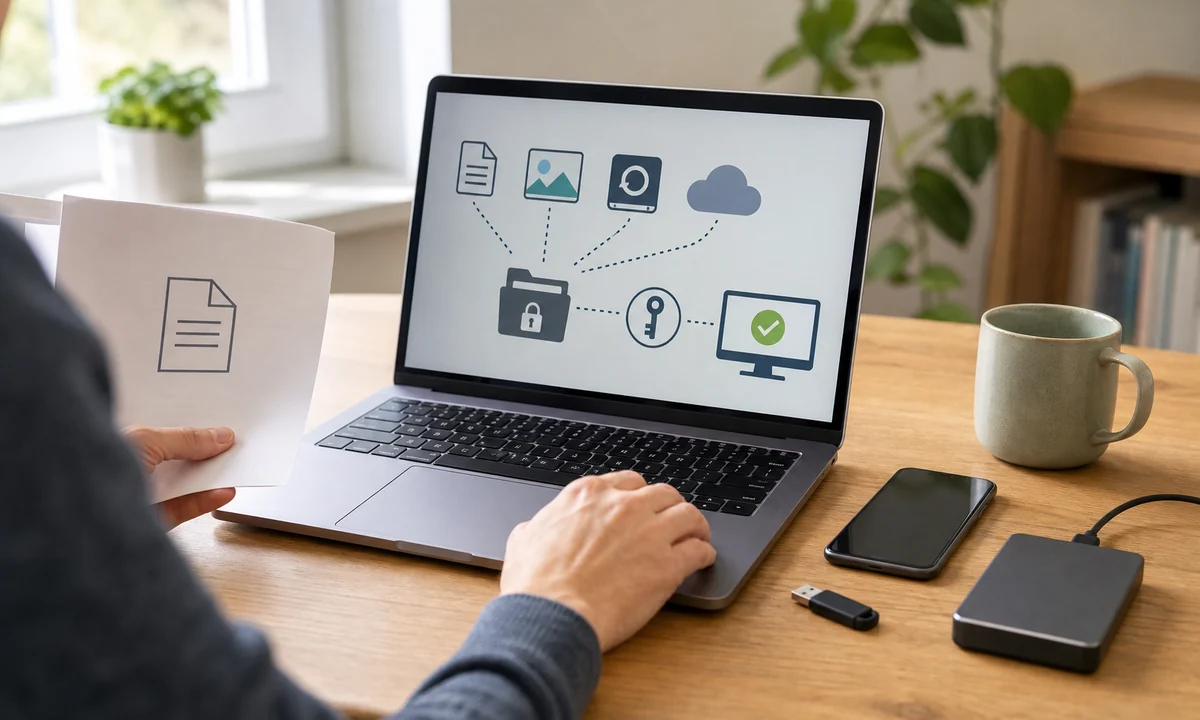
Verschlüsselung macht Dateien ohne den passenden Schlüssel unlesbar. Nutze für Geräte, Backups und sensible Dokumente jeweils ein geeignetes Verfahren, verwende ein einzigartiges starkes Passwort und bewahre den Wiederherstellungsschlüssel getrennt auf. Verschlüsselung ersetzt jedoch weder ein Backup noch sichere Zugriffsrechte.
Dieser Artikel erklärt Schutzprinzipien und Prüffragen. Er aktiviert keine Geräteverschlüsselung, erstellt keine echten Archive mit privaten Daten und ersetzt keine individuelle Rechts-, Datenschutz-, Unternehmens- oder IT-Sicherheitsberatung.
Ein verschlüsseltes Dokument kann weiterhin gelöscht, beschädigt, falsch freigegeben oder nach dem Öffnen kopiert werden. Auf einem entsperrten oder kompromittierten Gerät können Programme unter Umständen auf entschlüsselte Daten zugreifen.
Was Verschlüsselung bedeutet
Verschlüsselung wandelt lesbare Informationen in eine Form um, die ohne passenden Schlüssel nicht sinnvoll lesbar ist. Aus einem Vertrag, Foto, Backup oder Passwortexport wird ein geschützter Datenstrom. Der Inhalt ruht dann nicht mehr als Klartext auf dem Datenträger, sondern als verschlüsselte Daten.
Das schützt besonders in Situationen wie Geräteverlust, Diebstahl, Reparatur, Versand eines USB-Sticks, externer Backupplatte oder Cloudspeicherung. Wer nur den Datenträger besitzt, soll den Inhalt nicht einfach öffnen können.
Verschlüsselung ist aber kein magischer Gesamtschutz. Sie verhindert nicht automatisch Löschen, Beschädigung, falsche Freigaben, Schadsoftware, Screenshots, Ausdrucke, Weiterleitungen durch Empfänger oder alte Klartextkopien in Backups. Sie schützt Vertraulichkeit, nicht automatisch Verfügbarkeit oder Integrität.
Klartext ist die sichtbare oder normal lesbare Form: ein geöffnetes PDF, ein entpacktes Archiv, eine Vorschau, ein Ausdruck, ein Download oder eine temporäre Kopie. Gerade diese Klartextmomente entscheiden im Alltag oft darüber, ob eine gute Verschlüsselung wirklich hilft.
Passwort, Schlüssel und Wiederherstellung unterscheiden
Das Passwort ist meist das, was du eintippst. Der Verschlüsselungsschlüssel ist die technische Information, mit der Software Inhalte schützt. Häufig wird aus dem Passwort ein Schlüssel abgeleitet oder ein gespeicherter Schlüssel wird durch dein Passwort geschützt.
Ein Wiederherstellungsschlüssel, Wiederherstellungscode oder Wiederherstellungsweg ist der Notausgang, wenn das normale Passwort, Konto oder Gerät nicht mehr funktioniert. Er gehört getrennt vom verschlüsselten Gerät und trotzdem auffindbar verwahrt.
Eine Schlüsseldatei kann in manchen Programmen zusätzlich oder statt eines Passworts verwendet werden. Für Verbraucher genügt die Einordnung: Wer die Schlüsseldatei verliert, kopiert oder zusammen mit der verschlüsselten Datei ungeschützt ablegt, verändert den Schutz erheblich. Dieser Artikel gibt keine Einrichtungsschritte für Schlüsseldateien vor.
Drei einfache Regeln
Passwort nicht bei der Datei ablegen: Ein Archiv und sein Passwort gehören nicht in denselben ungeschützten Ordner oder dieselbe E-Mail.
Wiederherstellung vorher planen: Ein geschütztes Backup ist nur nützlich, wenn du es später öffnen kannst.
Neue Schlüssel nach Vorfall: Wird ein Passwort bekannt, schützt du betroffene Dateien neu und prüfst alte Freigaben.
Schutzarten richtig vergleichen
Viele Begriffe klingen ähnlich, schützen aber unterschiedliche Dinge. Die folgende Tabelle hilft, Verstecken, Sperren, Berechtigungen und echte Verschlüsselung auseinanderzuhalten.
| Schutzart | Was sie leistet | Grenze | Typischer Einsatz |
|---|---|---|---|
| Gerätecode | Sperrt den Zugang zum Gerät und kann Schlüsselzugriff absichern. | Hilft wenig, wenn das Gerät bereits entsperrt ist. | Smartphone, Tablet, Laptop. |
| Benutzerkonto und Zugriffsrechte | Regelt, wer eine Datei im System öffnen darf. | Ersetzt keine Verschlüsselung bei Diebstahl des Datenträgers. | Familien-PC, Arbeitsgerät, Teamordner. |
| Versteckter Ordner | Macht Dateien weniger sichtbar. | Schützt den Inhalt nicht kryptografisch. | Ordnung, nicht Vertraulichkeit. |
| Bearbeitungs- oder Schreibschutz | Kann Änderungen, Drucken oder Bearbeitung erschweren. | Der Inhalt kann weiterhin lesbar sein. | Formulare, Freigabeversionen. |
| Dateipasswort | Kann je nach Format Öffnen oder Bearbeitung schützen. | Stärke hängt von Format, Programm und Passwort ab. | PDF, Office-Dokumente, Archive. |
| Echte Dateiverschlüsselung | Macht den Dateiinhalt ohne Schlüssel unlesbar. | Metadaten und Klartextkopien können bleiben. | Einzelne sensible Dateien. |
| Laufwerksverschlüsselung | Schützt ganze interne oder externe Datenträger. | Auf entsperrtem Gerät sind Dateien nutzbar. | Laptop, externe SSD, USB-Stick, Backupplatte. |
| Verschlüsselte Cloudfreigabe | Kann Inhalte vor oder während Cloudspeicherung schützen. | Metadaten, Freigaben und heruntergeladene Kopien bleiben eigene Themen. | Cloudordner, Zusammenarbeit, Versand großer Dateien. |
Symmetrisch, asymmetrisch, Signatur und Prüfsumme
Bei symmetrischer Verschlüsselung wird derselbe geheime Schlüssel zum Verschlüsseln und Entschlüsseln verwendet. Das ist bei Dateien, Archiven, Datenträgern und Backups der Normalfall, weil es schnell und gut für große Datenmengen geeignet ist.
Asymmetrische Verschlüsselung nutzt ein Schlüsselpaar: einen öffentlichen und einen privaten Schlüssel. Sie begegnet dir eher bei Kommunikation, Zertifikaten, Freigaben oder Signaturen. Der öffentliche Schlüssel darf weitergegeben werden, der private Schlüssel bleibt geheim.
Eine digitale Signatur ist keine Geheimhaltung. Sie hilft zu prüfen, ob eine Datei von einem bestimmten Absender stammt oder unverändert blieb. Eine Prüfsumme zeigt, ob eine Datei sich verändert hat, sagt aber nichts darüber, ob sie vertraulich ist. Komprimierung macht Dateien kleiner und ist ebenfalls kein Schutz.
Moderne Verfahren wie AES sind wichtige Bausteine und offiziell standardisiert. Andere moderne Verfahren können je nach Software ebenfalls vorkommen. Für Verbraucher ist aber entscheidend, dass die Funktion aktuell gepflegt, dokumentiert, korrekt umgesetzt und mit starker Passphrase genutzt wird. Veraltete Verfahren solltest du nicht als sicheren Schutz einplanen.
Geräteverschlüsselung schützt ruhende Daten
Geräteverschlüsselung schützt die interne SSD oder den Gerätespeicher, wenn ein Laptop, Smartphone oder Tablet verloren geht, ausgeschaltet ist oder gesperrt herumliegt. Sie ist besonders wichtig vor Reparatur, Verkauf, Diebstahl und in Familien- oder Arbeitsumgebungen.
Der Schutz hängt vom Gerätezustand ab. Ein ausgeschaltetes Gerät ist anders zu bewerten als Standby, Ruhezustand oder eine entsperrte Sitzung. Ist das Gerät entsperrt, können Apps, Benutzer, Schadsoftware oder Synchronisierungsdienste auf bereits zugängliche Dateien wirken. Automatisches Sperren, Updates und getrennte Benutzerkonten bleiben deshalb wichtig.
Windows kann je nach Gerät, Edition und Konto Windows-Geräteverschlüsselung oder BitLocker bereitstellen. Microsoft beschreibt Wiederherstellungsschlüssel als wichtigen Zugang, der sicher verwahrt werden muss. Der genaue Funktionsumfang hängt von aktueller Windows-Version, Hardware und Verwaltung ab.
Auf dem Mac schützt FileVault laut Apple das Startvolume. Auch hier ist der Wiederherstellungsweg entscheidend. Apple beschreibt außerdem verschlüsselte externe Datenträger und verschlüsselte Time-Machine-Backups. Bei iPhone und iPad ist der Gerätecode ein zentraler Teil des Datenschutzmodells; Android dokumentiert dateibasierte und Metadaten-Verschlüsselung für moderne Geräteklassen.
Für Einsteiger zählt nicht der Markenname allein, sondern die Prüffrage: Ist mein Gerät aktuell, automatisch gesperrt, mit starkem Code geschützt, verschlüsselt, gesichert und für Wiederherstellung vorbereitet? Zum Gerätecode passt der Ratgeber Gerätecode sicher wählen.
Externe Datenträger separat betrachten
Eine externe Festplatte, SSD, ein USB-Stick oder eine microSD-Karte ist nicht automatisch geschützt, nur weil dein Computer verschlüsselt ist. Sobald der Datenträger getrennt in der Tasche, im Briefumschlag, im Auto oder in der Schublade liegt, braucht er einen eigenen Schutz.
Bei externen Datenträgern zählt zusätzlich Kompatibilität. Ein verschlüsseltes Laufwerk kann auf einem anderen Betriebssystem nicht lesbar sein. Ein verschlüsseltes Archiv ist leichter zu verschicken, schützt aber nicht automatisch den ganzen Stick. Eine microSD-Karte kann je nach Gerät gebunden sein und beim Gerätewechsel Probleme machen.
NAS und Heimserver sollten nicht nur über Benutzerrechte geschützt sein. Wenn mehrere Geräte, Familienmitglieder oder Dienstleister darauf zugreifen, brauchst du Backup, Rollen, Updates, getrennte Konten und klare Freigaben. Ein zukünftiger NAS-Ratgeber kann dieses Thema vertiefen.
| Situation | Eher einzelne Datei oder Archiv | Eher ganzer Datenträger |
|---|---|---|
| Ein Vertrag soll per E-Mail an eine bekannte Person. | Ja, wenn Format und Passwortweg abgestimmt sind. | Meist nicht nötig. |
| Eine Backupplatte liegt im Schrank oder außer Haus. | Nur für einzelne Sonderdateien. | Ja, weil viele Daten zusammenliegen. |
| USB-Stick wird physisch übergeben. | Gut für wenige Dateien und fremde Systeme. | Gut, wenn der ganze Stick sensibel ist. |
| Mehrere Jahre Archivierung. | Nur mit dokumentiertem Format. | Nur mit dokumentierter Kompatibilität und Schlüsselablage. |
Archive, PDF, Office und Container
Verschlüsselte Archive bündeln mehrere Dateien und können sie zusätzlich komprimieren. Bei ZIP, 7z oder vergleichbaren Formaten musst du prüfen, welches Verfahren genutzt wird und ob Dateinamen mitgeschützt werden. Ältere ZIP-Verschlüsselung ist nicht mit modernen Verfahren gleichzusetzen.
PDF- und Office-Passwörter sind praktisch für einzelne Dokumente. Unterscheide aber Öffnen-Passwort, Schreibschutz, Bearbeitungsschutz, Druckbeschränkung und echte Inhaltsverschlüsselung. Ein Bearbeitungsschutz kann eine Datei weiter lesbar lassen. Adobe und Microsoft dokumentieren diese Unterschiede jeweils für ihre aktuellen Programme.
Verschlüsselte Container oder virtuelle Laufwerke eignen sich für zusammengehörige Ordner, etwa Familienunterlagen, Projektdateien oder Steuerjahre. Nach dem Einbinden sind die Dateien für den angemeldeten Nutzer wieder normal nutzbar. Temporäre Dateien, Vorschauen, automatische Miniaturansichten und Synchronisierung musst du trotzdem beachten.
Dateinamen, Größen, Zeitstempel und Ordnerstrukturen können bereits viel verraten. Benenne sensible Dateien neutral, prüfe Archivoptionen und lege keine echten Informationen in Dateinamen ab, wenn schon der Name vertraulich ist.
Cloudspeicher: Transport, Anbieter und clientseitiger Schutz
HTTPS schützt die Übertragung zwischen deinem Gerät und dem Dienst. Ein VPN kann Teile des Netzwerkwegs verändern. Beides bedeutet nicht automatisch, dass die Datei beim Anbieter für niemanden lesbar ist. Verschlüsselter Transport und verschlüsselte Speicherung sind verschiedene Ebenen.
Viele Cloudanbieter verschlüsseln Daten während Speicherung oder Übertragung. Wenn der Anbieter die Schlüssel verwaltet, kann er je nach Dienst Funktionen wie Vorschau, Suche, Wiederherstellung, Freigabe oder Missbrauchsprüfung bereitstellen. Das kann sinnvoll sein, ist aber nicht dasselbe wie allein durch dich kontrollierte Verschlüsselung.
Clientseitige Verschlüsselung schützt Dateien auf deinem Gerät, bevor sie hochgeladen werden. Ende-zu-Ende-Verschlüsselung soll Inhalte zwischen berechtigten Endgeräten schützen. Begriffe wie Zero Knowledge solltest du nicht ungeprüft als vollständiges Versprechen lesen. Entscheidend ist, was die offizielle Dokumentation für Inhalte, Metadaten, Schlüssel, Wiederherstellung und Freigaben beschreibt.
Cloudpapierkorb, Versionsverlauf, geteilte Links, Vorschaubilder, Suchindex, lokale Cache-Dateien und synchronisierte Geräte können alte Klartextstände enthalten. Mehr zur allgemeinen Cloudwahl steht in Cloud-Speicher im Vergleich; Backups vertieft Cloud-Backup sicher einrichten.
Verschlüsselte Backups sind Pflicht bei sensiblen Kopien
Ein Backup enthält oft mehr private Daten als ein einzelner Ordner: Fotos, Kontakte, Verträge, Rechnungen, Dokumente, Appdaten, Passwortexporte, Backupcodes, Authenticator-Informationen oder alte Klartextversionen. Deshalb sollten externe, mobile und Cloudbackups mit sensiblen Daten verschlüsselt sein.
Verschlüsselung ersetzt aber kein Backup. Eine verschlüsselte Datei kann gelöscht, beschädigt oder durch Schadsoftware verändert werden. Gegen Datenverlust helfen mehrere Kopien, getrennte Speicherorte, Offlinekopien, Versionierung und getestete Wiederherstellung. Unveränderbare Backups können in Unternehmen ein Baustein sein, gehören aber fachkundig geplant.
Langfristige Archivierung braucht ein zusätzliches Auge auf Format und Software. Ein stark geschütztes Archiv ist wertlos, wenn später niemand mehr Programm, Passwort, Schlüssel oder Wiederherstellungsweg kennt. Verwende möglichst dokumentierte Formate, prüfe alte Archive nach Geräte- oder Anbieterwechsel und bewahre Schlüssel getrennt auf.
Starke Passphrase und sichere Ablage
Verschlüsselungsstärke und Passwortstärke gehören zusammen. Ein modernes Verfahren kann durch ein kurzes, erratbares, wiederverwendetes oder bekannt gewordenes Passwort praktisch geschwächt werden. Nutze für verschlüsselte Dateien und Backups einzigartige starke Passphrasen oder durch Passwortmanager erzeugte Passwörter.
Ein Passwortmanager kann helfen, lange einzigartige Passwörter, Archivzugänge und Notizen zu speichern. Gleichzeitig darf er nicht der einzige Ort für seinen eigenen Wiederherstellungszugang sein. Hauptpasswort, Wiederherstellungscode und Notfallzugang brauchen besondere Planung. Mehr Grundlagen erklärt Passwortmanager einfach erklärt.
Teile Passwort und Datei getrennt. Getrennt heißt nicht automatisch perfekt: Wenn E-Mail und Messenger auf demselben entsperrten Smartphone landen, ist die Trennung schwächer. Für wichtige Dateien ist ein kurzer Anruf, persönlicher Austausch oder ein etablierter sicherer Freigabeprozess oft robuster.
Dateien sicher weitergeben
Beim Versand per E-Mail, Messenger, Cloudlink oder physischem Datenträger brauchst du drei Entscheidungen: Welche Daten sind wirklich nötig, wer ist der richtige Empfänger und wie bekommt der Empfänger den Zugang?
Eine verschlüsselte E-Mail-Anlage kann sinnvoll sein, wenn Empfänger, Passwortweg und Format abgestimmt sind. Schreibe keine sensiblen Details in Betreff oder Dateinamen. Prüfe die Adresse sorgfältig, besonders bei Bewerbungsunterlagen, Ausweiskopien, Gesundheitsdokumenten oder Kundendaten.
Cloudfreigaben können zeitlich begrenzt, auf konkrete Personen beschränkt oder mit zusätzlichen Prüfungen versehen sein, wenn der Anbieter diese Funktionen bietet. Ein Widerruf stoppt aber meistens nur künftigen Zugriff. Bereits heruntergeladene Kopien bleiben beim Empfänger. Mehr zum Versand von Ausweisdokumenten erklärt Ausweiskopie sicher versenden; E-Mail-Grundlagen stehen in E-Mail sicherer machen.
Klartextkopien und alte Versionen finden
Viele Schutzprobleme entstehen nicht im verschlüsselten Zielordner, sondern davor und danach: Scannerordner, Druckwarteschlange, Downloadordner, E-Mail-Anhänge, mobile Teilen-Menüs, Zwischenablage, zuletzt verwendete Dateien, App-Caches, Vorschauen, Miniaturansichten, Papierkorb und alte Backups.
Wenn eine Datei zuerst unverschlüsselt in der Cloud lag, kann sie im Versionsverlauf oder Cloudpapierkorb bleiben. Wenn ein Archiv entpackt wurde, liegen Inhalte möglicherweise ungeschützt im Zielordner. Wenn ein Dokument gedruckt wurde, können Druckdaten kurzfristig im System liegen.
Sichere Löschung ist auf SSDs und in Cloudsystemen nicht trivial. Für normale Nutzer ist die beste Strategie, sensible Dateien früh zu verschlüsseln, Speicherorte zu reduzieren, Papierkorb und Cloudversionen bewusst zu prüfen und vor Smartphone- oder Computerverkauf die vorhandenen Ratgeber zum Zurücksetzen und Backup zu nutzen. Dazu passt Smartphone sicher verkaufen.
Notfallpläne für typische Fälle
Passwort vergessen
- Prüfen, ob noch eine offene Sitzung oder lesbare Kopie existiert.
- Passwortmanager, Notfallmappe und sichere Ausdrucke durchsuchen.
- Keine dubiosen Wiederherstellungsversprechen aus Suchanzeigen nutzen.
- Wenn Zugriff noch besteht, neues verschlüsseltes Backup anlegen.
Wiederherstellungsschlüssel verloren
- Herstellerkonto, Passwortmanager, Ausdrucke, Notfallumschlag und zweite Kopie prüfen.
- Solange Zugriff besteht, neuen Wiederherstellungsweg nach offizieller Anleitung sichern.
- Dokumentieren, welche alten Schlüssel nicht mehr vorhanden sind.
Passwort bekannt geworden
- Betroffene Dateien und Speicherorte erfassen.
- Dateien mit neuem Schlüssel oder neuer Passphrase schützen.
- Alte Freigaben entfernen.
- Zugangsdaten ändern, wenn sie im geschützten Bereich lagen.
USB-Stick verloren
- Klären, ob Stick und Dateien tatsächlich verschlüsselt waren.
- Inhalt und mögliche Empfänger bewerten.
- Bei Klartext-Zugangsdaten Passwörter ändern.
- Künftig verschlüsselte Sticks und dokumentierte Backups verwenden.
Datei unverschlüsselt versendet
- Empfänger, Inhalt und Zeitpunkt dokumentieren.
- Empfänger über bekannten Kanal kontaktieren und Löschung erbitten.
- Bei Zugangsdaten sofort neue Zugangsdaten setzen.
- Bei personenbezogenen oder geschäftlichen Daten Pflichten fachkundig prüfen.
Verschlüsseltes Backup beschädigt
- Nicht weiter auf denselben Datenträger schreiben.
- Beschädigten Stand kopieren.
- Andere Backupstände und Cloudversionen prüfen.
- Wiederherstellung mit dokumentiertem Schlüssel testen.
Familien, Senioren, Selbstständige und Vorsorge
Familien brauchen klare Grenzen: eigene Benutzerkonten, getrennte Passwortspeicher, keine gemeinsamen Hauptpasswörter und keine dauerhaft sichtbaren Familienunterlagen im normalen Fotoordner. Kinder und Jugendliche sollten lernen, warum Ausweiskopien, Gesundheitsdokumente und private Fotos nicht unbedacht weitergegeben werden.
Für Senioren ist ein einfacher, geübter Ablauf wichtiger als viele Spezialoptionen. Ein sicher verwahrter Ausdruck, ein gut erklärter Passwortmanager und eine Notfallmappe können hilfreicher sein als ein komplexes Archiv, das später niemand mehr öffnet. Ergänzend hilft Datenschutz für Senioren.
Selbstständige und kleine Unternehmen müssen private und geschäftliche Daten trennen. Kundendaten, Buchhaltung, Verträge, Domains, Hosting, Zertifikate, private Schlüssel und Passwortexporte gehören nicht in improvisierte Privatordner. Rollen, Vertretung, Offboarding, Zugriffskontrolle und Schlüsselverwaltung müssen verständlich dokumentiert sein. DSGVO und Unternehmenspflichten werden hier nur allgemein eingeordnet.
Digitale Vorsorge verbindet Verschlüsselung mit Wiederauffindbarkeit. Angehörige oder Bevollmächtigte müssen im Ernstfall wissen, dass ein geschützter Speicher existiert und wie der vorgesehene Zugang funktioniert, ohne dass private Inhalte dauerhaft offenliegen. Mehr dazu steht in Digitale Vorsorge.
Die Datei-Schlüssel-Wiederherstellung-Regel
Eine verschlüsselte Datei ist nur vollständig geplant, wenn drei Dinge getrennt funktionieren.
Datei: Wo liegt die verschlüsselte Datei, welche Kopien gibt es und welche alten Klartextversionen müssen geprüft werden?
Schlüssel: Wer darf öffnen, wo liegt Passwort oder Schlüssel und was passiert, wenn dieser Zugang bekannt wird?
Wiederherstellung: Wie kommst du bei Geräteverlust, Kontosperre, Anbieterwechsel oder Defekt wieder an die Daten?
Dateien sicher verschlüsseln: Schritt für Schritt
- Datenart festlegen: Vertrag, Foto, Steuerunterlage, Backup, Ausweiskopie oder Kundendatei.
- Speicherort bestimmen: Gerät, externe Platte, USB-Stick, Cloud, NAS oder Archiv.
- Schutzebene wählen: Geräteverschlüsselung, Laufwerk, Container, Archiv, PDF, Office oder Backupfunktion.
- Offizielle Dokumentation und aktuelle Funktion prüfen.
- Starke einzigartige Passphrase oder Passwortmanager-Eintrag verwenden.
- Wiederherstellungsschlüssel getrennt sichern.
- Mit unkritischen Testdateien Öffnen und Wiederherstellung prüfen.
- Klartextkopien, Papierkorb, Cloudversionen und Downloadordner kontrollieren.
- Freigaben, Empfänger und getrennten Passwortkanal planen.
- Backup verschlüsseln und regelmäßig Wiederherstellung testen.
- Bei Geräte-, Anbieter- oder Betriebssystemwechsel rechtzeitig prüfen, ob alles noch lesbar ist.
Verschlüsselungs-Sicherheitscheck
- Ist klar, ob Dateiinhalt, Dateiname, Ordnerstruktur oder ganzer Datenträger geschützt wird?
- Ist das Passwort einzigartig, stark und nicht bei der Datei gespeichert?
- Ist der Wiederherstellungsschlüssel getrennt und auffindbar abgelegt?
- Wurde die Wiederherstellung mit unkritischen Dateien getestet?
- Gibt es mindestens ein zusätzliches Backup an getrenntem Ort?
- Sind alte Klartextkopien, Cloudversionen, Papierkorb und Downloads geprüft?
- Sind Empfänger, Freigabelinks und Downloadkopien realistisch eingeordnet?
- Sind Familien-, Unternehmens- oder Notfallzugänge dokumentiert?
- Sind Smartphone, Laptop und externe Datenträger vor Verkauf oder Reparatur vorbereitet?
- Ist bekannt, welche Aussagen aus Anbieterwerbung offiziell dokumentiert sind?
Diese Fehler solltest du vermeiden
- Passwort und verschlüsselte Datei in derselben E-Mail ablegen.
- Ein verstecktes Verzeichnis für Verschlüsselung halten.
- Bearbeitungsschutz mit vertraulichem Öffnungsschutz verwechseln.
- Eine Backupplatte unverschlüsselt außer Haus lagern.
- Wiederherstellungsschlüssel nur auf dem geschützten Gerät speichern.
- Alte Klartextkopien in Cloudpapierkorb und Versionsverlauf vergessen.
- Entsperrtes Gerät unbeaufsichtigt lassen und nur auf Laufwerksverschlüsselung vertrauen.
- Format und Software für Langzeitarchive nicht dokumentieren.
- Cloud-Werbeaussagen ohne offizielle Funktionsbeschreibung übernehmen.
- Verschlüsselung als Ersatz für Updates, Zugriffsrechte oder Backups betrachten.
Häufige Fragen zu Dateiverschlüsselung
Was bedeutet Dateiverschlüsselung?
Dateiverschlüsselung bedeutet, dass der lesbare Inhalt einer Datei mit einem mathematischen Verfahren in unlesbare Daten umgewandelt wird. Ohne passenden Schlüssel soll ein fremder Finder, Dieb oder Cloudzugriff den Inhalt nicht sinnvoll öffnen können. Prüfe immer die konkrete Funktion, das Dateiformat und die offizielle Dokumentation, bevor du sensible Unterlagen damit schützt. Teste neue Abläufe zuerst mit unkritischen Dateien und bewahre den Wiederherstellungsweg getrennt auf.
Was ist der Unterschied zwischen Verschlüsselung und Passwortschutz?
Verschlüsselung macht den Inhalt ohne Schlüssel unlesbar. Passwortschutz kann je nach Programm auch nur das Bearbeiten, Drucken oder Öffnen über die normale Oberfläche begrenzen. Deshalb ist ein Passwortfeld nicht automatisch ein Beweis für starke Inhaltsverschlüsselung. Prüfe immer die konkrete Funktion, das Dateiformat und die offizielle Dokumentation, bevor du sensible Unterlagen damit schützt. Teste neue Abläufe zuerst mit unkritischen Dateien und bewahre den Wiederherstellungsweg getrennt auf.
Ist ein versteckter Ordner verschlüsselt?
Nein. Ein versteckter Ordner ist meist nur weniger sichtbar oder in der Standardansicht ausgeblendet. Wer andere Einstellungen, andere Programme oder direkten Datenträgerzugriff nutzt, kann ihn oft trotzdem finden und lesen. Prüfe immer die konkrete Funktion, das Dateiformat und die offizielle Dokumentation, bevor du sensible Unterlagen damit schützt. Teste neue Abläufe zuerst mit unkritischen Dateien und bewahre den Wiederherstellungsweg getrennt auf.
Ist Schreibschutz dasselbe wie Verschlüsselung?
Nein. Schreibschutz soll Änderungen erschweren oder verhindern, macht den Inhalt aber nicht geheim. Eine schreibgeschützte Datei kann weiterhin lesbar, kopierbar, fotografierbar oder weiterleitbar sein, wenn jemand Zugriff darauf hat. Prüfe immer die konkrete Funktion, das Dateiformat und die offizielle Dokumentation, bevor du sensible Unterlagen damit schützt. Teste neue Abläufe zuerst mit unkritischen Dateien und bewahre den Wiederherstellungsweg getrennt auf. Verschlüsselung ist ein Baustein, kein Ersatz für Updates, Zugriffsrechte, vorsichtige Freigaben und getestete Datensicherung.
Was ist Klartext?
Klartext ist die normale lesbare Form einer Datei oder Information. Ein geöffnetes Dokument, ein entpacktes Archiv, eine Vorschau, ein Ausdruck oder eine temporäre Kopie kann Klartext sein, auch wenn die gespeicherte Ausgangsdatei verschlüsselt war. Prüfe immer die konkrete Funktion, das Dateiformat und die offizielle Dokumentation, bevor du sensible Unterlagen damit schützt. Teste neue Abläufe zuerst mit unkritischen Dateien und bewahre den Wiederherstellungsweg getrennt auf.
Was ist ein Verschlüsselungsschlüssel?
Ein Verschlüsselungsschlüssel ist die technische Information, mit der Daten geschützt oder wieder lesbar gemacht werden. Er ist nicht immer identisch mit dem Passwort, das ein Mensch eintippt, sondern kann daraus abgeleitet oder gesondert gespeichert werden. Prüfe immer die konkrete Funktion, das Dateiformat und die offizielle Dokumentation, bevor du sensible Unterlagen damit schützt. Teste neue Abläufe zuerst mit unkritischen Dateien und bewahre den Wiederherstellungsweg getrennt auf.
Was ist ein Wiederherstellungsschlüssel?
Ein Wiederherstellungsschlüssel ist ein Notfallzugang, falls das normale Passwort, Konto oder Gerät nicht mehr ausreicht. Er kann bei Laufwerks- oder Geräteverschlüsselung entscheidend sein und sollte getrennt, geschützt und auffindbar verwahrt werden. Prüfe immer die konkrete Funktion, das Dateiformat und die offizielle Dokumentation, bevor du sensible Unterlagen damit schützt. Teste neue Abläufe zuerst mit unkritischen Dateien und bewahre den Wiederherstellungsweg getrennt auf.
Was ist der Unterschied zwischen Passwort und Schlüssel?
Das Passwort ist meistens die menschlich merkbare Eingabe. Der Schlüssel ist die technische Grundlage, mit der das Programm tatsächlich verschlüsselt oder entschlüsselt. Aus einem Passwort kann ein Schlüssel abgeleitet werden, oder ein Schlüssel wird durch ein Passwort geschützt. Prüfe immer die konkrete Funktion, das Dateiformat und die offizielle Dokumentation, bevor du sensible Unterlagen damit schützt. Teste neue Abläufe zuerst mit unkritischen Dateien und bewahre den Wiederherstellungsweg getrennt auf.
Was ist symmetrische Verschlüsselung?
Symmetrische Verschlüsselung nutzt denselben geheimen Schlüssel zum Verschlüsseln und Entschlüsseln. Sie ist typisch für Dateien, Archive, Container, Backups und Laufwerke, weil sie praktisch und schnell für große Datenmengen ist. Prüfe immer die konkrete Funktion, das Dateiformat und die offizielle Dokumentation, bevor du sensible Unterlagen damit schützt. Teste neue Abläufe zuerst mit unkritischen Dateien und bewahre den Wiederherstellungsweg getrennt auf. Verschlüsselung ist ein Baustein, kein Ersatz für Updates, Zugriffsrechte, vorsichtige Freigaben und getestete Datensicherung.
Was ist asymmetrische Verschlüsselung?
Asymmetrische Verschlüsselung nutzt ein Schlüsselpaar aus öffentlichem und privatem Schlüssel. Andere können den öffentlichen Schlüssel verwenden, während der private Schlüssel geheim bleibt. Im Alltag steckt dieses Prinzip oft hinter sicheren Freigaben, Zertifikaten oder Signaturen. Prüfe immer die konkrete Funktion, das Dateiformat und die offizielle Dokumentation, bevor du sensible Unterlagen damit schützt. Teste neue Abläufe zuerst mit unkritischen Dateien und bewahre den Wiederherstellungsweg getrennt auf.
Was ist ein öffentlicher Schlüssel?
Ein öffentlicher Schlüssel ist der weitergebbare Teil eines Schlüsselpaares. Er kann genutzt werden, um Daten für den Besitzer des privaten Schlüssels zu schützen oder eine Signatur zu prüfen. Er muss trotzdem zur richtigen Person gehören. Prüfe immer die konkrete Funktion, das Dateiformat und die offizielle Dokumentation, bevor du sensible Unterlagen damit schützt. Teste neue Abläufe zuerst mit unkritischen Dateien und bewahre den Wiederherstellungsweg getrennt auf.
Was ist ein privater Schlüssel?
Ein privater Schlüssel ist der geheime Teil eines Schlüsselpaares. Wer ihn besitzt, kann je nach Verfahren entschlüsseln oder digitale Signaturen erzeugen. Er gehört nicht ungeschützt in E-Mails, Cloudordner oder neben die geschützte Datei. Prüfe immer die konkrete Funktion, das Dateiformat und die offizielle Dokumentation, bevor du sensible Unterlagen damit schützt. Teste neue Abläufe zuerst mit unkritischen Dateien und bewahre den Wiederherstellungsweg getrennt auf.
Welche Verschlüsselung ist sicher?
Sicher ist nicht nur ein Algorithmusname, sondern das Zusammenspiel aus aktuellem Verfahren, seriöser Software, starker Passphrase, Schlüsselverwaltung, Geräteschutz und Wiederherstellung. Veraltete Formate, schwache Passwörter und Klartextkopien können gute Verschlüsselung praktisch entwerten. Prüfe immer die konkrete Funktion, das Dateiformat und die offizielle Dokumentation, bevor du sensible Unterlagen damit schützt. Teste neue Abläufe zuerst mit unkritischen Dateien und bewahre den Wiederherstellungsweg getrennt auf.
Ist AES sicher?
AES ist ein etablierter und standardisierter Verschlüsselungsalgorithmus, der in vielen Systemen verwendet wird. Trotzdem sagt das Wort AES allein nicht alles über Sicherheit aus, weil Betriebsmodus, Software, Passwortableitung und Schlüsselverwaltung ebenfalls wichtig sind. Prüfe immer die konkrete Funktion, das Dateiformat und die offizielle Dokumentation, bevor du sensible Unterlagen damit schützt. Teste neue Abläufe zuerst mit unkritischen Dateien und bewahre den Wiederherstellungsweg getrennt auf.
Sind ältere ZIP-Dateien sicher verschlüsselt?
Nicht unbedingt. Ältere ZIP-Verschlüsselung kann deutlich schwächer sein als moderne Verfahren. Manche Programme erzeugen aus Kompatibilitätsgründen ältere Schutzarten, während andere stärkere Varianten anbieten. Prüfe daher, was wirklich verwendet wird. Prüfe immer die konkrete Funktion, das Dateiformat und die offizielle Dokumentation, bevor du sensible Unterlagen damit schützt. Teste neue Abläufe zuerst mit unkritischen Dateien und bewahre den Wiederherstellungsweg getrennt auf. Verschlüsselung ist ein Baustein, kein Ersatz für Updates, Zugriffsrechte, vorsichtige Freigaben und getestete Datensicherung.
Kann ich eine ZIP-Datei mit Passwort versenden?
Ja, wenn das Archiv mit einem geeigneten aktuellen Verfahren erstellt wurde und das Passwort stark sowie getrennt übermittelt wird. Das Passwort gehört nicht in dieselbe E-Mail, und Dateinamen oder Metadaten können je nach Einstellung sichtbar bleiben. Prüfe immer die konkrete Funktion, das Dateiformat und die offizielle Dokumentation, bevor du sensible Unterlagen damit schützt. Teste neue Abläufe zuerst mit unkritischen Dateien und bewahre den Wiederherstellungsweg getrennt auf.
Sind 7z- oder vergleichbare Archive sicher?
Sie können sicher sein, wenn ein aktuelles Programm, ein dokumentiertes modernes Verfahren und eine starke Passphrase genutzt werden. Entscheidend ist nicht allein die Endung, sondern ob Inhalte, Dateinamen und Wiederherstellung passend geschützt und getestet sind. Prüfe immer die konkrete Funktion, das Dateiformat und die offizielle Dokumentation, bevor du sensible Unterlagen damit schützt. Teste neue Abläufe zuerst mit unkritischen Dateien und bewahre den Wiederherstellungsweg getrennt auf.
Werden Dateinamen in einem verschlüsselten Archiv verborgen?
Das hängt vom Format und der gewählten Option ab. Manche Archive verschlüsseln nur Dateiinhalte, lassen aber Namen, Größen oder Ordnerstrukturen sichtbar. Andere können Dateinamen mit schützen, wenn die entsprechende Funktion aktiv ist. Prüfe immer die konkrete Funktion, das Dateiformat und die offizielle Dokumentation, bevor du sensible Unterlagen damit schützt. Teste neue Abläufe zuerst mit unkritischen Dateien und bewahre den Wiederherstellungsweg getrennt auf.
Kann ich eine PDF-Datei sicher mit Passwort schützen?
Ja, PDF-Programme können Inhalte mit Passwort schützen. Die tatsächliche Stärke hängt aber vom Programm, der PDF-Version, den Sicherheitseinstellungen und dem Passwort ab. Öffnen-Passwort und reine Bearbeitungsbeschränkung müssen klar unterschieden werden. Prüfe immer die konkrete Funktion, das Dateiformat und die offizielle Dokumentation, bevor du sensible Unterlagen damit schützt. Teste neue Abläufe zuerst mit unkritischen Dateien und bewahre den Wiederherstellungsweg getrennt auf.
Was ist der Unterschied zwischen Öffnen-Passwort und Bearbeitungsschutz?
Ein Öffnen-Passwort soll verhindern, dass der Inhalt ohne Passwort sichtbar wird. Bearbeitungsschutz, Druckschutz oder Schreibschutz begrenzen eher Aktionen nach dem Öffnen. Solche Beschränkungen sind nicht automatisch gleichwertig mit vertraulicher Inhaltsverschlüsselung. Prüfe immer die konkrete Funktion, das Dateiformat und die offizielle Dokumentation, bevor du sensible Unterlagen damit schützt. Teste neue Abläufe zuerst mit unkritischen Dateien und bewahre den Wiederherstellungsweg getrennt auf.
Kann ich ein Office-Dokument verschlüsseln?
Ja, moderne Office-Programme können Dokumente mit einem Passwort zum Öffnen schützen. Davon zu unterscheiden sind Schreibschutz, Änderungsverfolgung und Berechtigungen. Ein verlorenes Dokumentpasswort kann je nach Funktion dauerhaft zum Problem werden. Prüfe immer die konkrete Funktion, das Dateiformat und die offizielle Dokumentation, bevor du sensible Unterlagen damit schützt. Teste neue Abläufe zuerst mit unkritischen Dateien und bewahre den Wiederherstellungsweg getrennt auf.
Ist eine digitale Signatur dasselbe wie Verschlüsselung?
Nein. Eine digitale Signatur hilft, Herkunft oder Unverändertheit einer Datei zu prüfen. Sie macht den Inhalt nicht automatisch geheim. Verschlüsselung schützt Vertraulichkeit, Signaturen unterstützen Integrität und Zuordnung. Prüfe immer die konkrete Funktion, das Dateiformat und die offizielle Dokumentation, bevor du sensible Unterlagen damit schützt. Teste neue Abläufe zuerst mit unkritischen Dateien und bewahre den Wiederherstellungsweg getrennt auf. Verschlüsselung ist ein Baustein, kein Ersatz für Updates, Zugriffsrechte, vorsichtige Freigaben und getestete Datensicherung.
Was ist eine vollständige Laufwerksverschlüsselung?
Vollständige Laufwerksverschlüsselung schützt einen ganzen Datenträger, etwa eine interne SSD oder externe Festplatte. Ohne passenden Schlüssel soll der Inhalt bei Verlust oder Diebstahl nicht einfach ausgelesen werden können. Für Geräte und Datenträger gilt zusätzlich: Der Schutz wirkt besonders bei gesperrtem oder ausgeschaltetem Gerät. Auf entsperrten Geräten bleiben Apps, Freigaben, Vorschauen und Klartextkopien wichtige Risiken. Verschlüsselung ist ein Baustein, kein Ersatz für Updates, Zugriffsrechte, vorsichtige Freigaben und getestete Datensicherung.
Ist mein Smartphone automatisch verschlüsselt?
Viele aktuelle Smartphones nutzen standardmäßig Geräte- oder dateibasierte Verschlüsselung. Details hängen aber von Betriebssystem, Gerätecode, Hersteller, Alter und Verwaltung ab. Auf sehr alten oder schlecht gepflegten Geräten solltest du keine automatische Annahme treffen. Für Geräte und Datenträger gilt zusätzlich: Der Schutz wirkt besonders bei gesperrtem oder ausgeschaltetem Gerät. Auf entsperrten Geräten bleiben Apps, Freigaben, Vorschauen und Klartextkopien wichtige Risiken. Verschlüsselung ist ein Baustein, kein Ersatz für Updates, Zugriffsrechte, vorsichtige Freigaben und getestete Datensicherung.
Was hat der Gerätecode mit Verschlüsselung zu tun?
Der Gerätecode sperrt nicht nur den Bildschirm, sondern kann Teil des Schutzmodells für gespeicherte Schlüssel und Daten sein. Ein schwacher Code kann daher mehr schwächen als nur die sichtbare Displaysperre. Für Geräte und Datenträger gilt zusätzlich: Der Schutz wirkt besonders bei gesperrtem oder ausgeschaltetem Gerät. Auf entsperrten Geräten bleiben Apps, Freigaben, Vorschauen und Klartextkopien wichtige Risiken. Verschlüsselung ist ein Baustein, kein Ersatz für Updates, Zugriffsrechte, vorsichtige Freigaben und getestete Datensicherung.
Sind Daten auf einem entsperrten Smartphone noch geschützt?
Nur begrenzt. Sobald das Smartphone entsperrt ist, können berechtigte Apps, Vorschauen, Teilen-Menüs, Cloudordner oder schädliche Software unter Umständen auf entschlüsselte Daten zugreifen. Geräteverschlüsselung hilft besonders bei gesperrtem oder ausgeschaltetem Gerät. Für Geräte und Datenträger gilt zusätzlich: Der Schutz wirkt besonders bei gesperrtem oder ausgeschaltetem Gerät. Auf entsperrten Geräten bleiben Apps, Freigaben, Vorschauen und Klartextkopien wichtige Risiken. Verschlüsselung ist ein Baustein, kein Ersatz für Updates, Zugriffsrechte, vorsichtige Freigaben und getestete Datensicherung.
Was ist BitLocker?
BitLocker ist Microsofts Laufwerksverschlüsselung für Windows-Umgebungen. Je nach Edition, Gerät und Verwaltung kann sie interne oder externe Laufwerke schützen und einen Wiederherstellungsschlüssel benötigen. Der Aktivierungszustand sollte bewusst geprüft werden. Für Geräte und Datenträger gilt zusätzlich: Der Schutz wirkt besonders bei gesperrtem oder ausgeschaltetem Gerät. Auf entsperrten Geräten bleiben Apps, Freigaben, Vorschauen und Klartextkopien wichtige Risiken. Verschlüsselung ist ein Baustein, kein Ersatz für Updates, Zugriffsrechte, vorsichtige Freigaben und getestete Datensicherung.
Was ist Windows-Geräteverschlüsselung?
Windows-Geräteverschlüsselung ist eine Windows-Funktion, die auf geeigneten Geräten Daten schützen kann. Verfügbarkeit und Verhalten hängen von Hardware, Windows-Version, Edition, Konto und Verwaltung ab. Der Wiederherstellungsschlüssel bleibt ein zentraler Punkt. Für Geräte und Datenträger gilt zusätzlich: Der Schutz wirkt besonders bei gesperrtem oder ausgeschaltetem Gerät. Auf entsperrten Geräten bleiben Apps, Freigaben, Vorschauen und Klartextkopien wichtige Risiken. Verschlüsselung ist ein Baustein, kein Ersatz für Updates, Zugriffsrechte, vorsichtige Freigaben und getestete Datensicherung.
Was ist FileVault?
FileVault ist Apples Funktion zur Verschlüsselung des Startvolumes auf dem Mac. Sie schützt ruhende Daten auf dem Mac, benötigt aber einen passenden Anmelde- oder Wiederherstellungsweg und ersetzt kein Backup. Für Geräte und Datenträger gilt zusätzlich: Der Schutz wirkt besonders bei gesperrtem oder ausgeschaltetem Gerät. Auf entsperrten Geräten bleiben Apps, Freigaben, Vorschauen und Klartextkopien wichtige Risiken. Verschlüsselung ist ein Baustein, kein Ersatz für Updates, Zugriffsrechte, vorsichtige Freigaben und getestete Datensicherung.
Muss ich eine externe Festplatte separat verschlüsseln?
Ja, wenn darauf sensible Daten liegen. Die Verschlüsselung deines Computers schützt eine externe Platte nicht automatisch, sobald sie getrennt transportiert, gelagert, verliehen oder verloren wird. Für Geräte und Datenträger gilt zusätzlich: Der Schutz wirkt besonders bei gesperrtem oder ausgeschaltetem Gerät. Auf entsperrten Geräten bleiben Apps, Freigaben, Vorschauen und Klartextkopien wichtige Risiken. Verschlüsselung ist ein Baustein, kein Ersatz für Updates, Zugriffsrechte, vorsichtige Freigaben und getestete Datensicherung.
Kann ich einen USB-Stick verschlüsseln?
Ja, über Laufwerksverschlüsselung, verschlüsselte Container oder verschlüsselte Archive. Welche Variante passt, hängt von Empfänger, Betriebssystemen und Schutzbedarf ab. Ein USB-Stick geht leicht verloren und braucht klare Wiederherstellung. Für Geräte und Datenträger gilt zusätzlich: Der Schutz wirkt besonders bei gesperrtem oder ausgeschaltetem Gerät. Auf entsperrten Geräten bleiben Apps, Freigaben, Vorschauen und Klartextkopien wichtige Risiken. Verschlüsselung ist ein Baustein, kein Ersatz für Updates, Zugriffsrechte, vorsichtige Freigaben und getestete Datensicherung.
Kann ich eine microSD-Karte verschlüsseln?
Ja, je nach Gerät und Betriebssystem. Eine verschlüsselte microSD-Karte kann jedoch an ein bestimmtes Gerät gebunden sein oder auf anderen Geräten nicht mehr lesbar werden. Vorheriges Backup und Kompatibilitätsprüfung sind wichtig. Für Geräte und Datenträger gilt zusätzlich: Der Schutz wirkt besonders bei gesperrtem oder ausgeschaltetem Gerät. Auf entsperrten Geräten bleiben Apps, Freigaben, Vorschauen und Klartextkopien wichtige Risiken. Verschlüsselung ist ein Baustein, kein Ersatz für Updates, Zugriffsrechte, vorsichtige Freigaben und getestete Datensicherung.
Funktioniert ein verschlüsselter Datenträger auf Windows und Mac?
Nicht automatisch. Dateisystem, Verschlüsselungsformat und Software müssen auf beiden Systemen unterstützt werden. Ein Datenträger, der auf einem System bequem funktioniert, kann auf dem anderen unlesbar oder nur mit Zusatzsoftware nutzbar sein. Für Geräte und Datenträger gilt zusätzlich: Der Schutz wirkt besonders bei gesperrtem oder ausgeschaltetem Gerät. Auf entsperrten Geräten bleiben Apps, Freigaben, Vorschauen und Klartextkopien wichtige Risiken. Verschlüsselung ist ein Baustein, kein Ersatz für Updates, Zugriffsrechte, vorsichtige Freigaben und getestete Datensicherung.
Was ist ein verschlüsselter Container?
Ein verschlüsselter Container ist eine geschützte Datei oder ein virtueller Speicherbereich, der nach dem Entsperren wie ein Ordner oder Laufwerk erscheinen kann. Im gesperrten Zustand ist der Inhalt geschützt. Bei Cloud und Freigaben bleiben Metadaten, Empfänger, heruntergeladene Kopien, Papierkorb, Versionen und lokale Synchronisierung eigene Themen. Verschlüsselung ersetzt daher keine sorgfältige Empfängerprüfung und kein Backup. Verschlüsselung ist ein Baustein, kein Ersatz für Updates, Zugriffsrechte, vorsichtige Freigaben und getestete Datensicherung.
Ist ein geschützter Ordner dasselbe wie ein Container?
Nicht zwingend. Ein geschützter Ordner kann echte Verschlüsselung bedeuten, aber auch nur Zugriffsrechte, App-Sperre oder Verstecken. Der Begriff ist uneinheitlich und muss anhand der konkreten Funktion geprüft werden. Bei Cloud und Freigaben bleiben Metadaten, Empfänger, heruntergeladene Kopien, Papierkorb, Versionen und lokale Synchronisierung eigene Themen. Verschlüsselung ersetzt daher keine sorgfältige Empfängerprüfung und kein Backup. Verschlüsselung ist ein Baustein, kein Ersatz für Updates, Zugriffsrechte, vorsichtige Freigaben und getestete Datensicherung.
Kann ein verschlüsselter Container beschädigt werden?
Ja. Ein Container ist oft eine große Datei oder ein zusammenhängender Speicherbereich. Wird er durch Datenträgerfehler, Synchronisationskonflikt oder Stromausfall beschädigt, können viele enthaltene Dateien gleichzeitig betroffen sein. Bei Cloud und Freigaben bleiben Metadaten, Empfänger, heruntergeladene Kopien, Papierkorb, Versionen und lokale Synchronisierung eigene Themen. Verschlüsselung ersetzt daher keine sorgfältige Empfängerprüfung und kein Backup. Verschlüsselung ist ein Baustein, kein Ersatz für Updates, Zugriffsrechte, vorsichtige Freigaben und getestete Datensicherung.
Wie verschlüssele ich Dateien vor dem Cloud-Upload?
Nutze eine vertrauenswürdige lokale Funktion, die Dateien verschlüsselt, bevor sie in den Cloudordner gelangen. Das kann ein moderner Container, ein Archiv oder eine clientseitige Cloudverschlüsselung sein. Teste den Ablauf zuerst mit unkritischen Dateien. Bei Cloud und Freigaben bleiben Metadaten, Empfänger, heruntergeladene Kopien, Papierkorb, Versionen und lokale Synchronisierung eigene Themen. Verschlüsselung ersetzt daher keine sorgfältige Empfängerprüfung und kein Backup. Verschlüsselung ist ein Baustein, kein Ersatz für Updates, Zugriffsrechte, vorsichtige Freigaben und getestete Datensicherung.
Was bedeutet clientseitige Verschlüsselung?
Clientseitige Verschlüsselung bedeutet, dass Daten auf deinem Gerät verschlüsselt werden, bevor sie zum Anbieter übertragen werden. Entscheidend ist, wer die Schlüssel kontrolliert und wie Wiederherstellung, Freigaben und Metadaten behandelt werden. Bei Cloud und Freigaben bleiben Metadaten, Empfänger, heruntergeladene Kopien, Papierkorb, Versionen und lokale Synchronisierung eigene Themen. Verschlüsselung ersetzt daher keine sorgfältige Empfängerprüfung und kein Backup. Verschlüsselung ist ein Baustein, kein Ersatz für Updates, Zugriffsrechte, vorsichtige Freigaben und getestete Datensicherung.
Was bedeutet Ende-zu-Ende-Verschlüsselung?
Ende-zu-Ende-Verschlüsselung soll Inhalte zwischen berechtigten Endgeräten schützen, sodass der Dienstanbieter den Inhalt grundsätzlich nicht im Klartext verarbeitet. Die genaue Umsetzung und der Metadatenschutz unterscheiden sich je nach Anbieter. Bei Cloud und Freigaben bleiben Metadaten, Empfänger, heruntergeladene Kopien, Papierkorb, Versionen und lokale Synchronisierung eigene Themen. Verschlüsselung ersetzt daher keine sorgfältige Empfängerprüfung und kein Backup. Verschlüsselung ist ein Baustein, kein Ersatz für Updates, Zugriffsrechte, vorsichtige Freigaben und getestete Datensicherung.
Kann der Cloudanbieter verschlüsselte Dateien lesen?
Das hängt vom Verschlüsselungsmodell ab. Wenn der Anbieter Schlüssel verwaltet, kann er Inhalte je nach Dienst möglicherweise verarbeiten. Verschlüsselst du vor dem Upload selbst, sieht er eher verschlüsselte Daten, aber oft weiterhin Metadaten. Bei Cloud und Freigaben bleiben Metadaten, Empfänger, heruntergeladene Kopien, Papierkorb, Versionen und lokale Synchronisierung eigene Themen. Verschlüsselung ersetzt daher keine sorgfältige Empfängerprüfung und kein Backup. Verschlüsselung ist ein Baustein, kein Ersatz für Updates, Zugriffsrechte, vorsichtige Freigaben und getestete Datensicherung.
Welche Metadaten bleiben sichtbar?
Sichtbar bleiben können Dateinamen, Größen, Ordnerstruktur, Zeitstempel, Besitzer, Geräte, Freigaben, Uploadzeitpunkte, IP-Daten, Papierkorbstatus oder Versionsverläufe. Welche Daten betroffen sind, hängt von Format, Tool und Cloudanbieter ab. Bei Cloud und Freigaben bleiben Metadaten, Empfänger, heruntergeladene Kopien, Papierkorb, Versionen und lokale Synchronisierung eigene Themen. Verschlüsselung ersetzt daher keine sorgfältige Empfängerprüfung und kein Backup. Verschlüsselung ist ein Baustein, kein Ersatz für Updates, Zugriffsrechte, vorsichtige Freigaben und getestete Datensicherung.
Sind Dateinamen und Dateigröße geschützt?
Nicht automatisch. Viele Verfahren schützen den Inhalt, lassen Dateinamen und Größe aber sichtbar. Gerade sprechende Namen können bereits sensible Informationen verraten, auch wenn der eigentliche Dokumentinhalt verschlüsselt ist. Bei Cloud und Freigaben bleiben Metadaten, Empfänger, heruntergeladene Kopien, Papierkorb, Versionen und lokale Synchronisierung eigene Themen. Verschlüsselung ersetzt daher keine sorgfältige Empfängerprüfung und kein Backup. Verschlüsselung ist ein Baustein, kein Ersatz für Updates, Zugriffsrechte, vorsichtige Freigaben und getestete Datensicherung.
Ist eine verschlüsselte Cloud automatisch anonym?
Nein. Verschlüsselung schützt Inhalte, macht aber nicht automatisch anonym. Konto, Zahlungsdaten, Geräte, IP-Adressen, Speichergröße, Zeitpunkte, Freigaben oder Empfänger können je nach Anbieter weiterhin erkennbar sein. Bei Cloud und Freigaben bleiben Metadaten, Empfänger, heruntergeladene Kopien, Papierkorb, Versionen und lokale Synchronisierung eigene Themen. Verschlüsselung ersetzt daher keine sorgfältige Empfängerprüfung und kein Backup. Verschlüsselung ist ein Baustein, kein Ersatz für Updates, Zugriffsrechte, vorsichtige Freigaben und getestete Datensicherung.
Wie verschlüssele ich ein Backup?
Nutze die Verschlüsselungsfunktion des Backup-Programms, Betriebssystems oder Datenträgers, wenn sie aktuell dokumentiert und für deinen Zweck geeignet ist. Lege Passwort und Wiederherstellungsschlüssel getrennt ab und teste eine Wiederherstellung. Für Backups und Notfälle zählt Wiederherstellung mehr als Theorie. Dokumentiere Schlüssel, prüfe mehrere Kopien und vermeide, Passwort und geschützte Datei gemeinsam im selben ungeschützten Speicher abzulegen. Verschlüsselung ist ein Baustein, kein Ersatz für Updates, Zugriffsrechte, vorsichtige Freigaben und getestete Datensicherung.
Sollte jedes Backup verschlüsselt sein?
Backups mit persönlichen Dokumenten, Fotos, Kontakten, Steuerdaten, Gesundheitsinformationen, Kundendaten oder Passwortexporten sollten verschlüsselt sein, besonders wenn sie mobil, extern oder in der Cloud gespeichert werden. Für Backups und Notfälle zählt Wiederherstellung mehr als Theorie. Dokumentiere Schlüssel, prüfe mehrere Kopien und vermeide, Passwort und geschützte Datei gemeinsam im selben ungeschützten Speicher abzulegen. Verschlüsselung ist ein Baustein, kein Ersatz für Updates, Zugriffsrechte, vorsichtige Freigaben und getestete Datensicherung.
Was passiert, wenn ich das Backup-Passwort vergesse?
Ein korrekt verschlüsseltes Backup kann ohne Passwort oder Wiederherstellungsschlüssel dauerhaft unzugänglich werden. Hersteller oder Datenrettung können dann nicht verlässlich helfen. Deshalb muss Wiederherstellung vor dem Ernstfall getestet und dokumentiert werden. Für Backups und Notfälle zählt Wiederherstellung mehr als Theorie. Dokumentiere Schlüssel, prüfe mehrere Kopien und vermeide, Passwort und geschützte Datei gemeinsam im selben ungeschützten Speicher abzulegen. Verschlüsselung ist ein Baustein, kein Ersatz für Updates, Zugriffsrechte, vorsichtige Freigaben und getestete Datensicherung.
Wo bewahre ich Wiederherstellungsschlüssel auf?
Bewahre Wiederherstellungsschlüssel getrennt vom Gerät und von der verschlüsselten Datei auf. Geeignet können ein starker Passwortmanager, ein sicher verwahrter Ausdruck, ein Notfallumschlag oder ein vorgesehenes Herstellerkonto sein. Für Backups und Notfälle zählt Wiederherstellung mehr als Theorie. Dokumentiere Schlüssel, prüfe mehrere Kopien und vermeide, Passwort und geschützte Datei gemeinsam im selben ungeschützten Speicher abzulegen. Verschlüsselung ist ein Baustein, kein Ersatz für Updates, Zugriffsrechte, vorsichtige Freigaben und getestete Datensicherung.
Darf ich den Schlüssel fotografieren?
Das ist oft riskant, weil Fotos automatisch in Cloudgalerien, Backups, geteilte Alben oder Messenger-Sicherungen gelangen können. Ein Foto kann außerdem in Vorschauen oder Papierkörben bleiben. Sicherer sind bewusst verwaltete Kopien. Für Backups und Notfälle zählt Wiederherstellung mehr als Theorie. Dokumentiere Schlüssel, prüfe mehrere Kopien und vermeide, Passwort und geschützte Datei gemeinsam im selben ungeschützten Speicher abzulegen. Verschlüsselung ist ein Baustein, kein Ersatz für Updates, Zugriffsrechte, vorsichtige Freigaben und getestete Datensicherung.
Soll der Schlüssel in den Passwortmanager?
Ein Passwortmanager kann ein guter Ort sein, wenn der Tresor selbst stark geschützt, gesichert und für den Notfall geplant ist. Für den Wiederherstellungszugang des Passwortmanagers selbst brauchst du aber zusätzlich eine getrennte Lösung. Für Backups und Notfälle zählt Wiederherstellung mehr als Theorie. Dokumentiere Schlüssel, prüfe mehrere Kopien und vermeide, Passwort und geschützte Datei gemeinsam im selben ungeschützten Speicher abzulegen. Verschlüsselung ist ein Baustein, kein Ersatz für Updates, Zugriffsrechte, vorsichtige Freigaben und getestete Datensicherung.
Brauche ich eine zweite Schlüsselkopie?
Für wichtige Daten ja. Eine einzige Schlüsselkopie kann durch Geräteverlust, Kontosperre, Umzug, Brand oder Vergessen verloren gehen. Die zweite Kopie sollte getrennt, geschützt und gut dokumentiert sein. Für Backups und Notfälle zählt Wiederherstellung mehr als Theorie. Dokumentiere Schlüssel, prüfe mehrere Kopien und vermeide, Passwort und geschützte Datei gemeinsam im selben ungeschützten Speicher abzulegen. Verschlüsselung ist ein Baustein, kein Ersatz für Updates, Zugriffsrechte, vorsichtige Freigaben und getestete Datensicherung.
Wie sende ich eine verschlüsselte Datei per E-Mail?
Sende nur die verschlüsselte Datei per E-Mail und übermittle Passwort oder Zugang über einen getrennten bekannten Kanal. Prüfe Empfängeradresse, Dateiname, Betreff und Format vorher sorgfältig. Teste den Ablauf mit unkritischen Dateien. Bei Cloud und Freigaben bleiben Metadaten, Empfänger, heruntergeladene Kopien, Papierkorb, Versionen und lokale Synchronisierung eigene Themen. Verschlüsselung ersetzt daher keine sorgfältige Empfängerprüfung und kein Backup. Verschlüsselung ist ein Baustein, kein Ersatz für Updates, Zugriffsrechte, vorsichtige Freigaben und getestete Datensicherung.
Darf das Passwort in derselben E-Mail stehen?
Nein. Wenn Datei und Passwort in derselben E-Mail liegen, reicht Zugriff auf diese Nachricht oder das Postfach aus. Das Passwort sollte über einen getrennten Kanal kommen und nicht dauerhaft in derselben Ablage bleiben. Bei Cloud und Freigaben bleiben Metadaten, Empfänger, heruntergeladene Kopien, Papierkorb, Versionen und lokale Synchronisierung eigene Themen. Verschlüsselung ersetzt daher keine sorgfältige Empfängerprüfung und kein Backup. Verschlüsselung ist ein Baustein, kein Ersatz für Updates, Zugriffsrechte, vorsichtige Freigaben und getestete Datensicherung.
Ist ein anderer Messenger ein getrennter Kanal?
Er kann ein getrennter Kanal sein, aber nur eingeschränkt. Wenn Messenger, E-Mail und Datei auf demselben entsperrten Smartphone, demselben Backup oder demselben kompromittierten Konto liegen, ist die Trennung schwächer. Bei Cloud und Freigaben bleiben Metadaten, Empfänger, heruntergeladene Kopien, Papierkorb, Versionen und lokale Synchronisierung eigene Themen. Verschlüsselung ersetzt daher keine sorgfältige Empfängerprüfung und kein Backup. Verschlüsselung ist ein Baustein, kein Ersatz für Updates, Zugriffsrechte, vorsichtige Freigaben und getestete Datensicherung.
Kann der Empfänger die Datei trotzdem weitergeben?
Ja. Sobald der Empfänger die Datei öffnen kann, kann er sie kopieren, fotografieren, ausdrucken, entpacken oder weiterleiten. Verschlüsselung kontrolliert nicht automatisch das Verhalten nach dem Öffnen. Bei Cloud und Freigaben bleiben Metadaten, Empfänger, heruntergeladene Kopien, Papierkorb, Versionen und lokale Synchronisierung eigene Themen. Verschlüsselung ersetzt daher keine sorgfältige Empfängerprüfung und kein Backup. Verschlüsselung ist ein Baustein, kein Ersatz für Updates, Zugriffsrechte, vorsichtige Freigaben und getestete Datensicherung.
Kann ich eine Freigabe später widerrufen?
Cloudfreigaben lassen sich je nach Anbieter oft widerrufen oder zeitlich begrenzen. Das stoppt aber normalerweise nur künftigen Zugriff über den Link oder die Berechtigung, nicht bereits heruntergeladene Kopien. Bei Cloud und Freigaben bleiben Metadaten, Empfänger, heruntergeladene Kopien, Papierkorb, Versionen und lokale Synchronisierung eigene Themen. Verschlüsselung ersetzt daher keine sorgfältige Empfängerprüfung und kein Backup. Verschlüsselung ist ein Baustein, kein Ersatz für Updates, Zugriffsrechte, vorsichtige Freigaben und getestete Datensicherung.
Was passiert mit bereits heruntergeladenen Kopien?
Bereits heruntergeladene Kopien liegen außerhalb deiner direkten Kontrolle. Sie können lokal gespeichert, weitergeleitet, ausgedruckt, in Backups aufgenommen oder in eine andere Cloud geladen worden sein. Eine gelöschte Freigabe entfernt sie meist nicht. Bei Cloud und Freigaben bleiben Metadaten, Empfänger, heruntergeladene Kopien, Papierkorb, Versionen und lokale Synchronisierung eigene Themen. Verschlüsselung ersetzt daher keine sorgfältige Empfängerprüfung und kein Backup. Verschlüsselung ist ein Baustein, kein Ersatz für Updates, Zugriffsrechte, vorsichtige Freigaben und getestete Datensicherung.
Schützt Verschlüsselung vor Ransomware?
Verschlüsselung allein schützt nicht zuverlässig vor Ransomware. Wenn Schadsoftware auf einem entsperrten Gerät Zugriff auf Dateien, Container oder Cloudordner hat, kann sie auch geschützte Daten löschen, verändern oder unbrauchbar machen. Bei Cloud und Freigaben bleiben Metadaten, Empfänger, heruntergeladene Kopien, Papierkorb, Versionen und lokale Synchronisierung eigene Themen. Verschlüsselung ersetzt daher keine sorgfältige Empfängerprüfung und kein Backup. Verschlüsselung ist ein Baustein, kein Ersatz für Updates, Zugriffsrechte, vorsichtige Freigaben und getestete Datensicherung.
Schützt Verschlüsselung vor dem Löschen der Datei?
Nein. Eine verschlüsselte Datei kann gelöscht, überschrieben, beschädigt oder falsch synchronisiert werden. Verschlüsselung schützt den Inhalt vor Lesen ohne Schlüssel, aber nicht die Existenz oder Unversehrtheit der Datei. Bei Cloud und Freigaben bleiben Metadaten, Empfänger, heruntergeladene Kopien, Papierkorb, Versionen und lokale Synchronisierung eigene Themen. Verschlüsselung ersetzt daher keine sorgfältige Empfängerprüfung und kein Backup. Verschlüsselung ist ein Baustein, kein Ersatz für Updates, Zugriffsrechte, vorsichtige Freigaben und getestete Datensicherung.
Brauche ich zusätzlich ein Backup?
Ja. Verschlüsselung schützt Vertraulichkeit, ein Backup schützt vor Verlust, Defekt, Löschen, Diebstahl oder Kontoproblemen. Ein verschlüsseltes Backup braucht zusätzlich einen gut verwahrten Wiederherstellungszugang. Bei Cloud und Freigaben bleiben Metadaten, Empfänger, heruntergeladene Kopien, Papierkorb, Versionen und lokale Synchronisierung eigene Themen. Verschlüsselung ersetzt daher keine sorgfältige Empfängerprüfung und kein Backup. Verschlüsselung ist ein Baustein, kein Ersatz für Updates, Zugriffsrechte, vorsichtige Freigaben und getestete Datensicherung.
Wie teste ich ein verschlüsseltes Backup?
Stelle einige unkritische Dateien in einen separaten Testordner wieder her und prüfe Inhalt, Namen und Ordnerstruktur. Dokumentiere, welches Passwort oder welcher Schlüssel nötig war. Teste auch nach Geräte- oder Anbieterwechsel. Bei Cloud und Freigaben bleiben Metadaten, Empfänger, heruntergeladene Kopien, Papierkorb, Versionen und lokale Synchronisierung eigene Themen. Verschlüsselung ersetzt daher keine sorgfältige Empfängerprüfung und kein Backup. Verschlüsselung ist ein Baustein, kein Ersatz für Updates, Zugriffsrechte, vorsichtige Freigaben und getestete Datensicherung.
Was tun bei einer beschädigten verschlüsselten Datei?
Stoppe weitere Schreibvorgänge, kopiere den beschädigten Stand und prüfe Backup, Versionsverlauf und andere Geräte. Ohne passenden Schlüssel kann auch fachkundige Hilfe verschlüsselte Inhalte meist nicht einfach lesbar machen. Bei Cloud und Freigaben bleiben Metadaten, Empfänger, heruntergeladene Kopien, Papierkorb, Versionen und lokale Synchronisierung eigene Themen. Verschlüsselung ersetzt daher keine sorgfältige Empfängerprüfung und kein Backup. Verschlüsselung ist ein Baustein, kein Ersatz für Updates, Zugriffsrechte, vorsichtige Freigaben und getestete Datensicherung.
Was tun bei einem verlorenen USB-Stick?
Kläre, ob der Stick verschlüsselt war und welche Daten darauf lagen. Bei unverschlüsselten Zugangsdaten oder personenbezogenen Daten musst du betroffene Konten, Empfänger und mögliche Pflichten bewerten und dokumentieren. Bei Cloud und Freigaben bleiben Metadaten, Empfänger, heruntergeladene Kopien, Papierkorb, Versionen und lokale Synchronisierung eigene Themen. Verschlüsselung ersetzt daher keine sorgfältige Empfängerprüfung und kein Backup. Verschlüsselung ist ein Baustein, kein Ersatz für Updates, Zugriffsrechte, vorsichtige Freigaben und getestete Datensicherung.
Was tun, wenn das Verschlüsselungspasswort bekannt geworden ist?
Schütze betroffene Dateien, Container oder Backups mit neuer Passphrase beziehungsweise neuem Schlüssel, wenn das Tool dies vorsieht. Entferne alte Freigaben und prüfe, ob Zugangsdaten im geschützten Bereich ebenfalls geändert werden müssen. Bei Cloud und Freigaben bleiben Metadaten, Empfänger, heruntergeladene Kopien, Papierkorb, Versionen und lokale Synchronisierung eigene Themen. Verschlüsselung ersetzt daher keine sorgfältige Empfängerprüfung und kein Backup. Verschlüsselung ist ein Baustein, kein Ersatz für Updates, Zugriffsrechte, vorsichtige Freigaben und getestete Datensicherung.
Was tun, wenn ich eine Datei unverschlüsselt versendet habe?
Prüfe Empfänger, Inhalt, Zeitpunkt und mögliche Weitergaben. Kontaktiere den Empfänger über einen bekannten Kanal und bitte um Löschung. Bei Zugangsdaten ändere sie sofort, bei personenbezogenen Daten dokumentiere den Vorfall. Bei Cloud und Freigaben bleiben Metadaten, Empfänger, heruntergeladene Kopien, Papierkorb, Versionen und lokale Synchronisierung eigene Themen. Verschlüsselung ersetzt daher keine sorgfältige Empfängerprüfung und kein Backup. Verschlüsselung ist ein Baustein, kein Ersatz für Updates, Zugriffsrechte, vorsichtige Freigaben und getestete Datensicherung.
Was tun, wenn ich den Wiederherstellungsschlüssel verliere?
Suche zuerst Passwortmanager, Notfallmappe, Ausdrucke, Herstellerkonto und zweite Kopien. Solange du noch Zugriff auf die Daten hast, richte einen neuen Wiederherstellungsweg ein oder erstelle ein neues geschütztes Backup. Bei Cloud und Freigaben bleiben Metadaten, Empfänger, heruntergeladene Kopien, Papierkorb, Versionen und lokale Synchronisierung eigene Themen. Verschlüsselung ersetzt daher keine sorgfältige Empfängerprüfung und kein Backup. Verschlüsselung ist ein Baustein, kein Ersatz für Updates, Zugriffsrechte, vorsichtige Freigaben und getestete Datensicherung.
Kann der Hersteller mein Passwort zurücksetzen?
Nicht immer. Bei lokaler oder Ende-zu-Ende-Verschlüsselung kann ein Hersteller Inhalte oft nicht wiederherstellen, wenn Passwort oder Schlüssel fehlen. Bei anderen Modellen verwaltet der Anbieter Wiederherstellung über Konto oder Schlüssel. Bei Cloud und Freigaben bleiben Metadaten, Empfänger, heruntergeladene Kopien, Papierkorb, Versionen und lokale Synchronisierung eigene Themen. Verschlüsselung ersetzt daher keine sorgfältige Empfängerprüfung und kein Backup. Verschlüsselung ist ein Baustein, kein Ersatz für Updates, Zugriffsrechte, vorsichtige Freigaben und getestete Datensicherung.
Kann ein Datenrettungsdienst verschlüsselte Dateien wiederherstellen?
Ein Datenrettungsdienst kann manchmal defekte Datenträger oder gelöschte Dateien analysieren. Ohne passenden Schlüssel kann er stark verschlüsselte Inhalte aber normalerweise nicht einfach lesbar machen. Schlüsselverwaltung bleibt daher unverzichtbar. Bei Cloud und Freigaben bleiben Metadaten, Empfänger, heruntergeladene Kopien, Papierkorb, Versionen und lokale Synchronisierung eigene Themen. Verschlüsselung ersetzt daher keine sorgfältige Empfängerprüfung und kein Backup. Verschlüsselung ist ein Baustein, kein Ersatz für Updates, Zugriffsrechte, vorsichtige Freigaben und getestete Datensicherung.
Wie lösche ich unverschlüsselte Originaldateien?
Suche alle Klartextorte: Desktop, Downloadordner, Scannerordner, E-Mail-Anhänge, Papierkorb, Cloudsync, Vorschauen, mobile Apps, temporäre Ordner und alte Backups. Lösche kontrolliert und prüfe anschließend Versionen und Kopien. Für Backups und Notfälle zählt Wiederherstellung mehr als Theorie. Dokumentiere Schlüssel, prüfe mehrere Kopien und vermeide, Passwort und geschützte Datei gemeinsam im selben ungeschützten Speicher abzulegen. Verschlüsselung ist ein Baustein, kein Ersatz für Updates, Zugriffsrechte, vorsichtige Freigaben und getestete Datensicherung.
Reicht es, den Papierkorb zu leeren?
Nein. Kopien können in Cloudpapierkörben, Versionsverläufen, E-Mail-Anhängen, Backups, Vorschaubildern, Suchindex, Messenger, Downloadordnern oder auf anderen Geräten bleiben. Papierkorb leeren ist nur ein Schritt. Für Backups und Notfälle zählt Wiederherstellung mehr als Theorie. Dokumentiere Schlüssel, prüfe mehrere Kopien und vermeide, Passwort und geschützte Datei gemeinsam im selben ungeschützten Speicher abzulegen. Verschlüsselung ist ein Baustein, kein Ersatz für Updates, Zugriffsrechte, vorsichtige Freigaben und getestete Datensicherung.
Was passiert mit Klartextkopien in der Cloud?
Wenn eine Datei bereits unverschlüsselt synchronisiert wurde, können Kopien im Cloudordner, Versionsverlauf, Papierkorb, auf anderen Geräten oder in Vorschauen bleiben. Eine spätere verschlüsselte Kopie entfernt diese alten Stände nicht automatisch. Für Backups und Notfälle zählt Wiederherstellung mehr als Theorie. Dokumentiere Schlüssel, prüfe mehrere Kopien und vermeide, Passwort und geschützte Datei gemeinsam im selben ungeschützten Speicher abzulegen. Verschlüsselung ist ein Baustein, kein Ersatz für Updates, Zugriffsrechte, vorsichtige Freigaben und getestete Datensicherung.
Wie sichere ich Ausweiskopien?
Erstelle Ausweiskopien nur bei echtem Bedarf, speichere sie nicht dauerhaft ungeschützt und nutze verschlüsselte Ablage oder geschützte Freigabe. Prüfe Empfänger, Zweck, Dateiname und alte E-Mail- oder Cloudkopien besonders sorgfältig. Bei Familien, Senioren, Selbstständigen und Unternehmen muss die Lösung bedienbar bleiben. Klare Zuständigkeiten, getrennte Konten, starke Passwörter und eine Notfallmappe sind oft wichtiger als möglichst viele Spezialoptionen. Verschlüsselung ist ein Baustein, kein Ersatz für Updates, Zugriffsrechte, vorsichtige Freigaben und getestete Datensicherung.
Wie sichere ich Gesundheitsdokumente?
Gesundheitsdokumente gehören nicht in zufällige Fotoordner, Messengerverläufe oder ungeschützte E-Mail-Anhänge. Speichere sie verschlüsselt, sichere sie mit Backup und plane einen Notfallzugang für berechtigte Personen. Bei Familien, Senioren, Selbstständigen und Unternehmen muss die Lösung bedienbar bleiben. Klare Zuständigkeiten, getrennte Konten, starke Passwörter und eine Notfallmappe sind oft wichtiger als möglichst viele Spezialoptionen. Verschlüsselung ist ein Baustein, kein Ersatz für Updates, Zugriffsrechte, vorsichtige Freigaben und getestete Datensicherung.
Wie sichere ich Steuerunterlagen?
Steuerunterlagen enthalten oft Finanz-, Vertrags- und Identifikationsdaten. Lege eine klare Ordnerstruktur an, verschlüssele Archiv oder Backup, bewahre Schlüssel getrennt auf und dokumentiere Format sowie Wiederherstellung. Bei Familien, Senioren, Selbstständigen und Unternehmen muss die Lösung bedienbar bleiben. Klare Zuständigkeiten, getrennte Konten, starke Passwörter und eine Notfallmappe sind oft wichtiger als möglichst viele Spezialoptionen. Verschlüsselung ist ein Baustein, kein Ersatz für Updates, Zugriffsrechte, vorsichtige Freigaben und getestete Datensicherung.
Darf ich Kundendaten in einer privaten Cloud speichern?
Das solltest du nicht pauschal tun. Kundendaten betreffen Datenschutz, Verträge, Rollen, Auftragsverarbeitung und Unternehmensorganisation. Private Cloudkonten können ungeeignet sein, selbst wenn einzelne Dateien zusätzlich verschlüsselt werden. Bei Familien, Senioren, Selbstständigen und Unternehmen muss die Lösung bedienbar bleiben. Klare Zuständigkeiten, getrennte Konten, starke Passwörter und eine Notfallmappe sind oft wichtiger als möglichst viele Spezialoptionen. Verschlüsselung ist ein Baustein, kein Ersatz für Updates, Zugriffsrechte, vorsichtige Freigaben und getestete Datensicherung.
Was müssen Selbstständige beachten?
Selbstständige sollten private und geschäftliche Dateien trennen, Kundendaten nur in vorgesehenen Konten speichern, Backups verschlüsseln und Notfallzugang, Vertretung sowie Gerätewechsel dokumentieren. Ein privates Hauptpasswort darf nicht alles tragen. Bei Familien, Senioren, Selbstständigen und Unternehmen muss die Lösung bedienbar bleiben. Klare Zuständigkeiten, getrennte Konten, starke Passwörter und eine Notfallmappe sind oft wichtiger als möglichst viele Spezialoptionen. Verschlüsselung ist ein Baustein, kein Ersatz für Updates, Zugriffsrechte, vorsichtige Freigaben und getestete Datensicherung.
Was müssen Unternehmen bei Schlüsselverwaltung beachten?
Unternehmen müssen Zuständigkeiten, Rollen, Vertretung, Offboarding, Backupzugang und Notfallabläufe regeln. Schlüssel dürfen weder bei einer Einzelperson verloren gehen noch ungeordnet kopiert werden. Die passende Lösung braucht fachkundige Planung. Bei Familien, Senioren, Selbstständigen und Unternehmen muss die Lösung bedienbar bleiben. Klare Zuständigkeiten, getrennte Konten, starke Passwörter und eine Notfallmappe sind oft wichtiger als möglichst viele Spezialoptionen. Verschlüsselung ist ein Baustein, kein Ersatz für Updates, Zugriffsrechte, vorsichtige Freigaben und getestete Datensicherung.
Sind verschlüsselte Archive für Senioren geeignet?
Ja, wenn der Ablauf einfach, dokumentiert und geübt ist. Zu komplizierte Formate können schlechter sein als eine gut erklärte Backupfunktion, ein Passwortmanager und ein sicher verwahrter Notfallumschlag. Bei Familien, Senioren, Selbstständigen und Unternehmen muss die Lösung bedienbar bleiben. Klare Zuständigkeiten, getrennte Konten, starke Passwörter und eine Notfallmappe sind oft wichtiger als möglichst viele Spezialoptionen. Verschlüsselung ist ein Baustein, kein Ersatz für Updates, Zugriffsrechte, vorsichtige Freigaben und getestete Datensicherung.
Was gehört zur digitalen Vorsorge?
Zur digitalen Vorsorge gehören Übersicht über Geräte, Konten, verschlüsselte Speicherorte, Backups, Wiederherstellungsschlüssel, Passwortmanager, Notfallkontakte und Zuständigkeiten. Ziel ist geregelter Zugriff im Ernstfall, nicht dauerhafte Offenlegung aller Inhalte. Bei Familien, Senioren, Selbstständigen und Unternehmen muss die Lösung bedienbar bleiben. Klare Zuständigkeiten, getrennte Konten, starke Passwörter und eine Notfallmappe sind oft wichtiger als möglichst viele Spezialoptionen. Verschlüsselung ist ein Baustein, kein Ersatz für Updates, Zugriffsrechte, vorsichtige Freigaben und getestete Datensicherung.
Wie archiviere ich verschlüsselte Dateien langfristig?
Nutze dokumentierte, möglichst verbreitete Formate, mehrere Kopien und getrennt verwahrte Schlüssel. Notiere benötigte Software und teste Wiederherstellung nach Geräte-, Anbieter- oder Betriebssystemwechsel, damit Archive später nicht unlesbar werden. Bei Familien, Senioren, Selbstständigen und Unternehmen muss die Lösung bedienbar bleiben. Klare Zuständigkeiten, getrennte Konten, starke Passwörter und eine Notfallmappe sind oft wichtiger als möglichst viele Spezialoptionen. Verschlüsselung ist ein Baustein, kein Ersatz für Updates, Zugriffsrechte, vorsichtige Freigaben und getestete Datensicherung.
Ist Verschlüsselung für normale Privatnutzer überhaupt notwendig?
Ja, für viele Alltagssituationen: verlorenes Smartphone, gestohlener Laptop, externe Backupplatte, USB-Stick, Cloudordner, Ausweiskopie, Steuerunterlagen oder Gesundheitsdokumente. Nicht jede Einkaufsnotiz braucht Schutz, sensible Dateien aber schon. Bei Familien, Senioren, Selbstständigen und Unternehmen muss die Lösung bedienbar bleiben. Klare Zuständigkeiten, getrennte Konten, starke Passwörter und eine Notfallmappe sind oft wichtiger als möglichst viele Spezialoptionen. Verschlüsselung ist ein Baustein, kein Ersatz für Updates, Zugriffsrechte, vorsichtige Freigaben und getestete Datensicherung.
Fazit: Verschlüsselung muss wiederherstellbar bleiben
Dateiverschlüsselung ist für normale Verbraucher sinnvoll, sobald persönliche Dokumente, Fotos, Backups, Ausweiskopien, Gesundheitsunterlagen, Steuerdaten oder Kundendaten außerhalb eines dauerhaft kontrollierten Geräts liegen. Besonders externe Datenträger, Cloudordner und Backupplatten verdienen Schutz.
Die wichtigste Grenze bleibt: Verschlüsselung schützt Vertraulichkeit, aber sie verhindert weder Löschen noch Beschädigung, falsche Empfänger oder Klartextkopien nach dem Öffnen. Ein entsperrtes Gerät, ein freigegebener Cloudlink oder ein heruntergeladenes Dokument muss zusätzlich organisatorisch kontrolliert werden.
Gute Verschlüsselung ist alltagstauglich, dokumentiert und getestet. Wähle die Schutzebene passend zur Datei, nutze starke einzigartige Passwörter, verwahre Wiederherstellungsschlüssel getrennt und prüfe regelmäßig, ob Backups wirklich geöffnet werden können.
Informationsstand: Juli 2026. Dieser Ratgeber ist allgemeine Verbraucherinformation, keine individuelle Rechts-, Steuer-, Datenschutz-, Unternehmens- oder IT-Sicherheitsberatung und keine Anleitung für unbefugte Zugriffe oder zur Schwächung von Schutzmechanismen. Funktionen unterscheiden sich nach Version, Gerät, Konto, Region, Verwaltung und Anbieter.
Informationen zur Datenverarbeitung auf dieser Website stehen in der Datenschutzerklärung. Details zur Finanzierung stehen im Affiliate-Hinweis. Für Hinweise oder Korrekturen nutze die Kontaktseite.
- BSI: Daten sichern, verschlüsseln und löschen, Datenverschlüsselung, Datensicherung und Datenverlust, Verschlüsselung auf mobilen Geräten
- Microsoft: Device encryption in Windows, BitLocker overview, BitLocker recovery key, Word-Dokument mit Passwort schützen, Excel-Datei schützen
- Apple: FileVault, Speichergerät verschlüsseln, Backup-Volume verschlüsseln, Encryption and Data Protection overview
- Android und Google: Android file-based encryption, Android metadata encryption, Google Drive: clientseitige Verschlüsselung
- Adobe und Formate: Acrobat password security overview, PDFs mit Passwort verschlüsseln, PKWARE ZIP Application Note, WinZip AES encryption, 7-Zip FAQ
- Standards und Passwortgrundlagen: NIST FIPS 197 zu AES, NIST SP 800-63B, NIST Cryptography
Für Geräteschutz, Ausweisdokumente und digitale Vorsorge ergänzen Gerätecode sicher wählen, Ausweiskopie sicher versenden, Smartphone sicher verkaufen und Digitale Vorsorge diesen Ratgeber.
Für externe Backupplatten vertieft Externe Festplatte sicher verwenden, wie du HDD oder SSD verschlüsselst, getrennt aufbewahrst und die Wiederherstellung testest.
Für mobile Datenträger ergänzt der Ratgeber USB-Stick sicher verwenden, wie Verschlüsselung, Passwortablage und sichere Übergabe auf einem kleinen Wechseldatenträger zusammenspielen.