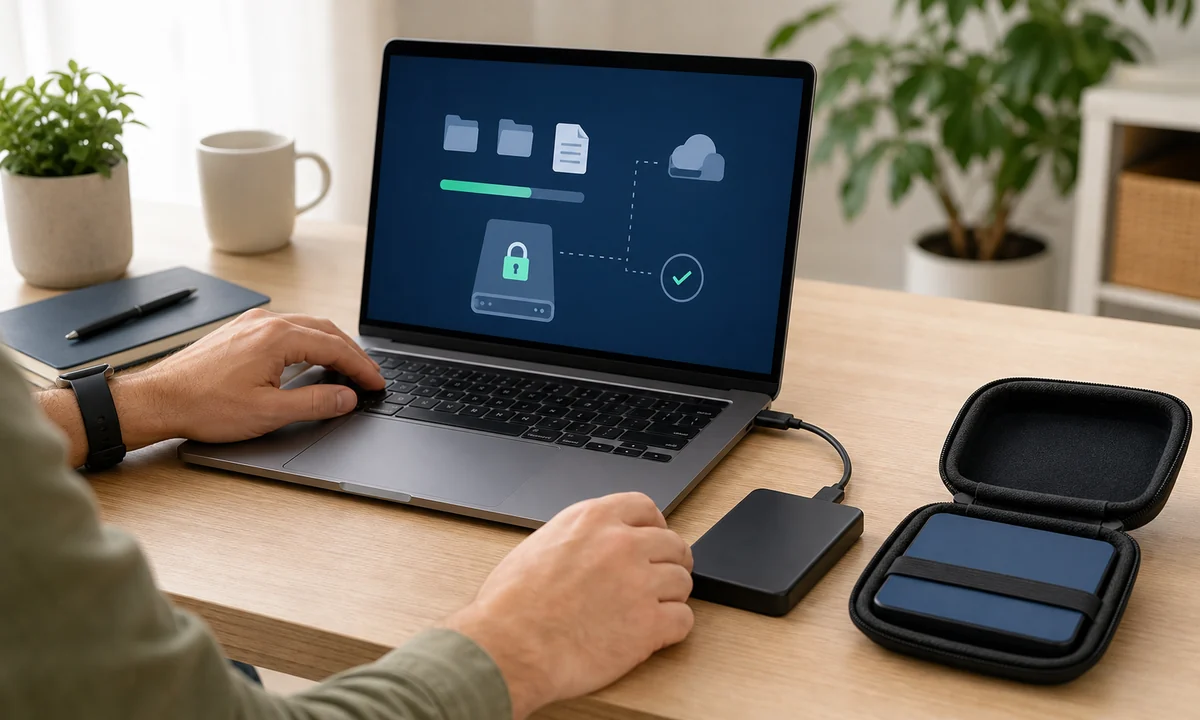
Nutze eine externe Festplatte nicht als einzigen Speicherort. Verschlüssele sensible Backups, trenne das Laufwerk nach der Sicherung kontrolliert vom Computer und bewahre mindestens eine weitere Kopie getrennt auf. Prüfe regelmäßig, ob einzelne Dateien tatsächlich wiederhergestellt werden können.
Eine externe Festplatte ist nur dann eine zusätzliche Sicherung, wenn die Originaldaten noch an einem anderen Ort existieren. Verschiebst du Dateien vollständig vom Computer auf das externe Laufwerk, hast du weiterhin nur eine Kopie.
Verschlüsselung schützt den Inhalt bei Verlust oder Diebstahl. Sie schützt nicht vor einem technischen Defekt. Bewahre den Wiederherstellungsschlüssel deshalb getrennt auf und halte mindestens eine weitere Sicherung bereit.
Wann ist eine externe Festplatte ein Backup?
Ein Backup ist eine zusätzliche Kopie wichtiger Daten, die im Ernstfall zurückgespielt werden kann. Dazu gehören fünf Punkte: Die Originaldaten bleiben auf dem Hauptgerät oder an einem anderen Hauptspeicherort, die externe Kopie wird regelmäßig aktualisiert, alte Stände sind bei Bedarf nachvollziehbar, einzelne Dateien lassen sich wirklich wiederherstellen und der Zugriff auf verschlüsselte Sicherungen ist geplant.
Ein Ordner auf einer zweiten Partition derselben Festplatte ist kein unabhängiges Backup. Auch eine externe Festplatte ist kein Backup, wenn sie der einzige Ort für Fotos, Verträge, Steuerunterlagen oder Arbeitsdateien ist. Dann ist sie schlicht dein Hauptspeicher und muss selbst wieder gesichert werden.
Praktisch heißt das: Kopiere wichtige Daten bewusst, trenne das Laufwerk danach kontrolliert, prüfe stichprobenartig die Wiederherstellung und notiere, welche Daten in welchem Rhythmus gesichert werden. Mehr zu Cloudkopien ergänzt der Ratgeber Cloud-Backup sicher einrichten.
HDD oder SSD für das Backup?
Externe HDDs und SSDs können beide sinnvoll sein. Die bessere Wahl hängt von Datenmenge, Häufigkeit, Transport, Budget und Komfort ab. Eine pauschale Haltbarkeitsgarantie gibt es nicht, deshalb ist die Backup-Strategie wichtiger als das einzelne Medium.
| Merkmal | externe HDD | externe SSD | Bedeutung für das Backup |
|---|---|---|---|
| Bewegliche Teile | Rotierende Magnetscheiben und mechanische Schreib-/Leseköpfe. | Keine rotierenden Teile, elektronische Speicherzellen. | HDDs sind im Betrieb empfindlicher gegen Stöße; SSDs sind mobiler bequemer. |
| Stöße und Transport | Besonders während des Betriebs vorsichtig behandeln. | Stoßunempfindlicher, aber nicht unzerstörbar. | Für häufigen Transport spricht oft eine SSD, für ruhige Lagerung kann eine HDD reichen. |
| Geschwindigkeit | Für große Vollbackups oft ausreichend, aber langsamer. | Meist deutlich schneller bei vielen Dateien. | Schnelle Sicherungen werden eher wirklich durchgeführt. |
| Stromversorgung | Große 3,5-Zoll-HDDs brauchen häufig ein Netzteil. | Viele SSDs laufen über USB, abhängig vom Gerät. | Instabile Stromversorgung kann Backups abbrechen. |
| Preis pro Speicher | Oft günstiger bei großen Kapazitäten. | Meist teurer pro Terabyte. | Große Foto-, Video- oder Projektarchive sind mit HDDs oft günstiger. |
| Geräusche | Surren und Zugriffe hörbar; neue Klickgeräusche sind Warnzeichen. | Normalerweise lautlos. | Geräusche können bei HDDs frühe Hinweise geben, ersetzen aber kein Backup. |
| Wärme | Gehäuse kann bei langen Sicherungen warm werden. | Kann ebenfalls warm werden, vor allem bei schnellen Modellen. | Belüftung und Pausen schützen vor unnötiger Belastung. |
| Langfristige Lagerung | Regelmäßige Prüfung bleibt nötig. | Regelmäßige Prüfung bleibt nötig. | Kein Medium gehört jahrelang ungeprüft in die Schublade. |
| Ausfallrisiko | Mechanik, Oberfläche, Elektronik und Gehäuse können ausfallen. | Controller, Firmware, Speicherzellen und Elektronik können ausfallen. | Mehrere Kopien sind wichtiger als Vertrauen in ein einzelnes Laufwerk. |
| Datenrettung | Je nach Schaden manchmal möglich, aber nicht garantiert. | Je nach Controller und Verschlüsselung oft schwieriger einzuschätzen. | Professionelle Datenrettung ist teuer und keine Backup-Strategie. |
USB-Stick, externe Festplatte oder NAS?
USB-Sticks, externe Festplatten und Netzwerkspeicher lösen unterschiedliche Aufgaben. Ein USB-Stick ist leicht zu transportieren, aber schnell verloren und oft kein gutes Hauptbackup. Eine externe Festplatte ist für große Kopien einfach. Ein NAS ist ständig im Netzwerk erreichbar und kann bequem sein, braucht aber eigene Sicherung.
| Speicherart | Stärke | Grenze | Sinnvoller Einsatz |
|---|---|---|---|
| USB-Stick | Klein, günstig, schnell mitgenommen. | Leicht verloren, oft selten geprüft, begrenzte Qualität. | Zusatzkopie einzelner Dateien oder Übergabe, möglichst verschlüsselt. |
| Externe HDD/SSD | Große Kapazität, direkt kontrollierbar, offline lagerbar. | Kann ausfallen, verloren gehen oder beschädigt werden. | Regelmäßige lokale Sicherung wichtiger Ordner und Systemstände. |
| NAS | Automatisierbarer Netzwerkspeicher für mehrere Geräte. | Dauerhaft erreichbar, Administration nötig, kein Ersatz für getrennte Kopie. | Teil eines Backupplans mit zusätzlicher Offline- oder räumlich getrennter Kopie. |
Wenn ein NAS nur der einzige Speicherort ist, ist es kein Backup. Wenn eine externe Festplatte nur am NAS hängt und immer beschreibbar bleibt, ist sie weniger gut gegen Bedienfehler und Schadsoftware geschützt. Für eine ausführliche NAS-Erklärung ist ein eigener Ratgeber sinnvoll.
RAID ist kein Backup
RAID kann in einem Computer oder NAS helfen, wenn eine einzelne Festplatte ausfällt und das System weiterlaufen soll. Es schützt aber nicht vor versehentlichem Löschen, Überschreiben, beschädigten Dateien, Schadsoftware, Diebstahl, Feuer, Wasser, falscher Synchronisierung oder Kontoproblemen.
Merksatz: RAID erhöht Verfügbarkeit, Backup ermöglicht Wiederherstellung. Beides kann sich ergänzen, aber eines ersetzt das andere nicht. Für Selbstständige und Unternehmen gehört diese Trennung in die Verantwortlichkeiten und Dokumentation.
Vollständiges, inkrementelles und manuelles Backup
Ein vollständiges Backup kopiert den gesamten ausgewählten Datenbestand. Es ist leicht zu verstehen, braucht aber Zeit und Speicherplatz. Ein inkrementelles Backup sichert nur Änderungen seit dem letzten Sicherungslauf. Das spart Zeit, setzt aber eine zuverlässige Backupkette voraus. Ein differentielles Backup sichert Änderungen seit dem letzten Vollbackup und liegt organisatorisch dazwischen.
Manuelles Kopieren ist für Fotos, Dokumente und einzelne Projektordner verständlich, aber fehleranfällig: Vergessene Ordner, Cloudplatzhalter, doppelte Versionen und falsch gewählte Ziele sind häufig. Ein Systemabbild kann bei Computerdefekten helfen, ersetzt aber nicht die gezielte Sicherung einzelner wichtiger Dateien und Kontozugänge.
Wähle nicht die komplizierteste Methode, sondern die, die du regelmäßig wirklich durchführst und testest. Für normale Haushalte ist oft eine Kombination sinnvoll: automatisierte Sicherung wichtiger Ordner plus regelmäßige manuelle Kontrolle unersetzlicher Daten.
Prioritäten statt wahlloser Komplettkopie
Vor dem ersten Backup hilft eine Datenpriorität. Nicht jede Datei verdient denselben Aufwand. Unersetzliche Daten brauchen mehrere Kopien und Wiederherstellungstests. Wichtige, aber ersetzbare Daten brauchen klare Sicherungsintervalle. Programme, Downloads und leicht wiederbeschaffbare Installationsdateien sind oft weniger kritisch als private Dokumente.
| Priorität | Beispiele | Backup-Empfehlung |
|---|---|---|
| Unersetzlich | Familienfotos, Videos, private Dokumente, digitale Vorsorge, eigene Projekte. | Mindestens zwei getrennte Kopien, verschlüsselt und regelmäßig getestet. |
| Wichtig | Verträge, Rechnungen, Steuerunterlagen, Arbeitsdateien, Schul- und Studienunterlagen. | Regelmäßiges Backup, klare Ordnerstruktur und Wiederherstellungstest nach Änderungen. |
| Gesondert prüfen | Passwortexporte, Authenticator-Informationen, Banking-Unterlagen, Kundendaten. | Nur verschlüsselt, mit dokumentiertem Zugriff und zusätzlicher organisatorischer Kontrolle. |
| Wiederbeschaffbar | Downloads, Installer, temporäre Dateien, Medien aus Abos. | Nur sichern, wenn Aufwand oder Lizenznachweis das rechtfertigt. |
Synchronisierte Dateien müssen lokal vollständig vorhanden sein
Cloudordner sehen oft vollständig aus, obwohl Dateien nur als Platzhalter lokal erscheinen. Beim Kopieren auf eine externe Festplatte kann dann nicht der eigentliche Inhalt, sondern nur ein Verweis oder unvollständiger Stand erfasst werden. Das betrifft besonders Fotos, große Dokumente, Projektordner und geteilte Cloudbereiche.
Vor einem externen Backup solltest du prüfen, ob die wichtigen Clouddateien wirklich vollständig auf dem Gerät liegen. Öffne stichprobenartig Dateien, kontrolliere Offlineverfügbarkeit und sichere nicht nur die Ordneransicht. Mehr zur Anbieterauswahl steht in Cloud-Speicher vergleichen.
Regelmäßigkeit ist wichtiger als ein perfekter Einzelplan
Ein Backup vom letzten Jahr hilft wenig, wenn die wichtigsten Unterlagen danach entstanden sind. Lege deshalb einen Rhythmus fest: nach jedem Fotoimport, wöchentlich für Dokumente, monatlich für große Archive oder direkt nach wichtigen Projekten. Der beste Rhythmus ist der, den du im Alltag wirklich einhältst.
Automatisierung hilft, wenn das Laufwerk regelmäßig angeschlossen wird und du danach kontrollierst, ob die Sicherung erfolgreich war. Kalendererinnerungen sind für manuelle Abläufe oft ausreichend. Für Familien und Senioren funktionieren klare Namen wie Backup A und Backup B besser als technische Kürzel.
Stabile Verbindung verhindert unnötige Abbrüche
Backups sollten nicht nebenbei über wackelige Kabel, leere Akkus oder überlastete USB-Hubs laufen. Nutze ein zuverlässiges Kabel, ausreichend Strom, einen stabilen Stellplatz und einen Moment, in dem der Computer nicht gleich in den Ruhezustand wechselt.
Bei 3,5-Zoll-HDDs ist ein eigenes Netzteil üblich. Bei 2,5-Zoll-HDDs und SSDs reicht oft USB-Strom, aber nicht jeder Anschluss liefert gleich zuverlässig. Häufige Abbrüche sind ein Warnsignal und sollten nicht ignoriert werden.
Während des Schreibens nicht einfach abziehen
Wenn ein Backup läuft, schreibt das System Daten und Dateisysteminformationen auf das Laufwerk. Ein plötzliches Abziehen kann dazu führen, dass Dateien unvollständig sind oder das Dateisystem repariert werden muss. Warte, bis Backupsoftware und Betriebssystem keine Aktivität mehr melden.
Das gilt auch, wenn der sichtbare Kopierdialog verschwunden ist. Manche Systeme schreiben noch Caches, Indizes oder Metadaten. Für normale Nutzer reicht die einfache Regel: erst Sicherung prüfen, dann kontrolliert auswerfen, dann Kabel lösen.
Warum kontrolliertes Trennen sinnvoll bleibt
Sicheres Auswerfen ist kein altmodisches Ritual. Es sorgt dafür, dass offene Schreibvorgänge abgeschlossen und Laufwerksinformationen sauber geschlossen werden. Microsoft beschreibt das sichere Entfernen von Hardware für Windows; macOS zeigt Laufwerke ebenfalls mit Auswerfen-Funktion im Finder oder in Time Machine-Abläufen.
Kontrolliertes Trennen schützt nicht vor jedem Defekt, aber es vermeidet unnötige Risiken. Besonders bei HDDs solltest du nach dem Auswerfen einen Moment warten, bevor du das Laufwerk bewegst oder einpackst.
Beide Modelle haben unterschiedliche Risiken
Dauerhaft angeschlossene Laufwerke sind bequem für automatische Sicherungen. Gleichzeitig sind sie ständig erreichbar. Wenn du versehentlich löscht, Schadsoftware aktiv ist oder ein Stromproblem auftritt, kann das Backup mitbetroffen sein. Nur während der Sicherung angeschlossene Laufwerke sind weniger bequem, aber klarer getrennt.
Eine gute Praxis ist: häufige automatische Sicherung auf ein bequem erreichbares Ziel und zusätzlich eine regelmäßig getrennte Kopie. Wer nur ein externes Laufwerk nutzt, sollte es nach der Sicherung nicht dauerhaft am Computer lassen.
Mit zwei Laufwerken Ausfälle und Fehlbedienung besser abfangen
Eine einfache Rotation nutzt zwei externe Laufwerke. Laufwerk A wird heute beschrieben und danach getrennt aufbewahrt. Laufwerk B liegt an einem anderen Ort oder bleibt unberührt bis zum nächsten Termin. Beim nächsten Lauf wechselst du. So ist nicht jeder Fehler sofort auf allen Kopien.
Beschrifte die Laufwerke eindeutig, dokumentiere Datum und Inhalt und prüfe regelmäßig ein paar Dateien. Für Familien kann eine einfache Papierliste neben der Notfallmappe reichen. Für Selbstständige sollte die Rotation Bestandteil der Arbeitsroutine sein.
Drei Kopien, zwei Speicherarten und eine getrennte Kopie
Die 3-2-1-Regel macht Backup greifbar: drei Kopien, zwei unterschiedliche Speicherorte oder Medien, eine Kopie getrennt vom Hauptort. Für Privatnutzer kann das Computer plus externe SSD plus zweite externe HDD außer Haus sein. Eine Cloudkopie kann die getrennte Kopie ergänzen, wenn Konto und Wiederherstellung geplant sind.
Die Regel ist kein Gesetz, sondern ein robustes Denkmuster. Wer besonders wichtige Daten hat, kann mehr Kopien nutzen. Wer wenig Daten hat, kann kleiner starten. Entscheidend ist, dass ein einzelner Defekt, Diebstahl oder Bedienfehler nicht alles zerstört.
Verlustschutz für persönliche und geschäftliche Daten
Eine externe Festplatte enthält oft mehr sensible Daten als der Alltag vermuten lässt: Ausweiskopien, Verträge, Fotos, Steuerunterlagen, Gesundheitsdokumente, Kundendaten, Passwortexporte, Backupcodes und alte Versionen. Deshalb sollten externe Laufwerke mit solchen Daten verschlüsselt sein.
Unter Windows kommen je nach Edition und Gerät Funktionen wie BitLocker und BitLocker To Go in Frage. Auf dem Mac können Time-Machine-Backups und externe Laufwerke verschlüsselt angelegt werden. Prüfe immer die offizielle Beschreibung deines Systems, weil Edition, Verwaltungsstatus und Dateisystem eine Rolle spielen.
Mehr Grundlagen zu Datei- und Laufwerksschutz findest du im Ratgeber Dateien verschlüsselt speichern.
Nicht ausschließlich auf dem gesicherten Laufwerk speichern
Der Wiederherstellungsschlüssel, das Passwort für ein verschlüsseltes Backup und die Anleitung zum Öffnen gehören nicht ausschließlich auf die externe Festplatte. Wenn genau dieses Laufwerk verloren geht oder defekt ist, wäre auch der Zugang weg.
Sinnvoll sind getrennte, geschützte Orte: ein Passwortmanager mit Notfallkonzept, ein sicher verwahrter Ausdruck, ein Notfallumschlag oder eine digitale Vorsorgeunterlage. Plane, wer im Ernstfall wissen darf, dass ein Backup existiert, ohne private Inhalte dauerhaft offenzulegen. Mehr dazu steht in Digitale Vorsorge.
Dateisystem und Verschlüsselung vor dem Backup auswählen
Windows, macOS und andere Geräte unterstützen nicht jedes Dateisystem gleich. NTFS ist im Windows-Umfeld üblich, APFS im Mac-Umfeld, exFAT häufig für gemischte Nutzung ohne typische Berechtigungsfunktionen. Verschlüsselung kann die Kompatibilität zusätzlich einschränken.
Wähle das Format deshalb vor dem produktiven Backup. Ein nachträgliches Umformatieren kann Daten löschen. Wenn das Laufwerk mit Windows und Mac genutzt werden soll, prüfe, ob Lesen, Schreiben, Verschlüsselung und Backupsoftware wirklich auf beiden Seiten funktionieren. Es gibt keine universelle Empfehlung für alle Haushalte.
Kopiert bedeutet nicht automatisch wiederherstellbar
Ein sichtbarer Dateiname auf der externen Festplatte beweist noch nicht, dass die Datei vollständig, aktuell und lesbar ist. Öffne stichprobenartig Fotos, Dokumente und Archive. Stelle einzelne Dateien an einem anderen Ort wieder her, ohne das Original zu löschen.
Bei verschlüsselten Backups gehört der echte Zugang zum Test: Passwort oder Wiederherstellungsschlüssel finden, Laufwerk entsperren, Datei zurückholen, Inhalt öffnen. Ein Backup, das niemand mehr entschlüsseln kann, ist für den Ernstfall wertlos.
Was wird nach einem Computerdefekt benötigt?
Nach einem Computerdefekt brauchst du nicht nur Dateien. Je nach Situation brauchst du auch Betriebssystemzugang, Programme, Lizenzen, Konten, Passwortmanager, Authenticator-Wege, Cloudzugang, Browserprofile, E-Mail-Konten und Wissen über die Ordnerstruktur.
Ein externer Datenträger kann Dokumente enthalten, aber nicht jede App oder jedes Sicherheitsverfahren vollständig wiederherstellen. Plane deshalb Gerätewechsel mit: Passwortmanager verstehen, Authenticator-App wechseln, Passkeys einordnen und wichtige Konten mit Wiederherstellungswegen versehen.
Warnwerte können helfen, aber keinen Ausfall ausschließen
SMART-Werte und Diagnosefunktionen können Hinweise auf Temperatur, Fehler, Verschleiß oder kritische Warnungen geben. Windows kann für bestimmte Speichergeräte Gesundheitswarnungen anzeigen, macOS bietet im Festplattendienstprogramm Prüf- und Reparaturfunktionen. Diese Signale sind hilfreich, aber keine Garantie.
Verlasse dich nicht darauf, dass ein Laufwerk rechtzeitig Bescheid sagt. Wenn ein Diagnosewerkzeug eine Warnung meldet, solltest du zuerst wichtige Daten auf eine andere Sicherung bringen und das Laufwerk nicht als einziges Backup weiterverwenden.
Ungewöhnliche Geräusche ernst nehmen
HDDs können leise surren und bei Zugriffen hörbar arbeiten. Wiederholtes Klicken, Schleifen, Klackern, häufiges Anlaufen und Stoppen oder neue laute Geräusche sind Warnzeichen. Bewege eine HDD während des Betriebs nicht und vermeide weitere Schreibvorgänge, wenn du einen Defekt vermutest.
Wenn unersetzliche Daten nur auf dieser HDD liegen, sind weitere Selbstversuche riskant. Prüfe zuerst, ob eine zweite Kopie existiert. Wenn nicht, kann seriöse Datenrettung sinnvoller sein als langes Experimentieren.
Auch lautlose Speicher können plötzlich ausfallen
SSDs machen keine typischen mechanischen Geräusche. Das ist angenehm, bedeutet aber nicht, dass Ausfälle immer vorhersehbar sind. Elektronik, Controller, Firmware, Speicherzellen, Kabel oder Gehäuse können Probleme machen. Auch eine SSD braucht daher zweite Kopien und regelmäßige Wiederherstellungstests.
Warnzeichen sind etwa plötzliches Nicht-Erkennen, häufige Abbrüche, stark verlangsamte Zugriffe, Schreibfehler oder wiederkehrende Dateifehler. Nutze ein auffälliges Laufwerk nicht weiter als einzige Sicherung.
Nicht vorschnell initialisieren oder formatieren
Wenn ein Laufwerk nicht erkannt wird, bieten Betriebssysteme manchmal Initialisieren, Reparieren oder Formatieren an. Das kann vorhandene Strukturen verändern. Klicke solche Optionen nicht an, wenn noch benötigte Daten auf dem Laufwerk sein könnten.
Prüfe zuerst Kabel, Anschluss, Stromversorgung und ein zweites vertrauenswürdiges Gerät. Wenn wichtige Daten nur dort liegen, beende Versuche, die auf den Datenträger schreiben könnten, und hole fachkundige Hilfe ein.
Weitere Schreibvorgänge vermeiden
Nach versehentlichem Formatieren oder Löschen zählt Ruhe. Jede neue Datei kann alte Bereiche überschreiben oder Wiederherstellung erschweren. Speichere keine neuen Backups auf dem betroffenen Laufwerk und installiere keine Wiederherstellungswerkzeuge dorthin.
Prüfe zuerst andere Kopien, Cloudversionen, Papierkorb, zweite Laufwerke und Geräte. Arbeite möglichst auf einer Kopie des betroffenen Zustands, nicht am einzigen vorhandenen Original.
Auf einer Kopie arbeiten, nicht auf dem einzigen Original
Wenn ein Backup beschädigt wirkt, ist der Impuls groß, Reparaturfunktionen direkt auf dem Laufwerk laufen zu lassen. Bei wichtigen Daten ist das riskant. Notiere den Zustand, schreibe nichts Neues und arbeite nur mit fachkundiger Methode auf einer Kopie, wenn Wiederherstellungsversuche nötig sind.
Das Ziel ist, den letzten lesbaren Stand zu bewahren. Ein beschädigtes Backup sollte nicht die einzige Kopie sein. Wenn doch, zeigt der Vorfall, dass sofort ein zweites unabhängiges Backupkonzept nötig ist.
Offlinekopie reduziert die dauerhaft erreichbare Angriffsfläche
Ransomware kann erreichbare Dateien verändern, wenn ein Gerät kompromittiert ist. Eine externe Festplatte, die dauerhaft angeschlossen und beschreibbar ist, kann dadurch mitbetroffen sein. Eine getrennte Offlinekopie ist nicht ständig erreichbar und senkt dieses Risiko.
Bei Ransomware-Verdacht solltest du das Backup nicht sofort an dasselbe Gerät anschließen. Trenne das Gerät vom Netzwerk, sichere Belege, nutze ein sauberes Gerät für Konten und Wiederherstellung und hole bei geschäftlichen Daten fachkundige Hilfe. Dieser Artikel bleibt bewusst defensiv und enthält keine operativen Schadsoftware-Anleitungen.
Den vollständigen Ablauf für Verdacht, Kontenschutz und Wiederherstellung erklärt der Ratgeber Ransomware-Schutz für Privatnutzer.
Trocken, geschützt und nicht direkt neben dem Computer
Lagere externe Laufwerke trocken, staubarm, nicht in direkter Sonne, nicht neben Heizkörpern und nicht lose in einer Tasche mit schweren Gegenständen. HDDs mögen keine Stöße, SSDs keine mechanische Gewalt, Feuchtigkeit oder Verlust. Eine einfache gepolsterte Hülle ist sinnvoll.
Bewahre nicht alle Backups direkt neben dem Computer auf. Ein Diebstahl, Wasserschaden oder Brand kann sonst Gerät und Sicherung gleichzeitig treffen. Für wichtige Daten gehört mindestens eine Kopie räumlich getrennt.
Räumliche Trennung mit eigenen Vor- und Nachteilen
Ein anderer Raum, ein Büro, eine Vertrauensperson, ein Tresor oder ein Bankschließfach können räumliche Trennung schaffen. Je weiter weg, desto besser gegen gemeinsame Schadensereignisse, aber desto unbequemer für häufige Aktualisierung. Deshalb funktioniert Rotation oft besser als der eine perfekte Lagerort.
Keller und Dachboden sind nur bedingt geeignet, weil Feuchtigkeit, Hitze und Temperaturschwankungen Datenträger belasten können. Ein Tresor schützt nicht automatisch vor jeder Hitze oder Feuchtigkeit. Entscheide nach Schutzbedarf und Alltagstauglichkeit.
Datenträger verschlüsseln und mechanisch schützen
Beim Transport ist Verschlüsselung besonders wichtig, weil ein verlorenes Laufwerk sonst leicht ausgelesen werden kann. Trenne das Laufwerk kontrolliert, packe es stoßgeschützt ein und vermeide Versand oder Übergabe, wenn es die einzige Kopie enthält.
Wenn ein Laufwerk per Post verschickt werden muss, gehören robuste Verpackung, klare Empfängeradresse und starke Verschlüsselung zusammen. Der Wiederherstellungsschlüssel reist nicht im selben Paket. Für Unternehmen braucht der Versand klare Zuständigkeit und Dokumentation.
Ein vertrauenswürdiges Backup gehört nicht an jedes Gerät
Schließe ein vertrauliches Backup nicht leichtfertig an fremde oder ungepflegte Computer an. Dort können Schadsoftware, automatische Kopien, Indexdienste, defekte Anschlüsse oder falsche Benutzerrechte lauern. Nutze möglichst ein eigenes, aktualisiertes Gerät.
Auf Familiencomputern helfen getrennte Benutzerkonten, klare Ordnernamen und verschlüsselte Laufwerke. Niemand sollte versehentlich das Backup eines anderen überschreiben oder private Dokumente öffnen können.
Gemeinsame Fotos sichern, persönliche Daten trennen
Familien haben oft gemeinsame Fotos, aber persönliche Dokumente, Gesundheitsdaten, Schulunterlagen, Ausweiskopien und Passwortinformationen sollten getrennt bleiben. Ein Familienbackup braucht deshalb klare Ordner, Benutzerkonten und Zuständigkeiten.
Für Familienfotos ist wichtig, dass die Bilder wirklich aus Smartphones, Cloudordnern, Messengern und alten Computern zusammengeführt werden. Bei Passwortmanagern und Authenticator-Apps gehören Wiederherstellung und Gerätewechsel gesondert geplant. Dazu passen Passwortmanager einfach erklärt und Authenticator-App wechseln.
Ein einfacher Backupplan, der wirklich durchgeführt wird
Für Senioren und weniger technische Nutzer ist ein verständlicher Ablauf wichtiger als viele Spezialoptionen. Zwei klar beschriftete Laufwerke, ein monatlicher Termin, eine kurze Papiernotiz und ein kleiner Wiederherstellungstest sind oft besser als eine komplexe Lösung, die niemand nutzt.
Eine Vertrauensperson kann helfen, ohne alle Inhalte dauerhaft sehen zu müssen. Voraussetzung sind verschlüsselte Sicherungen, ein dokumentierter Notfallweg und klare Absprachen. Ergänzend hilft der Ratgeber Datenschutz für Senioren.
Geschäftliche Backups benötigen Verantwortlichkeiten
Selbstständige und Unternehmen sichern nicht nur private Fotos, sondern Kundendaten, Buchhaltung, Verträge, Projektdateien, Domains, Zertifikate, Zugangsdokumentation und E-Mail-Archive. Hier reicht ein zufälliges Privatlaufwerk selten aus.
Regle, wer Backups erstellt, prüft, verschlüsselt, lagert, zurückspielt und bei Ausscheiden oder Gerätewechsel Zugriff entzieht. Datenschutz, Aufbewahrungspflichten und IT-Sicherheit müssen fachkundig eingeordnet werden. Dieser Ratgeber liefert Verbraucher- und Grundlageneinordnung, keine Unternehmensberatung.
Backup und Schlüssel im Notfallplan dokumentieren
Digitale Vorsorge bedeutet nicht, dass alle privaten Inhalte offenliegen. Sie bedeutet, dass berechtigte Personen im Ernstfall wissen, welche Geräte, Konten, Backups und Schlüssel existieren und wie vorgesehener Zugriff funktioniert.
Notiere Speicherorte, Laufwerksnamen, Backuprhythmus, Ansprechpartner, Passwortmanager-Hinweise und Wiederherstellungsschlüssel getrennt und geschützt. Ohne diese Information kann ein verschlüsseltes Backup für Angehörige wertlos sein.
Backupdaten vor Eigentümerwechsel entfernen
Vor Verkauf, Rückgabe oder Weitergabe einer externen Festplatte müssen Backupdaten entfernt werden. Einfaches Löschen oder Papierkorb leeren reicht nicht immer. Bei sensiblen Daten zählt, ob das Medium HDD oder SSD ist, ob es vorher verschlüsselt war und ob es noch zuverlässig funktioniert.
Für HDDs kann ein geeignetes Überschreiben ein Baustein sein. Bei SSDs sind Hersteller- oder Betriebssystemfunktionen und Verschlüsselung vor Nutzung besonders wichtig, weil interne Speicherverwaltung einfaches Überschreiben weniger eindeutig macht. Beim Garantieaustausch solltest du prüfen, ob sensible Daten das Gerät verlassen.
Datenschutz und Elektroschrott gemeinsam berücksichtigen
Externe Laufwerke gehören am Lebensende nicht in den Hausmüll. Gleichzeitig können sie auch defekt noch sensible Daten enthalten. Datenschutzgerechte Datenträgervernichtung und fachgerechte Elektroaltgeräte-Entsorgung sind zwei verschiedene Aspekte, die zusammen geplant werden müssen.
Wenn ein Laufwerk noch funktioniert und keine sensiblen Daten enthält, kann Weitergabe nach passender Löschung möglich sein. Wenn sensible Daten vorhanden sind oder das Laufwerk nicht mehr zuverlässig gelöscht werden kann, braucht es eine geeignete datenschutzgerechte Behandlung vor Recycling oder Rückgabe.
Ein defektes Laufwerk kann weiterhin sensible Daten enthalten
Nur weil ein Laufwerk am eigenen Computer nicht erkannt wird, sind Daten nicht automatisch weg. Ein Labor, ein anderer Controller oder Spezialwerkzeug kann unter Umständen noch Inhalte auslesen. Deshalb ist Verschlüsselung vor dem Defekt so wichtig.
Bei Garantie, Rücksendung oder Entsorgung solltest du überlegen, welche Daten darauf lagen, ob sie verschlüsselt waren und welche Dokumentationspflichten bestehen. Bei geschäftlichen oder personenbezogenen Daten ist fachkundige Einschätzung sinnvoll.
Externe Festplatte verloren oder gestohlen
Kläre zuerst, ob das Laufwerk verschlüsselt war und welche Daten darauf lagen. Wenn Klartext-Zugangsdaten, Ausweiskopien, Kundendaten oder private Dokumente betroffen sind, priorisiere betroffene Konten, informiere zuständige Personen und dokumentiere den Vorfall.
Ändere Passwörter, wenn sie im Backup unverschlüsselt oder mit zugänglichem Schlüssel gespeichert waren. Prüfe außerdem, ob noch mindestens eine aktuelle Sicherung existiert. Wenn nicht, ist das ein Anlass, sofort eine neue Backupstrategie aufzubauen.
Backup nicht sofort an das möglicherweise betroffene Gerät anschließen
Bei Ransomware-Verdacht oder einem stark kompromittierten Computer ist Eile gefährlich. Eine angeschlossene externe Festplatte kann ebenfalls verändert werden. Trenne das betroffene Gerät vom Netzwerk, nutze ein sauberes Gerät für wichtige Konten und prüfe erst dann den Wiederherstellungsweg.
Für Unternehmen gelten zusätzlich Melde-, Dokumentations- und Wiederanlaufprozesse. Privatnutzer sollten keine dubiosen Bereinigungstools installieren, sondern auf vertrauenswürdige Sicherheitsfunktionen, aktuelle Systeme und fachkundige Hilfe setzen.
Nicht formatieren und keine dubiosen Entsperrdienste nutzen
Wenn Passwort oder Wiederherstellungsschlüssel fehlen, hilft hektisches Probieren selten. Prüfe Passwortmanager, Notfallmappe, Ausdrucke, Herstellerkonto, alte Dokumentation und andere Geräte. Formatiere das Laufwerk nicht, wenn noch Hoffnung auf bekannte Zugänge oder andere Kopien besteht.
Bei starker Verschlüsselung kann der Zugriff ohne richtigen Schlüssel dauerhaft verloren sein. Das ist der Zweck des Schutzes. Deshalb sind getrennte Schlüsselablage und Wiederherstellungstests vor dem Notfall so wichtig.
Die letzte Kopie nicht als Arbeitslaufwerk verwenden
Wenn du feststellst, dass nur noch eine externe Festplatte deine wichtigen Daten enthält, behandle sie nicht wie ein normales Arbeitslaufwerk. Bearbeite dort keine Originale, sortiere nicht hektisch um und speichere nichts Neues, bevor eine zweite Kopie existiert.
Der erste Schritt ist eine weitere Sicherung auf ein anderes Medium oder in eine passend geschützte Cloud. Erst danach solltest du aufräumen, sortieren oder alte Versionen löschen. Eine einzige Kopie ist kein belastbares Backupkonzept.
Drei Schritte für ein belastbareres externes Backup
Kopieren-Trennen-Testen-Regel
Kopieren: Sichere wichtige Daten so, dass Original und externe Kopie gleichzeitig existieren. Prüfe besonders Cloudplatzhalter und unersetzliche Ordner.
Trennen: Wirf das Laufwerk kontrolliert aus und bewahre mindestens eine Kopie getrennt auf. Ein dauerhaft angeschlossenes Laufwerk ist bequemer, aber stärker erreichbar.
Testen: Stelle einzelne Dateien an einem sicheren Testort wieder her. Bei Verschlüsselung gehört der echte Wiederherstellungsschlüssel zum Test.
Externe Festplatte als Backup einrichten – Schritt für Schritt
- Wichtige Datenarten sammeln: Fotos, Dokumente, Verträge, Steuer, Projekte, digitale Vorsorge.
- Unersetzliche, wichtige und wiederbeschaffbare Daten getrennt markieren.
- Entscheiden, ob HDD, SSD oder zwei Laufwerke zur Datenmenge passen.
- Laufwerk eindeutig beschriften, etwa Backup A und Backup B.
- Dateisystem und Kompatibilität mit Windows, Mac und Backupsoftware vorab prüfen.
- Verschlüsselung für sensible Daten planen, bevor private Dateien kopiert werden.
- Starke Zugangsdaten oder Passwortmanager-Eintrag vorbereiten.
- Wiederherstellungsschlüssel getrennt und auffindbar ablegen.
- Cloudordner vollständig lokal verfügbar machen, bevor sie gesichert werden.
- Backupziel stabil anschließen und Stromversorgung sicherstellen.
- Erstes Vollbackup oder klare manuelle Kopie erstellen.
- Während der Sicherung Computer und Laufwerk ruhig stehen lassen.
- Nach Abschluss Protokoll, Datum oder sichtbaren Sicherungsstand prüfen.
- Einzelne Dateien öffnen und einen kleinen Ordner an einem Testort wiederherstellen.
- Bei verschlüsselten Backups den echten Entsperrweg testen.
- Laufwerk kontrolliert auswerfen und erst danach abziehen.
- Laufwerk stoßgeschützt, trocken und getrennt aufbewahren.
- Zweites Laufwerk oder zweite getrennte Kopie in Rotation aufnehmen.
- Kalendertermin für die nächste Sicherung setzen.
- Nach größeren Geräte- oder Kontoänderungen Wiederherstellung erneut prüfen.
- Einmal jährlich alte Laufwerke, Schlüssel, Formate und Notfallplan überprüfen.
Ist deine externe Sicherung wirklich nutzbar?
Ein Backup-Sicherheitscheck in zehn Minuten reicht oft, um grobe Schwächen zu finden:
- Existieren Originaldaten und externe Kopie gleichzeitig?
- Gibt es mindestens eine weitere getrennte Kopie für unersetzliche Daten?
- Ist das Laufwerk nach dem letzten Backup kontrolliert getrennt worden?
- Sind sensible Backups verschlüsselt?
- Ist der Wiederherstellungsschlüssel nicht nur auf dem Laufwerk gespeichert?
- Wurden Clouddateien wirklich vollständig lokal gesichert?
- Lässt sich eine Datei an einem Testort öffnen?
- Sind Backupdatum und Laufwerksname eindeutig?
- Gibt es einen Plan für Defekt, Verlust, Ransomware und Passwortverlust?
- Weiß eine berechtigte Person im Notfall, dass ein Backup existiert?
Diese Fehler solltest du vermeiden
- Dateien komplett auf die externe Festplatte verschieben und das als Backup betrachten.
- Die einzige externe Festplatte dauerhaft am Computer lassen.
- Zwei Partitionen auf demselben Laufwerk als zwei Backups zählen.
- Unverschlüsselte Backupplatten in Tasche, Auto, Büro oder Keller lagern.
- Wiederherstellungsschlüssel ausschließlich auf dem gesicherten Laufwerk speichern.
- Cloudplatzhalter kopieren und glauben, alle Inhalte seien gesichert.
- Nach Verbindungsabbrüchen einfach weiter neue Backups auf dasselbe Laufwerk schreiben.
- Ein nicht erkanntes Laufwerk vorschnell initialisieren oder formatieren.
- Bei Ransomware-Verdacht sofort die letzte Offlinekopie anschließen.
- Backups nie testweise wiederherstellen.
Häufige Fragen zu externen Festplatten und Backups
Ist eine externe Festplatte ein Backup?
Ja, aber nur wenn die Daten zusätzlich noch an einem anderen Ort vorhanden sind. Kopierst du Fotos vom Computer auf die externe Festplatte und behältst die Originale, entsteht eine zusätzliche Sicherung. Verschiebst du alles dorthin und löschst es vom Computer, ist das Laufwerk nur der neue Speicherort. Wichtig ist ein ruhiger Backupplan: Originaldaten behalten, mindestens eine zweite Kopie getrennt aufbewahren, Verschlüsselung und Wiederherstellungsschlüssel dokumentieren und regelmäßig einzelne Dateien testweise zurückholen. So erkennst du Fehler, bevor die externe Festplatte im Ernstfall gebraucht wird.
Ist das Verschieben von Dateien auf eine Festplatte ein Backup?
Nein. Verschieben bedeutet meist, dass die Datei am ursprünglichen Ort entfernt wird. Dann gibt es weiterhin nur eine Kopie, nur eben auf einem anderen Gerät. Ein Backup entsteht erst, wenn Original und Sicherung nebeneinander existieren und du weißt, welche Version im Ernstfall zurückgespielt werden soll. Wichtig ist ein ruhiger Backupplan: Originaldaten behalten, mindestens eine zweite Kopie getrennt aufbewahren, Verschlüsselung und Wiederherstellungsschlüssel dokumentieren und regelmäßig einzelne Dateien testweise zurückholen. So erkennst du Fehler, bevor die externe Festplatte im Ernstfall gebraucht wird.
Reicht eine einzige externe Festplatte?
Für sehr unwichtige Daten kann eine einzelne Zusatzkopie besser sein als gar nichts. Für Fotos, Verträge, Steuerunterlagen, Arbeitsergebnisse oder digitale Vorsorge reicht eine einzige externe Festplatte aber nicht zuverlässig, weil auch sie verloren gehen, beschädigt werden oder ausfallen kann. Wichtig ist ein ruhiger Backupplan: Originaldaten behalten, mindestens eine zweite Kopie getrennt aufbewahren, Verschlüsselung und Wiederherstellungsschlüssel dokumentieren und regelmäßig einzelne Dateien testweise zurückholen. So erkennst du Fehler, bevor die externe Festplatte im Ernstfall gebraucht wird.
Sind zwei Partitionen zwei Backups?
Nein. Zwei Partitionen auf derselben externen Festplatte sind organisatorisch getrennte Bereiche, aber kein unabhängiger zweiter Datenträger. Fällt das Laufwerk aus, wird gestohlen oder versehentlich überschrieben, können beide Partitionen gleichzeitig betroffen sein. Wichtig ist ein ruhiger Backupplan: Originaldaten behalten, mindestens eine zweite Kopie getrennt aufbewahren, Verschlüsselung und Wiederherstellungsschlüssel dokumentieren und regelmäßig einzelne Dateien testweise zurückholen. So erkennst du Fehler, bevor die externe Festplatte im Ernstfall gebraucht wird.
Was ist die 3-2-1-Backup-Regel?
Die 3-2-1-Regel bedeutet: drei Kopien deiner wichtigen Daten, auf zwei unterschiedlichen Speicherarten oder Geräten, davon eine Kopie räumlich getrennt oder offline. Für Privatnutzer kann das zum Beispiel Computer, externe Festplatte und eine zweite getrennte Sicherung sein. Wichtig ist ein ruhiger Backupplan: Originaldaten behalten, mindestens eine zweite Kopie getrennt aufbewahren, Verschlüsselung und Wiederherstellungsschlüssel dokumentieren und regelmäßig einzelne Dateien testweise zurückholen. So erkennst du Fehler, bevor die externe Festplatte im Ernstfall gebraucht wird.
Brauche ich zusätzlich ein Cloudbackup?
Nicht zwingend, aber es kann sinnvoll sein. Cloudbackup hilft besonders, wenn Wohnung, Computer und externe Festplatte gleichzeitig betroffen sind. Es ersetzt die externe Festplatte nicht automatisch, weil Kontosperren, Fehlbedienung, Synchronisierung und Anbieterbedingungen eigene Risiken haben. Wichtig ist ein ruhiger Backupplan: Originaldaten behalten, mindestens eine zweite Kopie getrennt aufbewahren, Verschlüsselung und Wiederherstellungsschlüssel dokumentieren und regelmäßig einzelne Dateien testweise zurückholen. So erkennst du Fehler, bevor die externe Festplatte im Ernstfall gebraucht wird.
Was ist ein Offline-Backup?
Ein Offline-Backup ist eine Sicherung, die nach dem Erstellen nicht dauerhaft mit Computer, Netzwerk oder Cloud verbunden bleibt. Eine getrennte externe Festplatte ist ein typisches Beispiel. Dadurch ist sie weniger leicht von versehentlichem Löschen, Synchronisationsfehlern oder Schadsoftware erreichbar. Wichtig ist ein ruhiger Backupplan: Originaldaten behalten, mindestens eine zweite Kopie getrennt aufbewahren, Verschlüsselung und Wiederherstellungsschlüssel dokumentieren und regelmäßig einzelne Dateien testweise zurückholen. So erkennst du Fehler, bevor die externe Festplatte im Ernstfall gebraucht wird.
Was ist eine Backup-Rotation?
Backup-Rotation bedeutet, dass du zwei oder mehr externe Laufwerke abwechselnd nutzt, etwa Laufwerk A diese Woche und Laufwerk B nächste Woche. So liegt nicht jede Sicherung gleichzeitig am Computer und ein defektes oder falsch beschriebenes Laufwerk löscht nicht sofort alle Stände. Wichtig ist ein ruhiger Backupplan: Originaldaten behalten, mindestens eine zweite Kopie getrennt aufbewahren, Verschlüsselung und Wiederherstellungsschlüssel dokumentieren und regelmäßig einzelne Dateien testweise zurückholen. So erkennst du Fehler, bevor die externe Festplatte im Ernstfall gebraucht wird.
Was ist der Unterschied zwischen HDD und SSD?
Eine HDD speichert Daten auf rotierenden Magnetscheiben und hat bewegliche Teile. Eine SSD speichert elektronisch auf Flash-Speicher und ist meist schneller sowie stoßunempfindlicher im Transport. Beide können ausfallen; die Wahl hängt von Budget, Datenmenge, Geschwindigkeit und Aufbewahrung ab. Wichtig ist ein ruhiger Backupplan: Originaldaten behalten, mindestens eine zweite Kopie getrennt aufbewahren, Verschlüsselung und Wiederherstellungsschlüssel dokumentieren und regelmäßig einzelne Dateien testweise zurückholen. So erkennst du Fehler, bevor die externe Festplatte im Ernstfall gebraucht wird.
Ist eine HDD besser für Backups?
Eine externe HDD kann für große Datenmengen attraktiv sein, weil sie oft viel Speicher pro Euro bietet. Sie ist aber empfindlicher gegen Stöße im Betrieb und kann mechanische Warnzeichen zeigen. Besser ist sie nicht pauschal; sie passt vor allem zu großen, stationär gelagerten Sicherungen. Wichtig ist ein ruhiger Backupplan: Originaldaten behalten, mindestens eine zweite Kopie getrennt aufbewahren, Verschlüsselung und Wiederherstellungsschlüssel dokumentieren und regelmäßig einzelne Dateien testweise zurückholen. So erkennst du Fehler, bevor die externe Festplatte im Ernstfall gebraucht wird.
Ist eine SSD besser für Backups?
Eine externe SSD ist oft schnell, leise und robust beim Transport. Sie kostet pro Terabyte meist mehr und kann trotzdem plötzlich ausfallen. Besser ist sie nicht pauschal; sie passt gut zu häufigen mobilen Backups, wenn Budget und Speichergröße stimmen. Wichtig ist ein ruhiger Backupplan: Originaldaten behalten, mindestens eine zweite Kopie getrennt aufbewahren, Verschlüsselung und Wiederherstellungsschlüssel dokumentieren und regelmäßig einzelne Dateien testweise zurückholen. So erkennst du Fehler, bevor die externe Festplatte im Ernstfall gebraucht wird.
Welche Speicherart hält länger?
Das lässt sich nicht seriös pauschal versprechen. Lebensdauer hängt von Modell, Alter, Nutzung, Temperatur, Erschütterungen, Elektronik, Firmware, Schreibmenge und Lagerung ab. HDDs und SSDs können ohne endgültige Vorwarnung ausfallen. Entscheidend ist deshalb nicht das perfekte Medium, sondern mehrere geprüfte Kopien. Wichtig ist ein ruhiger Backupplan: Originaldaten behalten, mindestens eine zweite Kopie getrennt aufbewahren, Verschlüsselung und Wiederherstellungsschlüssel dokumentieren und regelmäßig einzelne Dateien testweise zurückholen. So erkennst du Fehler, bevor die externe Festplatte im Ernstfall gebraucht wird.
Wie lange halten externe Festplatten?
Es gibt keine verlässliche feste Zahl für alle externen Festplatten. Manche laufen viele Jahre, andere fallen früh aus. Nutzung, Transport, Wärme, Netzteil, Kabel, Gehäuseelektronik und Herstellungsfehler spielen eine Rolle. Plane externe Laufwerke als austauschbare Sicherungsmedien, nicht als dauerhaft zuverlässigen Tresor. Wichtig ist ein ruhiger Backupplan: Originaldaten behalten, mindestens eine zweite Kopie getrennt aufbewahren, Verschlüsselung und Wiederherstellungsschlüssel dokumentieren und regelmäßig einzelne Dateien testweise zurückholen. So erkennst du Fehler, bevor die externe Festplatte im Ernstfall gebraucht wird.
Können HDDs ohne Vorwarnung ausfallen?
Ja. HDDs können zwar Klickgeräusche, langsame Zugriffe, Verbindungsabbrüche oder Diagnosewarnungen zeigen, sie können aber auch plötzlich nicht mehr anlaufen. Warnzeichen sind hilfreich, aber keine Pflicht vor jedem Defekt. Deshalb sollte eine HDD nie die einzige Kopie wichtiger Daten enthalten. Wichtig ist ein ruhiger Backupplan: Originaldaten behalten, mindestens eine zweite Kopie getrennt aufbewahren, Verschlüsselung und Wiederherstellungsschlüssel dokumentieren und regelmäßig einzelne Dateien testweise zurückholen. So erkennst du Fehler, bevor die externe Festplatte im Ernstfall gebraucht wird.
Können SSDs ohne Vorwarnung ausfallen?
Ja. SSDs haben keine rotierenden Teile und fallen oft leiser auf, können aber durch Elektronik-, Controller-, Firmware- oder Speicherprobleme plötzlich nicht mehr erkannt werden. Manche Systeme melden Laufwerkszustände, doch auch diese Warnungen decken nicht jeden Fehler ab. Wichtig ist ein ruhiger Backupplan: Originaldaten behalten, mindestens eine zweite Kopie getrennt aufbewahren, Verschlüsselung und Wiederherstellungsschlüssel dokumentieren und regelmäßig einzelne Dateien testweise zurückholen. So erkennst du Fehler, bevor die externe Festplatte im Ernstfall gebraucht wird.
Ist ein USB-Stick als Backup geeignet?
Ein USB-Stick kann für eine zusätzliche Kopie einzelner Dateien dienen, ist aber kein idealer Hauptspeicher für wichtige Backups. Sticks gehen leicht verloren, werden oft nicht verschlüsselt, können langsam oder qualitativ schwankend sein und werden selten regelmäßig geprüft. Wichtig ist ein ruhiger Backupplan: Originaldaten behalten, mindestens eine zweite Kopie getrennt aufbewahren, Verschlüsselung und Wiederherstellungsschlüssel dokumentieren und regelmäßig einzelne Dateien testweise zurückholen. So erkennst du Fehler, bevor die externe Festplatte im Ernstfall gebraucht wird.
Ist ein NAS ein Backup?
Ein NAS ist zunächst Netzwerkspeicher. Es kann Teil eines Backupkonzepts sein, wenn Daten dorthin kopiert, versioniert und zusätzlich getrennt gesichert werden. Liegen die einzigen Dateien auf dem NAS, oder ist es dauerhaft beschreibbar erreichbar, ersetzt es kein unabhängiges Backup. Wichtig ist ein ruhiger Backupplan: Originaldaten behalten, mindestens eine zweite Kopie getrennt aufbewahren, Verschlüsselung und Wiederherstellungsschlüssel dokumentieren und regelmäßig einzelne Dateien testweise zurückholen. So erkennst du Fehler, bevor die externe Festplatte im Ernstfall gebraucht wird.
Ersetzt RAID ein Backup?
Nein. RAID kann Verfügbarkeit erhöhen, wenn eine einzelne Festplatte in einem System ausfällt. Es schützt aber nicht zuverlässig vor Löschen, Überschreiben, Schadsoftware, Diebstahl, Brand, Fehlkonfiguration oder beschädigten Dateien. RAID und Backup lösen unterschiedliche Probleme. Wichtig ist ein ruhiger Backupplan: Originaldaten behalten, mindestens eine zweite Kopie getrennt aufbewahren, Verschlüsselung und Wiederherstellungsschlüssel dokumentieren und regelmäßig einzelne Dateien testweise zurückholen. So erkennst du Fehler, bevor die externe Festplatte im Ernstfall gebraucht wird.
Wie oft sollte ich ein Backup erstellen?
So oft, wie du den Verlust neuer Daten verschmerzen könntest. Wer täglich an Dokumenten arbeitet oder viele Fotos importiert, braucht häufigere Sicherungen als jemand mit seltenen Änderungen. Ein einfacher regelmäßiger Plan ist besser als ein perfekter Plan, der nie ausgeführt wird. Wichtig ist ein ruhiger Backupplan: Originaldaten behalten, mindestens eine zweite Kopie getrennt aufbewahren, Verschlüsselung und Wiederherstellungsschlüssel dokumentieren und regelmäßig einzelne Dateien testweise zurückholen. So erkennst du Fehler, bevor die externe Festplatte im Ernstfall gebraucht wird.
Sollte die externe Festplatte dauerhaft angeschlossen bleiben?
Für Komfort und automatische Sicherungen kann das praktisch sein. Für Schutz vor Fehlbedienung, Ransomware, Stromschäden oder Diebstahl ist dauerhaft angeschlossen aber schlechter. Viele Nutzer fahren gut mit regelmäßiger Sicherung und anschließendem kontrolliertem Trennen. Wichtig ist ein ruhiger Backupplan: Originaldaten behalten, mindestens eine zweite Kopie getrennt aufbewahren, Verschlüsselung und Wiederherstellungsschlüssel dokumentieren und regelmäßig einzelne Dateien testweise zurückholen. So erkennst du Fehler, bevor die externe Festplatte im Ernstfall gebraucht wird.
Warum sollte ich das Backup nach der Sicherung trennen?
Ein getrenntes Laufwerk ist nicht ständig für Programme, Benutzerfehler oder Schadsoftware erreichbar. Es kann auch getrennt aufbewahrt und bei Strom- oder Geräteproblemen geschont werden. Trennen bedeutet aber: vorher prüfen, ob Schreibvorgänge abgeschlossen sind und das System das Entfernen freigibt. Wichtig ist ein ruhiger Backupplan: Originaldaten behalten, mindestens eine zweite Kopie getrennt aufbewahren, Verschlüsselung und Wiederherstellungsschlüssel dokumentieren und regelmäßig einzelne Dateien testweise zurückholen. So erkennst du Fehler, bevor die externe Festplatte im Ernstfall gebraucht wird.
Kann Ransomware eine externe Festplatte verschlüsseln?
Ja, wenn die externe Festplatte angeschlossen und für das betroffene System beschreibbar ist. Schadsoftware kann dann Dateien auf erreichbaren Laufwerken verändern oder verschlüsseln. Eine getrennte Offlinekopie reduziert diese Angriffsfläche deutlich, solange sie nicht wieder an ein möglicherweise betroffenes Gerät angeschlossen wird. Wichtig ist ein ruhiger Backupplan: Originaldaten behalten, mindestens eine zweite Kopie getrennt aufbewahren, Verschlüsselung und Wiederherstellungsschlüssel dokumentieren und regelmäßig einzelne Dateien testweise zurückholen. So erkennst du Fehler, bevor die externe Festplatte im Ernstfall gebraucht wird.
Kann Schadsoftware ein getrenntes Backup erreichen?
Ein wirklich getrenntes Laufwerk ist für laufende Schadsoftware normalerweise nicht direkt erreichbar. Das gilt aber nur, solange es nicht verbunden wird und keine andere Kopie im Netz verfügbar ist. Bei Verdacht solltest du erst Gerät und Konten prüfen, bevor du das Backup anschließt. Wichtig ist ein ruhiger Backupplan: Originaldaten behalten, mindestens eine zweite Kopie getrennt aufbewahren, Verschlüsselung und Wiederherstellungsschlüssel dokumentieren und regelmäßig einzelne Dateien testweise zurückholen. So erkennst du Fehler, bevor die externe Festplatte im Ernstfall gebraucht wird.
Muss ich die Festplatte sicher auswerfen?
Ja, besonders nach Backups. Sicheres Auswerfen gibt dem System die Möglichkeit, offene Schreibvorgänge zu beenden und Dateisysteminformationen sauber abzuschließen. Das verhindert nicht jeden Defekt, reduziert aber unnötige Risiken durch plötzliches Abziehen. Wichtig ist ein ruhiger Backupplan: Originaldaten behalten, mindestens eine zweite Kopie getrennt aufbewahren, Verschlüsselung und Wiederherstellungsschlüssel dokumentieren und regelmäßig einzelne Dateien testweise zurückholen. So erkennst du Fehler, bevor die externe Festplatte im Ernstfall gebraucht wird.
Was passiert, wenn ich sie einfach abziehe?
Wenn gerade nichts geschrieben wird, kann es gutgehen. Wenn aber ein Backup, Index, Cache oder Dateisystemvorgang läuft, können Dateien unvollständig oder beschädigt werden. Bei HDDs kommt außerdem das Risiko mechanischer Belastung während des Betriebs hinzu. Wichtig ist ein ruhiger Backupplan: Originaldaten behalten, mindestens eine zweite Kopie getrennt aufbewahren, Verschlüsselung und Wiederherstellungsschlüssel dokumentieren und regelmäßig einzelne Dateien testweise zurückholen. So erkennst du Fehler, bevor die externe Festplatte im Ernstfall gebraucht wird.
Darf ich eine HDD während des Betriebs bewegen?
Besser nicht. Eine HDD hat bewegliche Teile und rotierende Scheiben. Bewegung, Stöße oder Fallenlassen während des Betriebs können riskanter sein als im ausgeschalteten Zustand. Lege sie stabil ab, verhindere Zug am Kabel und trenne sie kontrolliert vor dem Transport. Wichtig ist ein ruhiger Backupplan: Originaldaten behalten, mindestens eine zweite Kopie getrennt aufbewahren, Verschlüsselung und Wiederherstellungsschlüssel dokumentieren und regelmäßig einzelne Dateien testweise zurückholen. So erkennst du Fehler, bevor die externe Festplatte im Ernstfall gebraucht wird.
Warum wird meine externe Festplatte warm?
Wärme kann durch Motor, Elektronik, Gehäuse, lange Schreibvorgänge oder hohe Umgebungstemperatur entstehen. Leichte Wärme ist nicht automatisch ein Defekt. Sehr starke Hitze, Geruch, Aussetzer oder Warnmeldungen solltest du ernst nehmen und das Backupkonzept sofort prüfen. Wichtig ist ein ruhiger Backupplan: Originaldaten behalten, mindestens eine zweite Kopie getrennt aufbewahren, Verschlüsselung und Wiederherstellungsschlüssel dokumentieren und regelmäßig einzelne Dateien testweise zurückholen. So erkennst du Fehler, bevor die externe Festplatte im Ernstfall gebraucht wird.
Welche Geräusche sind bei einer HDD normal?
Leises Surren oder gelegentliche Zugriffsgeräusche können normal sein. Wiederholtes Klicken, Schleifen, Klackern, Anlaufen und Stoppen oder neue ungewöhnliche Geräusche sind Warnzeichen. Dann solltest du keine Experimente machen und zuerst vorhandene zusätzliche Kopien prüfen. Wichtig ist ein ruhiger Backupplan: Originaldaten behalten, mindestens eine zweite Kopie getrennt aufbewahren, Verschlüsselung und Wiederherstellungsschlüssel dokumentieren und regelmäßig einzelne Dateien testweise zurückholen. So erkennst du Fehler, bevor die externe Festplatte im Ernstfall gebraucht wird.
Was tun, wenn die HDD klickt?
Beende Schreibvorgänge, wenn möglich, trenne das Laufwerk kontrolliert und schreibe nichts Neues darauf. Prüfe, ob es eine aktuelle zweite Sicherung gibt. Sind die Daten nur dort vorhanden, ist professionelle Datenrettung eher ein Thema als weitere Selbstversuche. Wichtig ist ein ruhiger Backupplan: Originaldaten behalten, mindestens eine zweite Kopie getrennt aufbewahren, Verschlüsselung und Wiederherstellungsschlüssel dokumentieren und regelmäßig einzelne Dateien testweise zurückholen. So erkennst du Fehler, bevor die externe Festplatte im Ernstfall gebraucht wird.
Was tun bei häufigen Verbindungsabbrüchen?
Wechsle zuerst Kabel, Anschluss und Stromversorgung und prüfe, ob das Problem an einem anderen vertrauenswürdigen Gerät ebenfalls auftritt. Schreibe währenddessen keine wichtigen neuen Backups auf ein instabiles Laufwerk. Häufige Abbrüche können Kabel-, Gehäuse-, Strom- oder Laufwerksprobleme anzeigen. Wichtig ist ein ruhiger Backupplan: Originaldaten behalten, mindestens eine zweite Kopie getrennt aufbewahren, Verschlüsselung und Wiederherstellungsschlüssel dokumentieren und regelmäßig einzelne Dateien testweise zurückholen. So erkennst du Fehler, bevor die externe Festplatte im Ernstfall gebraucht wird.
Was tun, wenn die externe Festplatte nicht erkannt wird?
Nicht vorschnell initialisieren, formatieren oder reparieren lassen. Prüfe behutsam Kabel, Anschluss, Stromversorgung und ein zweites vertrauenswürdiges Gerät. Wenn wichtige Daten nur dort liegen, beende Versuche, die auf das Laufwerk schreiben könnten, und erwäge fachkundige Hilfe. Wichtig ist ein ruhiger Backupplan: Originaldaten behalten, mindestens eine zweite Kopie getrennt aufbewahren, Verschlüsselung und Wiederherstellungsschlüssel dokumentieren und regelmäßig einzelne Dateien testweise zurückholen. So erkennst du Fehler, bevor die externe Festplatte im Ernstfall gebraucht wird.
Darf ich ein nicht erkanntes Laufwerk initialisieren?
Nur wenn du sicher bist, dass keine benötigten Daten darauf liegen und du bewusst neu anfangen willst. Initialisieren oder Formatieren kann bestehende Strukturen verändern. Bei Datenverlustverdacht ist Zurückhaltung wichtiger als schnelles Klicken. Wichtig ist ein ruhiger Backupplan: Originaldaten behalten, mindestens eine zweite Kopie getrennt aufbewahren, Verschlüsselung und Wiederherstellungsschlüssel dokumentieren und regelmäßig einzelne Dateien testweise zurückholen. So erkennst du Fehler, bevor die externe Festplatte im Ernstfall gebraucht wird.
Was tun nach versehentlichem Formatieren?
Stoppe weitere Schreibvorgänge sofort. Speichere nichts Neues auf dem Laufwerk und erstelle, wenn fachkundig möglich, eine Kopie des aktuellen Zustands, bevor Wiederherstellungsversuche beginnen. Je mehr geschrieben wird, desto schlechter können die Chancen werden. Wichtig ist ein ruhiger Backupplan: Originaldaten behalten, mindestens eine zweite Kopie getrennt aufbewahren, Verschlüsselung und Wiederherstellungsschlüssel dokumentieren und regelmäßig einzelne Dateien testweise zurückholen. So erkennst du Fehler, bevor die externe Festplatte im Ernstfall gebraucht wird.
Was tun nach versehentlichem Löschen?
Nutze das Laufwerk nicht weiter für neue Dateien und prüfe zuerst Papierkorb, Backupstände, Cloudversionen und andere Kopien. Wenn es um unersetzliche Daten geht, vermeide hektische Wiederherstellungsversuche auf demselben Medium. Wichtig ist ein ruhiger Backupplan: Originaldaten behalten, mindestens eine zweite Kopie getrennt aufbewahren, Verschlüsselung und Wiederherstellungsschlüssel dokumentieren und regelmäßig einzelne Dateien testweise zurückholen. So erkennst du Fehler, bevor die externe Festplatte im Ernstfall gebraucht wird.
Soll ich Datenrettungssoftware verwenden?
Nur mit Vorsicht. Solche Software kann sinnvoll sein, wenn du weißt, was sie tut und nicht auf das betroffene Laufwerk schreibt. Bei mechanischen Geräuschen, Elektronikproblemen oder sehr wichtigen Daten ist professionelle Einschätzung oft sinnvoller. Wichtig ist ein ruhiger Backupplan: Originaldaten behalten, mindestens eine zweite Kopie getrennt aufbewahren, Verschlüsselung und Wiederherstellungsschlüssel dokumentieren und regelmäßig einzelne Dateien testweise zurückholen. So erkennst du Fehler, bevor die externe Festplatte im Ernstfall gebraucht wird.
Wann ist professionelle Datenrettung sinnvoll?
Wenn Daten unersetzlich sind, das Laufwerk ungewöhnliche Geräusche macht, mehrfach ausfällt, nicht erkannt wird oder bereits Fehlversuche passiert sind. Professionelle Datenrettung kann teuer sein und sollte seriös beauftragt werden; sie ist keine garantierte Lösung. Wichtig ist ein ruhiger Backupplan: Originaldaten behalten, mindestens eine zweite Kopie getrennt aufbewahren, Verschlüsselung und Wiederherstellungsschlüssel dokumentieren und regelmäßig einzelne Dateien testweise zurückholen. So erkennst du Fehler, bevor die externe Festplatte im Ernstfall gebraucht wird.
Kann Datenrettung garantiert werden?
Nein. Niemand kann seriös garantieren, dass Daten von einem defekten oder überschriebenen Datenträger vollständig gerettet werden. Erfolg hängt von Schaden, Medium, bisherigen Schreibvorgängen und vorhandenen Kopien ab. Gute Backups sind deshalb wichtiger als Hoffnung auf Rettung. Wichtig ist ein ruhiger Backupplan: Originaldaten behalten, mindestens eine zweite Kopie getrennt aufbewahren, Verschlüsselung und Wiederherstellungsschlüssel dokumentieren und regelmäßig einzelne Dateien testweise zurückholen. So erkennst du Fehler, bevor die externe Festplatte im Ernstfall gebraucht wird.
Was sind SMART-Werte?
SMART-Werte sind Laufwerksinformationen, die Hinweise auf Zustand, Fehler, Temperatur oder Verschleiß geben können. Sie können bei der Einschätzung helfen, ersetzen aber keinen Wiederherstellungstest und sagen nicht jeden Ausfall vorher. Wichtig ist ein ruhiger Backupplan: Originaldaten behalten, mindestens eine zweite Kopie getrennt aufbewahren, Verschlüsselung und Wiederherstellungsschlüssel dokumentieren und regelmäßig einzelne Dateien testweise zurückholen. So erkennst du Fehler, bevor die externe Festplatte im Ernstfall gebraucht wird.
Kann SMART jeden Defekt vorhersagen?
Nein. SMART kann bestimmte Probleme sichtbar machen, aber nicht jeden Defekt rechtzeitig melden. Elektronikfehler, plötzliche Controllerprobleme, Kabelschäden oder mechanische Ereignisse können trotzdem ohne hilfreiche Vorwarnung passieren. Wichtig ist ein ruhiger Backupplan: Originaldaten behalten, mindestens eine zweite Kopie getrennt aufbewahren, Verschlüsselung und Wiederherstellungsschlüssel dokumentieren und regelmäßig einzelne Dateien testweise zurückholen. So erkennst du Fehler, bevor die externe Festplatte im Ernstfall gebraucht wird.
Wie prüfe ich mein Backup?
Prüfe nicht nur, ob Dateien sichtbar sind. Öffne einzelne wichtige Dateien, stelle testweise einen kleinen Ordner an einem anderen Ort wieder her und kontrolliere, ob verschlüsselte Backups mit dem dokumentierten Zugang wirklich lesbar sind. Wichtig ist ein ruhiger Backupplan: Originaldaten behalten, mindestens eine zweite Kopie getrennt aufbewahren, Verschlüsselung und Wiederherstellungsschlüssel dokumentieren und regelmäßig einzelne Dateien testweise zurückholen. So erkennst du Fehler, bevor die externe Festplatte im Ernstfall gebraucht wird.
Reicht es, die Dateigröße zu kontrollieren?
Nein. Gleiche oder plausible Dateigrößen zeigen nicht zuverlässig, ob eine Datei vollständig, unbeschädigt und richtig wiederherstellbar ist. Gerade Fotos, Archive, Datenbanken oder verschlüsselte Container solltest du zumindest stichprobenartig öffnen oder wiederherstellen. Wichtig ist ein ruhiger Backupplan: Originaldaten behalten, mindestens eine zweite Kopie getrennt aufbewahren, Verschlüsselung und Wiederherstellungsschlüssel dokumentieren und regelmäßig einzelne Dateien testweise zurückholen. So erkennst du Fehler, bevor die externe Festplatte im Ernstfall gebraucht wird.
Was ist ein Wiederherstellungstest?
Ein Wiederherstellungstest prüft, ob du Daten aus dem Backup wirklich zurückholen kannst. Du löschst dafür nicht das Original, sondern stellst eine Kopie an einem sicheren Testort wieder her und prüfst Öffnen, Lesbarkeit, Ordnerstruktur und gegebenenfalls Schlüssel. Wichtig ist ein ruhiger Backupplan: Originaldaten behalten, mindestens eine zweite Kopie getrennt aufbewahren, Verschlüsselung und Wiederherstellungsschlüssel dokumentieren und regelmäßig einzelne Dateien testweise zurückholen. So erkennst du Fehler, bevor die externe Festplatte im Ernstfall gebraucht wird.
Muss ich Originaldateien für einen Test löschen?
Nein. Lösche Originaldateien nicht für einen Test. Nutze einen separaten Testordner oder ein anderes Gerät und stelle dort einzelne Dateien wieder her. So prüfst du den Ernstfall, ohne dein funktionierendes Original unnötig zu gefährden. Wichtig ist ein ruhiger Backupplan: Originaldaten behalten, mindestens eine zweite Kopie getrennt aufbewahren, Verschlüsselung und Wiederherstellungsschlüssel dokumentieren und regelmäßig einzelne Dateien testweise zurückholen. So erkennst du Fehler, bevor die externe Festplatte im Ernstfall gebraucht wird.
Wie teste ich verschlüsselte Backups?
Teste mit unkritischen Dateien und dem echten Wiederherstellungsweg. Prüfe, ob Passwort oder Wiederherstellungsschlüssel auffindbar sind, ob das Laufwerk am vorgesehenen System lesbar ist und ob die wiederhergestellten Dateien korrekt geöffnet werden. Wichtig ist ein ruhiger Backupplan: Originaldaten behalten, mindestens eine zweite Kopie getrennt aufbewahren, Verschlüsselung und Wiederherstellungsschlüssel dokumentieren und regelmäßig einzelne Dateien testweise zurückholen. So erkennst du Fehler, bevor die externe Festplatte im Ernstfall gebraucht wird.
Sollte die externe Festplatte verschlüsselt werden?
Ja, sobald private, berufliche, gesundheitliche, finanzielle oder digitale Vorsorgedaten darauf liegen. Ohne Verschlüsselung kann ein verlorenes oder gestohlenes Laufwerk möglicherweise direkt ausgelesen werden. Bei rein öffentlichen Daten kann die Abwägung anders ausfallen. Wichtig ist ein ruhiger Backupplan: Originaldaten behalten, mindestens eine zweite Kopie getrennt aufbewahren, Verschlüsselung und Wiederherstellungsschlüssel dokumentieren und regelmäßig einzelne Dateien testweise zurückholen. So erkennst du Fehler, bevor die externe Festplatte im Ernstfall gebraucht wird.
Wie schütze ich eine externe Festplatte mit Passwort?
Nutze eine offiziell unterstützte Laufwerks- oder Backupverschlüsselung des Betriebssystems oder der eingesetzten Backupsoftware. Entscheidend sind ein starkes einzigartiges Passwort, ein getrennt verwahrter Wiederherstellungsschlüssel und ein Test, bevor du wichtige Daten ausschließlich in dieses Verfahren einbindest. Wichtig ist ein ruhiger Backupplan: Originaldaten behalten, mindestens eine zweite Kopie getrennt aufbewahren, Verschlüsselung und Wiederherstellungsschlüssel dokumentieren und regelmäßig einzelne Dateien testweise zurückholen. So erkennst du Fehler, bevor die externe Festplatte im Ernstfall gebraucht wird.
Was ist eine vollständige Datenträgerverschlüsselung?
Sie schützt den gesamten Datenträger oder ein komplettes verschlüsseltes Volume, nicht nur einzelne Dateien. Ohne passenden Zugang bleibt der Inhalt im Ruhezustand unlesbar. Nach dem Entsperren können berechtigte Programme aber normal auf Daten zugreifen. Wichtig ist ein ruhiger Backupplan: Originaldaten behalten, mindestens eine zweite Kopie getrennt aufbewahren, Verschlüsselung und Wiederherstellungsschlüssel dokumentieren und regelmäßig einzelne Dateien testweise zurückholen. So erkennst du Fehler, bevor die externe Festplatte im Ernstfall gebraucht wird.
Was ist ein verschlüsseltes Backup?
Ein verschlüsseltes Backup speichert die Sicherungsdaten so, dass sie ohne passenden Schlüssel nicht sinnvoll lesbar sind. Das kann über das Backupprogramm, das Laufwerk oder einen verschlüsselten Container geschehen. Wichtig ist, dass der Wiederherstellungsweg dokumentiert und getestet ist. Wichtig ist ein ruhiger Backupplan: Originaldaten behalten, mindestens eine zweite Kopie getrennt aufbewahren, Verschlüsselung und Wiederherstellungsschlüssel dokumentieren und regelmäßig einzelne Dateien testweise zurückholen. So erkennst du Fehler, bevor die externe Festplatte im Ernstfall gebraucht wird.
Wo bewahre ich den Wiederherstellungsschlüssel auf?
Nicht nur auf dem verschlüsselten Laufwerk und nicht nur auf dem Gerät, das ausfallen könnte. Geeignet können Passwortmanager mit Notfallkonzept, ein sicher verwahrter Ausdruck, ein Notfallumschlag oder eine getrennte Dokumentation sein. Wichtig ist ein ruhiger Backupplan: Originaldaten behalten, mindestens eine zweite Kopie getrennt aufbewahren, Verschlüsselung und Wiederherstellungsschlüssel dokumentieren und regelmäßig einzelne Dateien testweise zurückholen. So erkennst du Fehler, bevor die externe Festplatte im Ernstfall gebraucht wird.
Was passiert, wenn ich das Passwort vergesse?
Bei starker Verschlüsselung kann der Zugriff ohne Passwort oder Wiederherstellungsschlüssel dauerhaft verloren sein. Deshalb müssen Zugangsdaten vor dem Ernstfall geplant, getrennt aufbewahrt und getestet werden. Seriöse Systeme sind gerade deshalb nicht einfach durch den Hersteller zu öffnen. Wichtig ist ein ruhiger Backupplan: Originaldaten behalten, mindestens eine zweite Kopie getrennt aufbewahren, Verschlüsselung und Wiederherstellungsschlüssel dokumentieren und regelmäßig einzelne Dateien testweise zurückholen. So erkennst du Fehler, bevor die externe Festplatte im Ernstfall gebraucht wird.
Kann der Hersteller ein verschlüsseltes Laufwerk entsperren?
Das hängt vom konkreten System ab, sollte aber bei starker, richtig eingesetzter Verschlüsselung nicht erwartet werden. Verlasse dich nicht auf nachträgliche Herstellerhilfe. Plane Wiederherstellungsschlüssel, Passwortmanager, Notfallzugang und zusätzliche Kopien vorher. Wichtig ist ein ruhiger Backupplan: Originaldaten behalten, mindestens eine zweite Kopie getrennt aufbewahren, Verschlüsselung und Wiederherstellungsschlüssel dokumentieren und regelmäßig einzelne Dateien testweise zurückholen. So erkennst du Fehler, bevor die externe Festplatte im Ernstfall gebraucht wird.
Kann ich eine Festplatte unter Windows und Mac verwenden?
Ja, aber Dateisystem und Verschlüsselung müssen passen. NTFS, APFS, exFAT und verschlüsselte Formate haben unterschiedliche Stärken, Grenzen und Kompatibilität. Wähle nicht nur nach einem einzelnen Gerät, sondern nach allen Systemen, die das Backup lesen müssen. Wichtig ist ein ruhiger Backupplan: Originaldaten behalten, mindestens eine zweite Kopie getrennt aufbewahren, Verschlüsselung und Wiederherstellungsschlüssel dokumentieren und regelmäßig einzelne Dateien testweise zurückholen. So erkennst du Fehler, bevor die externe Festplatte im Ernstfall gebraucht wird.
Welches Dateisystem sollte ich verwenden?
Es gibt keine universelle Empfehlung. NTFS passt oft zu Windows, APFS zu aktuellen Macs, exFAT zu gemischter Nutzung ohne typische Berechtigungsfunktionen. Für verschlüsselte Backups kann die Backupsoftware oder das Betriebssystem ein eigenes Format verlangen. Wichtig ist ein ruhiger Backupplan: Originaldaten behalten, mindestens eine zweite Kopie getrennt aufbewahren, Verschlüsselung und Wiederherstellungsschlüssel dokumentieren und regelmäßig einzelne Dateien testweise zurückholen. So erkennst du Fehler, bevor die externe Festplatte im Ernstfall gebraucht wird.
Kann ich eine Festplatte am Smartphone verwenden?
Manchmal, abhängig von Smartphone, Adapter, Strombedarf, Dateisystem, App und Verschlüsselung. Für wichtige Backups ist das Smartphone aber selten der bequemste Prüfplatz. Plane primär einen verlässlichen Computerzugang für Wiederherstellung. Wichtig ist ein ruhiger Backupplan: Originaldaten behalten, mindestens eine zweite Kopie getrennt aufbewahren, Verschlüsselung und Wiederherstellungsschlüssel dokumentieren und regelmäßig einzelne Dateien testweise zurückholen. So erkennst du Fehler, bevor die externe Festplatte im Ernstfall gebraucht wird.
Werden Clouddateien automatisch vollständig gesichert?
Nicht immer. Viele Cloudordner nutzen Platzhalterdateien, die nur wie lokale Dateien aussehen und erst bei Bedarf heruntergeladen werden. Ein externes Backup kopiert dann möglicherweise nur Platzhalter oder unvollständige Stände. Vor der Sicherung müssen wichtige Dateien vollständig lokal vorhanden sein. Wichtig ist ein ruhiger Backupplan: Originaldaten behalten, mindestens eine zweite Kopie getrennt aufbewahren, Verschlüsselung und Wiederherstellungsschlüssel dokumentieren und regelmäßig einzelne Dateien testweise zurückholen. So erkennst du Fehler, bevor die externe Festplatte im Ernstfall gebraucht wird.
Was sind Cloudplatzhalter?
Cloudplatzhalter sind lokale Einträge, die eine Datei anzeigen, obwohl der Inhalt noch online liegt. Sie sparen Speicherplatz, können aber externe Backups täuschen. Erst wenn die Datei vollständig heruntergeladen und lokal verfügbar ist, kann sie zuverlässig auf die externe Festplatte kopiert werden. Wichtig ist ein ruhiger Backupplan: Originaldaten behalten, mindestens eine zweite Kopie getrennt aufbewahren, Verschlüsselung und Wiederherstellungsschlüssel dokumentieren und regelmäßig einzelne Dateien testweise zurückholen. So erkennst du Fehler, bevor die externe Festplatte im Ernstfall gebraucht wird.
Wie sichere ich Familienfotos?
Sammle Fotos aus Smartphones, Computern, Messengern und Cloudordnern an einem klaren Hauptort, behalte die Originale und erstelle mindestens eine verschlüsselte externe Kopie. Für unersetzliche Erinnerungen ist eine zweite getrennte Sicherung besonders wichtig. Wichtig ist ein ruhiger Backupplan: Originaldaten behalten, mindestens eine zweite Kopie getrennt aufbewahren, Verschlüsselung und Wiederherstellungsschlüssel dokumentieren und regelmäßig einzelne Dateien testweise zurückholen. So erkennst du Fehler, bevor die externe Festplatte im Ernstfall gebraucht wird.
Wie sichere ich Passwortmanager und Authenticator?
Dokumentiere Wiederherstellungscodes, Notfallzugang und Gerätewechsel getrennt vom normalen Alltagsspeicher. Ein Export kann sehr sensibel sein und gehört nur verschlüsselt in ein Backup. Authenticator-Übertragung und Backupcodes solltest du testen, bevor ein altes Gerät gelöscht wird. Wichtig ist ein ruhiger Backupplan: Originaldaten behalten, mindestens eine zweite Kopie getrennt aufbewahren, Verschlüsselung und Wiederherstellungsschlüssel dokumentieren und regelmäßig einzelne Dateien testweise zurückholen. So erkennst du Fehler, bevor die externe Festplatte im Ernstfall gebraucht wird.
Werden Banking- und TAN-Apps auf der Festplatte gesichert?
Meist nicht vollständig nutzbar. Viele Banking- und TAN-Apps binden Funktionen an Gerät, Konto, Sicherheitsverfahren oder Aktivierung. Sichere stattdessen Unterlagen, Verträge, Wiederherstellungsinformationen und Bankkontakte, aber plane App-Neuaktivierung über den offiziellen Bankweg. Wichtig ist ein ruhiger Backupplan: Originaldaten behalten, mindestens eine zweite Kopie getrennt aufbewahren, Verschlüsselung und Wiederherstellungsschlüssel dokumentieren und regelmäßig einzelne Dateien testweise zurückholen. So erkennst du Fehler, bevor die externe Festplatte im Ernstfall gebraucht wird.
Wo sollte ich eine Backupfestplatte aufbewahren?
Trocken, geschützt, nicht in direkter Sonne, nicht neben starken Magneten oder Wärmequellen und nicht dauerhaft neben dem Computer. Für wichtige Daten sollte mindestens eine Kopie räumlich getrennt liegen, etwa in einem anderen Raum oder bei einer vertrauenswürdigen Person. Wichtig ist ein ruhiger Backupplan: Originaldaten behalten, mindestens eine zweite Kopie getrennt aufbewahren, Verschlüsselung und Wiederherstellungsschlüssel dokumentieren und regelmäßig einzelne Dateien testweise zurückholen. So erkennst du Fehler, bevor die externe Festplatte im Ernstfall gebraucht wird.
Ist ein Keller als Aufbewahrungsort geeignet?
Nur bedingt. Keller können feucht, kalt, warm, staubig oder von Wasser betroffen sein. Wenn du dort lagerst, nutze eine schützende Hülle und prüfe regelmäßig Zustand und Lesbarkeit. Für die einzige Zusatzkopie ist ein unsicherer Keller keine gute Wahl. Wichtig ist ein ruhiger Backupplan: Originaldaten behalten, mindestens eine zweite Kopie getrennt aufbewahren, Verschlüsselung und Wiederherstellungsschlüssel dokumentieren und regelmäßig einzelne Dateien testweise zurückholen. So erkennst du Fehler, bevor die externe Festplatte im Ernstfall gebraucht wird.
Ist ein Tresor sinnvoll?
Ein Tresor kann gegen schnellen Zugriff oder Diebstahl helfen, schützt aber nicht automatisch vor Hitze, Feuchtigkeit oder allen Schadensarten. Für Datenträger zählt außerdem, ob du regelmäßig an die Sicherung kommst und ob eine zweite Kopie getrennt existiert. Wichtig ist ein ruhiger Backupplan: Originaldaten behalten, mindestens eine zweite Kopie getrennt aufbewahren, Verschlüsselung und Wiederherstellungsschlüssel dokumentieren und regelmäßig einzelne Dateien testweise zurückholen. So erkennst du Fehler, bevor die externe Festplatte im Ernstfall gebraucht wird.
Ist ein Bankschließfach sinnvoll?
Für sehr wichtige verschlüsselte Kopien kann ein Bankschließfach ein Baustein sein. Es ist aber weniger bequem für häufige Sicherungen und ersetzt keinen aktuellen Backupplan. Achte darauf, dass Schlüssel und Passwörter getrennt, aber im Notfall auffindbar sind. Wichtig ist ein ruhiger Backupplan: Originaldaten behalten, mindestens eine zweite Kopie getrennt aufbewahren, Verschlüsselung und Wiederherstellungsschlüssel dokumentieren und regelmäßig einzelne Dateien testweise zurückholen. So erkennst du Fehler, bevor die externe Festplatte im Ernstfall gebraucht wird.
Sollte eine Vertrauensperson ein Backup aufbewahren?
Das kann sinnvoll sein, wenn die Kopie verschlüsselt ist und klar geregelt ist, wer im Notfall Zugriff haben darf. Die Person sollte nicht gleichzeitig alle Passwörter und alle Geräte besitzen. Vertrauen, Datenschutz und digitale Vorsorge gehören zusammen. Wichtig ist ein ruhiger Backupplan: Originaldaten behalten, mindestens eine zweite Kopie getrennt aufbewahren, Verschlüsselung und Wiederherstellungsschlüssel dokumentieren und regelmäßig einzelne Dateien testweise zurückholen. So erkennst du Fehler, bevor die externe Festplatte im Ernstfall gebraucht wird.
Darf ich Haupt- und Ersatzbackup gemeinsam lagern?
Für Bequemlichkeit ja, für Ausfallschutz besser nicht. Wenn beide Laufwerke in derselben Tasche neben dem Computer liegen, können Diebstahl, Wasser, Brand oder Fehlbedienung beide gleichzeitig treffen. Mindestens eine wichtige Kopie sollte getrennt liegen. Wichtig ist ein ruhiger Backupplan: Originaldaten behalten, mindestens eine zweite Kopie getrennt aufbewahren, Verschlüsselung und Wiederherstellungsschlüssel dokumentieren und regelmäßig einzelne Dateien testweise zurückholen. So erkennst du Fehler, bevor die externe Festplatte im Ernstfall gebraucht wird.
Wie transportiere ich eine externe Festplatte?
Trenne sie kontrolliert, warte auf abgeschlossene Schreibvorgänge und verpacke sie stoßgeschützt. HDDs sollten während des Transports ausgeschaltet sein, SSDs profitieren ebenfalls von Schutz vor Druck, Feuchtigkeit und Verlust. Verschlüsselung ist bei Transport besonders wichtig. Wichtig ist ein ruhiger Backupplan: Originaldaten behalten, mindestens eine zweite Kopie getrennt aufbewahren, Verschlüsselung und Wiederherstellungsschlüssel dokumentieren und regelmäßig einzelne Dateien testweise zurückholen. So erkennst du Fehler, bevor die externe Festplatte im Ernstfall gebraucht wird.
Kann ich eine Festplatte per Post versenden?
Bei sensiblen Daten nur mit starker Verschlüsselung, robuster Verpackung und klarem Empfänger. Berücksichtige Verlust- und Transportschäden. Für wirklich wichtige Daten sollte der Versand nie die einzige Kopie betreffen. Wichtig ist ein ruhiger Backupplan: Originaldaten behalten, mindestens eine zweite Kopie getrennt aufbewahren, Verschlüsselung und Wiederherstellungsschlüssel dokumentieren und regelmäßig einzelne Dateien testweise zurückholen. So erkennst du Fehler, bevor die externe Festplatte im Ernstfall gebraucht wird.
Sollte ich sie an einem fremden Computer anschließen?
Nur wenn du dem Gerät vertraust und das Risiko akzeptierst. Ein fremder Computer kann Schadsoftware, automatische Indexierung, defekte Anschlüsse oder unerwünschte Kopien verursachen. Für vertrauliche Backups ist ein eigenes, aktualisiertes Gerät die bessere Wahl. Wichtig ist ein ruhiger Backupplan: Originaldaten behalten, mindestens eine zweite Kopie getrennt aufbewahren, Verschlüsselung und Wiederherstellungsschlüssel dokumentieren und regelmäßig einzelne Dateien testweise zurückholen. So erkennst du Fehler, bevor die externe Festplatte im Ernstfall gebraucht wird.
Wie nutze ich eine externe Festplatte auf einem Familiencomputer?
Lege klare Benutzerkonten, Ordner und Zuständigkeiten fest. Private Backups sollten nicht dauerhaft für alle sichtbar sein. Verschlüssele sensible Laufwerke, beschrifte sie eindeutig und verhindere, dass Kinder oder andere Nutzer versehentlich alte Sicherungen überschreiben. Wichtig ist ein ruhiger Backupplan: Originaldaten behalten, mindestens eine zweite Kopie getrennt aufbewahren, Verschlüsselung und Wiederherstellungsschlüssel dokumentieren und regelmäßig einzelne Dateien testweise zurückholen. So erkennst du Fehler, bevor die externe Festplatte im Ernstfall gebraucht wird.
Was sollten Senioren beachten?
Der Ablauf muss einfach, wiederholbar und geübt sein. Lieber zwei klar beschriftete Laufwerke, ein Kalendertermin und ein kurzer Wiederherstellungstest als ein kompliziertes System, das niemand nutzt. Eine Vertrauensperson kann helfen, ohne alle Inhalte dauerhaft zu sehen. Wichtig ist ein ruhiger Backupplan: Originaldaten behalten, mindestens eine zweite Kopie getrennt aufbewahren, Verschlüsselung und Wiederherstellungsschlüssel dokumentieren und regelmäßig einzelne Dateien testweise zurückholen. So erkennst du Fehler, bevor die externe Festplatte im Ernstfall gebraucht wird.
Was müssen Selbstständige sichern?
Selbstständige sollten Kundendaten, Buchhaltung, Verträge, Angebote, Rechnungen, Projektdateien, Domains, Zugangsdokumentation, Zertifikate und wichtige E-Mails berücksichtigen. Private und geschäftliche Daten sollten getrennt bleiben. Zuständigkeit, Aufbewahrung und Wiederherstellung müssen nachvollziehbar dokumentiert sein. Wichtig ist ein ruhiger Backupplan: Originaldaten behalten, mindestens eine zweite Kopie getrennt aufbewahren, Verschlüsselung und Wiederherstellungsschlüssel dokumentieren und regelmäßig einzelne Dateien testweise zurückholen. So erkennst du Fehler, bevor die externe Festplatte im Ernstfall gebraucht wird.
Was müssen Unternehmen bei externen Datenträgern beachten?
Unternehmen brauchen klare Regeln für Verschlüsselung, Ausgabe, Rückgabe, Lagerung, Zugriff, Protokollierung, Löschung und Notfälle. Externe Datenträger mit personenbezogenen oder geschäftskritischen Daten sollten nicht improvisiert verwaltet werden. Datenschutz- und Sicherheitsanforderungen müssen fachkundig geprüft werden. Wichtig ist ein ruhiger Backupplan: Originaldaten behalten, mindestens eine zweite Kopie getrennt aufbewahren, Verschlüsselung und Wiederherstellungsschlüssel dokumentieren und regelmäßig einzelne Dateien testweise zurückholen. So erkennst du Fehler, bevor die externe Festplatte im Ernstfall gebraucht wird.
Was gehört in die digitale Vorsorge?
Eine Übersicht über wichtige Geräte, Konten, Backups, verschlüsselte Laufwerke, Wiederherstellungsschlüssel, Passwortmanager, Notfallkontakte und Berechtigungen. Ziel ist, dass Bevollmächtigte im Ernstfall wissen, was existiert und wie vorgesehener Zugriff funktioniert, ohne alles dauerhaft offenzulegen. Wichtig ist ein ruhiger Backupplan: Originaldaten behalten, mindestens eine zweite Kopie getrennt aufbewahren, Verschlüsselung und Wiederherstellungsschlüssel dokumentieren und regelmäßig einzelne Dateien testweise zurückholen. So erkennst du Fehler, bevor die externe Festplatte im Ernstfall gebraucht wird.
Wie verkaufe ich eine alte externe Festplatte?
Verkaufe sie nur, wenn du die Daten vorher nach einem passenden Verfahren entfernt hast und keine vertraulichen Reste brauchst. Bei verschlüsselten Laufwerken kann das Löschen des Schlüssels ein Baustein sein; bei unverschlüsselten Medien ist sorgfältige Vorbereitung wichtiger. Wichtig ist ein ruhiger Backupplan: Originaldaten behalten, mindestens eine zweite Kopie getrennt aufbewahren, Verschlüsselung und Wiederherstellungsschlüssel dokumentieren und regelmäßig einzelne Dateien testweise zurückholen. So erkennst du Fehler, bevor die externe Festplatte im Ernstfall gebraucht wird.
Wie lösche ich eine HDD sicher?
Für HDDs kann Überschreiben ein geeignetes Prinzip sein, wenn das Laufwerk funktionstüchtig ist und keine besonderen Anforderungen bestehen. Welche Methode passt, hängt von Datenart, Zustand und Risiko ab. Für sensible oder geschäftliche Daten solltest du offizielle und fachkundige Vorgaben beachten. Wichtig ist ein ruhiger Backupplan: Originaldaten behalten, mindestens eine zweite Kopie getrennt aufbewahren, Verschlüsselung und Wiederherstellungsschlüssel dokumentieren und regelmäßig einzelne Dateien testweise zurückholen. So erkennst du Fehler, bevor die externe Festplatte im Ernstfall gebraucht wird.
Wie lösche ich eine SSD sicher?
Bei SSDs ist einfaches Überschreiben wegen Wear-Leveling und interner Reserven weniger eindeutig als bei HDDs. Besser sind Hersteller- oder Betriebssystemfunktionen, Verschlüsselung vor Nutzung und fachkundige Entsorgung bei sensiblen Daten. Gib keine SSD mit vertraulichen Restdaten leichtfertig weiter. Wichtig ist ein ruhiger Backupplan: Originaldaten behalten, mindestens eine zweite Kopie getrennt aufbewahren, Verschlüsselung und Wiederherstellungsschlüssel dokumentieren und regelmäßig einzelne Dateien testweise zurückholen. So erkennst du Fehler, bevor die externe Festplatte im Ernstfall gebraucht wird.
Muss ein Datenträger mehrfach überschrieben werden?
Nicht pauschal. Moderne Empfehlungen hängen von Medium, Schutzbedarf und Verfahren ab. Mehrfaches Überschreiben ist bei SSDs nicht automatisch sinnvoller und bei defekten Datenträgern oft gar nicht zuverlässig möglich. Wichtiger ist ein passendes, dokumentiertes Lösch- oder Vernichtungskonzept. Wichtig ist ein ruhiger Backupplan: Originaldaten behalten, mindestens eine zweite Kopie getrennt aufbewahren, Verschlüsselung und Wiederherstellungsschlüssel dokumentieren und regelmäßig einzelne Dateien testweise zurückholen. So erkennst du Fehler, bevor die externe Festplatte im Ernstfall gebraucht wird.
Wie entsorge ich eine defekte Festplatte?
Defekte Festplatten gehören nicht in den Hausmüll. Beachte Elektroaltgeräte-Regeln und Datenschutz. Wenn sensible Daten darauf liegen und normales Löschen nicht möglich ist, braucht es eine geeignete datenschutzgerechte Behandlung, bevor das Gerät in Recycling oder Rückgabe geht. Wichtig ist ein ruhiger Backupplan: Originaldaten behalten, mindestens eine zweite Kopie getrennt aufbewahren, Verschlüsselung und Wiederherstellungsschlüssel dokumentieren und regelmäßig einzelne Dateien testweise zurückholen. So erkennst du Fehler, bevor die externe Festplatte im Ernstfall gebraucht wird.
Was passiert mit Daten beim Garantieaustausch?
Beim Garantieaustausch gibst du den Datenträger häufig aus der Hand. Wenn er noch sensible Daten enthält und nicht sicher gelöscht werden kann, solltest du Herstellerbedingungen, Datenschutzrisiko und mögliche Alternativen vorher prüfen. Verschlüsselung vor dem Defekt hilft in solchen Fällen besonders. Wichtig ist ein ruhiger Backupplan: Originaldaten behalten, mindestens eine zweite Kopie getrennt aufbewahren, Verschlüsselung und Wiederherstellungsschlüssel dokumentieren und regelmäßig einzelne Dateien testweise zurückholen. So erkennst du Fehler, bevor die externe Festplatte im Ernstfall gebraucht wird.
Woran erkenne ich ein funktionierendes Backupkonzept?
Es gibt mehrere Kopien, mindestens eine getrennte Kopie, Verschlüsselung für sensible Daten, dokumentierte Schlüssel, klare Zeitpläne und bestandene Wiederherstellungstests. Außerdem weißt du, was bei Verlust, Defekt, Ransomware, Gerätewechsel und digitalem Notfall konkret zu tun ist. Wichtig ist ein ruhiger Backupplan: Originaldaten behalten, mindestens eine zweite Kopie getrennt aufbewahren, Verschlüsselung und Wiederherstellungsschlüssel dokumentieren und regelmäßig einzelne Dateien testweise zurückholen. So erkennst du Fehler, bevor die externe Festplatte im Ernstfall gebraucht wird.
Fazit: Ein externes Backup muss getrennt, verschlüsselt und getestet sein
Eine externe Festplatte ist ein starker, verständlicher Baustein für private und berufliche Datensicherung. Sie schützt aber nur dann vor Datenverlust, wenn sie eine zusätzliche Kopie enthält, nicht dauerhaft allen Risiken ausgesetzt ist und regelmäßig auf Wiederherstellung geprüft wird.
HDD oder SSD ist weniger wichtig als ein konsequenter Ablauf: wichtige Daten kopieren, sensible Inhalte verschlüsseln, Laufwerk kontrolliert trennen, zweite Kopie getrennt lagern und im Ernstfall ruhig handeln. Wer nur eine externe Festplatte besitzt, besitzt noch kein belastbares Backupkonzept.
Besonders bei Familienfotos, Steuerunterlagen, Kundendaten, Passwortmanager-Exporten und digitaler Vorsorge lohnt sich die einfache Regel: Kopieren, trennen, testen. Sie ist unspektakulär, aber im Datenverlustfall genau der Unterschied zwischen Panik und Plan.
Informationsstand: Juli 2026. Dieser Ratgeber ist allgemeine Verbraucherinformation, keine individuelle Rechts-, Steuer-, Datenschutz-, Unternehmens- oder IT-Sicherheitsberatung und keine Anleitung für unbefugte Zugriffe oder zur Schwächung von Schutzmechanismen. Funktionen unterscheiden sich nach Version, Gerät, Konto, Region, Verwaltung und Anbieter.
Informationen zur Datenverarbeitung auf dieser Website stehen in der Datenschutzerklärung. Details zur Finanzierung stehen im Affiliate-Hinweis. Für Hinweise oder Korrekturen nutze die Kontaktseite.
- BSI: Back-up: Doppelt gesichert hält besser, Datenverschlüsselung, Ransomware und Datensicherungskonzept
- Microsoft: Backup, restore and recovery in Windows, File History, Safely remove hardware in Windows, BitLocker Drive Encryption, BitLocker FAQ, Critical warning for a storage device, exFAT specification
- Apple: Back up your Mac with Time Machine, Back up files with Time Machine, Keep your Time Machine backup disk secure, Disk Utility file system formats, Repair a storage device in Disk Utility, Restore items backed up with Time Machine
- Entsorgung und Datenschutz: BfDI zur datenschutzgerechten Datenträgervernichtung, Umweltbundesamt zu Elektroaltgeräten, Verbraucherzentrale NRW zum sicheren Löschen vor Verkauf
Für Kontoschutz, Gerätewechsel und Datensicherheit ergänzen Passwortmanager einfach erklärt, Authenticator-App wechseln, Smartphone verloren, Smartphone sicher verkaufen und Datenleck: Was tun? diesen Ratgeber.
Für kleinere mobile Datenträger ergänzt der Ratgeber USB-Stick sicher verwenden, wann ein Stick als Zusatzkopie reicht und warum er kein Hauptbackup ersetzt.