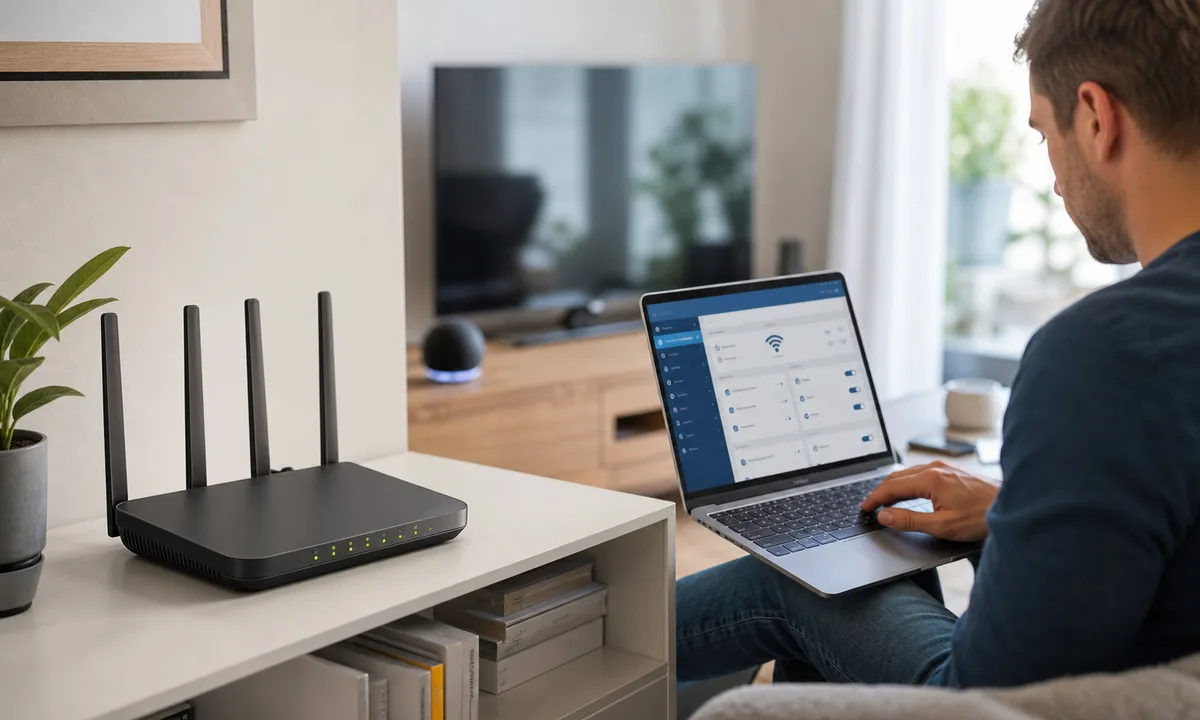
Die wichtigsten Schutzmaßnahmen sind ein aktueller Router, ein eigenes Gerätepasswort, sichere WLAN-Verschlüsselung und ein starkes WLAN-Passwort. Prüfe außerdem regelmäßig verbundene Geräte, Fernzugriffe, Portfreigaben und das Gäste-WLAN. Funktionen, die du nicht benötigst, solltest du nicht vorsorglich aktiv lassen.
Warum ist der Router für die Sicherheit so wichtig?
Der Router verbindet dein Heimnetz mit dem Internet, verteilt lokale Netzwerkadressen und steuert häufig Firewall, WLAN, Gästezugang, Portfreigaben und Fernzugriff. Viele Geräte kommunizieren dauerhaft über ihn. Wenn ein Haushalt Smartphones, Fernseher, Drucker, Konsole, Kameras und smarte Steckdosen nutzt, betrifft eine unsichere Router-Einstellung nicht nur einen einzelnen Computer.
Router, Internetanschluss, Modem, WLAN-Zugangspunkt und Mesh-System sind nicht immer dasselbe. Manchmal steckt alles in einem Gerät, manchmal sind Modem, Router, Repeater und Access Points getrennt. Sicherheitsprüfung bedeutet deshalb: Alle Geräte betrachten, die dein Heimnetz verbinden oder erweitern.
Providerrouter oder eigener Router: Was ist sicherer?
| Variante | mögliche Vorteile | mögliche Nachteile |
|---|---|---|
| Providerrouter | vorkonfiguriert, automatische Einrichtung, teils automatische Updates, Support durch Anbieter, Telefonie oft direkt passend | begrenzte Einstellungen, Modell und Software vorgegeben, mögliche Mietkosten, Update- und Austauschpraxis abhängig vom Anbieter |
| eigener Router | mehr Auswahl, oft mehr Einstellungen, spezielle WLAN- oder VPN-Funktionen, langfristig eventuell günstiger | Kompatibilität, Telefonie, Updates und Supportaufteilung müssen selbst geprüft werden |
Weder Providerrouter noch frei gekaufte Geräte sind automatisch sicherer. Entscheidend sind aktuelle Software, klare Supportperspektive, sichere Einstellungen und regelmäßige Kontrolle. Für die Kosten- und Komfortfrage hilft der Ratgeber Router mieten oder kaufen.
Router-Update: die wichtigste Grundlage
Die Routersoftware wird oft Firmware genannt. Updates schließen Sicherheitslücken, verbessern Stabilität und bringen je nach Modell Funktionen. Prüfe automatische Updates, lies Herstellerhinweise und lade Firmware nur über die offizielle Routeroberfläche oder verlässliche Hersteller- und Anbieterquellen. Providerrouter können Updates automatisch erhalten; beim eigenen Router liegt mehr Verantwortung bei dir.
Ein Router muss nicht sichtbar ausfallen, um veraltet zu sein. Wenn ein Gerät keine Sicherheitsupdates mehr erhält, sollte ein Austausch geprüft werden. Feste Supportzeiten unterscheiden sich je Modell und Anbieter, deshalb zählt die offizielle Dokumentation.
Das Router-Passwort ist nicht dasselbe wie das WLAN-Passwort
Das Router- oder Gerätepasswort schützt die Verwaltung. Wer es kennt, kann WLAN, Internetzugang, Benutzer, Freigaben, DNS oder Fernzugriff ändern. Es sollte einzigartig sein, nicht mehrfach verwendet werden und nicht sichtbar am Router hängen, wenn Besucher Zugang haben.
Das WLAN-Passwort erlaubt Geräten den Zugang zum Funknetz. Es kann im Haushalt geteilt werden, sollte aber nicht identisch mit dem Routerpasswort sein. Für Besuch ist ein Gäste-WLAN besser, weil du dein privates Hauptpasswort nicht weitergeben musst.
Ein starkes WLAN-Passwort allein reicht nicht aus. Das Gerätepasswort schützt die Routerverwaltung, das WLAN-Passwort den Zugang zum Funknetz. Zusätzlich sollten Updates, Fernzugriff, Benutzerkonten und Portfreigaben regelmäßig kontrolliert werden.
Benutzerkonten und Zugriffsrechte prüfen
Manche Router unterstützen mehrere Benutzerkonten. Dann braucht nicht jeder Nutzer volle Administratorrechte. Entferne alte oder unbekannte Konten, prüfe Rechte für Speicher, Telefonie, VPN, Heimnetz und Fernzugriff und nutze Zwei-Faktor-Authentifizierung, falls der Router oder das Herstellerkonto sie anbietet. Unterscheide lokales Routerkonto, Providerzugang und Hersteller-Cloudkonto.
WPA2 oder WPA3: Welche WLAN-Verschlüsselung ist sinnvoll?
WPA schützt die Funkverbindung zwischen Gerät und Router. WPA2 ist weiter verbreitet, WPA3 ist moderner. Ältere Geräte unterstützen WPA3 aber nicht immer, deshalb kann ein WPA2/WPA3-Mischbetrieb praktisch sein. Vermeide offene Netze, WEP und alte TKIP-Einstellungen. Nutze WPA3, wenn alle wichtigen Geräte stabil damit arbeiten, sonst mindestens eine aktuelle WPA2-Einstellung mit starkem Passwort.
Wie sieht ein gutes WLAN-Passwort aus?
Ein gutes WLAN-Passwort ist lang, einzigartig und nicht erratbar. Adresse, Familienname, Geburtstage, Telefonnummern und Tastaturfolgen gehören nicht hinein. Ein Passwortmanager kann zufällige Passwörter erzeugen. Ein QR-Code ist bequem, enthält aber die Zugangsdaten und sollte nicht öffentlich hängen. Ändere das WLAN-Passwort nicht ständig ohne Anlass, aber sofort bei begründetem Verdacht.
WPS: bequem verbinden, aber bewusst verwenden
WPS verbindet neue Geräte per Taste, PIN, zeitlich begrenztem Fenster oder Hersteller-App besonders einfach. Die Taste am eigenen Router kann kurzzeitig praktisch sein. PIN-Verfahren können je nach Umsetzung kritischer sein. Lass WPS nicht unnötig aktiv, kontrolliere danach neue Geräte und deaktiviere es, wenn du es nicht brauchst.
Gäste-WLAN richtig einrichten
Ein Gäste-WLAN gibt Besuch Internetzugang, ohne dein privates Hauptnetz zu öffnen. Prüfe eigenes Passwort, WPA2 oder WPA3, deaktivierten Zugriff auf Heimnetzgeräte, mögliche Zeitbegrenzung und ob Gastgeräte untereinander kommunizieren dürfen. Es reduziert vor allem direkten Zugriff auf private Geräte, löst aber nicht jedes Sicherheitsproblem. Die konkrete Einrichtung mit QR-Code, Smart-Home-Abwägung und Routervarianten erklärt Gast-WLAN einrichten.
Smart-Home-Geräte vom Hauptnetz trennen
Kameras, Türklingeln, Lampen, Steckdosen, Sprachassistenten, Saugroboter, Fernseher, Haushaltsgeräte und Heizungssteuerungen erhalten nicht immer lange Updates. Viele brauchen keinen Zugriff auf Computer oder private Speicher. Sinnvoll ist oft: Hauptnetz für Computer, Smartphones und NAS, separates Gäste- oder IoT-Netz für weniger vertrauenswürdige Geräte, eigenes Gastnetz für Besuch. VLANs sind eine fortgeschrittene Möglichkeit, aber kein Muss für Einsteiger.
Verbundene Geräte regelmäßig kontrollieren
Die Routeroberfläche zeigt häufig Gerätenamen, IP-Adresse, MAC-Adresse, Verbindungsart, WLAN-Band, letzte Verbindung, Datenrate und Zugangsprofil. Benenne bekannte Geräte sinnvoll und entferne alte Einträge. Private MAC-Adressen können Smartphones mehrfach anzeigen; Smart-Home-Geräte haben oft technische Namen.
Ein unbekannter Gerätename bedeutet nicht automatisch, dass jemand dein WLAN gehackt hat. Smartphones, Fernseher und Smart-Home-Geräte erscheinen häufig mit technischen Namen oder wechselnden Geräteadressen. Prüfe das Gerät sorgfältig, bevor du Passwörter änderst oder den Router zurücksetzt.
Fernzugriff auf den Router nur bei Bedarf
Fernzugriff erlaubt Verwaltung von unterwegs, macht die Routerverwaltung aber von außen erreichbar oder bindet ein Herstellerkonto ein. Aktiviere Fernzugriff nur bei echtem Bedarf, nutze starke Passwörter, Zwei-Faktor-Schutz falls verfügbar, wenige Benutzerrechte, sichere Herstellerlösungen und Protokollkontrolle. Für Zugriff auf Heimgeräte ist ein Heimnetz-VPN oft besser als eine offene Verwaltungsoberfläche.
Portfreigaben: nur öffnen, was wirklich benötigt wird
Eine Portfreigabe leitet Verbindungen aus dem Internet an ein Gerät im Heimnetz weiter, etwa für Spiele, Server, Kameras, NAS oder Spezialanwendungen. Dadurch wird das Zielgerät angreifbarer, wenn Software veraltet oder Anmeldung schwach ist. Entferne alte Freigaben, dokumentiere notwendige Regeln und vermeide Exposed Host oder DMZ-Host ohne klaren Grund, weil dabei sehr viele Anfragen direkt weitergeleitet werden.
UPnP: automatische Freigaben kontrollieren
UPnP kann Spielen oder Kommunikationsprogrammen automatisch Freigaben einrichten. Das ist bequem, kann aber den Überblick kosten. Prüfe bestehende automatische Freigaben. Wenn UPnP nicht benötigt wird und danach alles funktioniert, kannst du es deaktivieren. Wenn du es brauchst, nutze es bewusst und kontrolliere die geöffneten Ports regelmäßig.
DNS-Einstellungen: nicht ohne Grund verändern
DNS übersetzt Domainnamen in technische Adressen. Router nutzen oft Anbieter-DNS, automatisch zugewiesene Server, manuell eingetragene öffentliche DNS-Dienste oder verschlüsselte DNS-Verfahren, falls unterstützt. Unbekannte DNS-Server sind verdächtig. Ändere DNS nicht wegen beliebiger Internet-Tipps, prüfe Datenschutz und Filterwirkung und setze DNS nach einem Router-Reset erneut bewusst. Verschlüsseltes DNS ist kein VPN.
Router-Firewall und IPv6 richtig einordnen
Router besitzen häufig eine zustandsbasierte Firewall: Ausgehende Verbindungen werden erlaubt, unerwartete eingehende Verbindungen blockiert. Portfreigaben ändern diese Regeln. IPv6 ist nicht automatisch unsicher, funktioniert aber anders als klassisches IPv4-NAT. NAT kann eingehende Verbindungen erschweren, ersetzt aber keine Firewall, keine Updates und keine Gerätesicherheit.
Mesh, Repeater und zusätzliche WLAN-Geräte
Mesh-Systeme, Repeater und Access Points werden Teil deines Heimnetzes. Auch sie brauchen Updates, passende Verschlüsselung und sichere Verwaltung. Ein sehr alter Repeater kann den Sicherheitsstandard begrenzen. Setze gebrauchte Geräte zurück, füge nur vertrauenswürdige Komponenten hinzu und prüfe, ob Gastnetz und IoT-Trennung über alle Komponenten hinweg funktionieren.
Router-App und Herstellerkonto absichern
Installiere Router-Apps nur aus offiziellen Stores. Schütze Herstellerkonto und Providerkonto mit eigenem Passwort, Zwei-Faktor-Schutz falls möglich, abgesicherter Wiederherstellung und geprüften Sitzungen. Entferne alte Smartphones, kontrolliere App-Berechtigungen und gib Zugangsdaten nicht an angeblichen Support weiter. Ein sicher eingestellter Router kann über ein schwaches Onlinekonto gefährdet werden.
Router-Backup erstellen - aber sicher aufbewahren
Ein Router-Backup kann Internetzugangsdaten, Telefonie, WLAN-Namen, Passwörter, Benutzer, Portfreigaben, VPN-Profile, Telefonbücher und Smart-Home-Einstellungen enthalten. Schütze es mit Passwort, speichere es nur auf vertrauenswürdigen Geräten, versende es nicht offen per E-Mail und lege nach wichtigen Änderungen ein neues Backup an. Kompatibilität zwischen unterschiedlichen Modellen ist nicht garantiert.
VPN-Zugang zum eigenen Heimnetz
Ein kommerzielles VPN und ein Heimnetz-VPN sind verschiedene Dinge. Ein Heimnetz-VPN verbindet dich von unterwegs mit deinem Router, NAS, Drucker oder Smart-Home-System. Es macht dich gegenüber Webseiten nicht automatisch anonymer, kann aber einzelne Portfreigaben ersetzen. Zugangsdaten, Konfigurationsdateien und QR-Codes sind sensibel. WireGuard oder IPsec sind Beispiele für verbreitete Verfahren, sofern dein Router sie aktuell unterstützt.
Kindersicherung und Zugangsprofile
Router können Nutzungszeiten begrenzen, Internet pausieren, Geräte Gruppen zuordnen, Webseitenfilter einsetzen oder Gastzugänge steuern. Das ist nützlich, aber kein vollständiger Jugendschutz. Mobilfunk, VPN, verschlüsselte DNS-Dienste und andere Geräte können Regeln umgehen. Setze Profile transparent und altersgerecht ein, nicht als versteckte Überwachung.
Wo finde ich die Einstellungen bei meinem Router?
Die Routeroberfläche erreichst du meist über eine lokale Adresse oder einen Herstellernamen im Browser; genaue Angaben stehen auf dem Gerät oder in den Unterlagen. Provider-Apps können ebenfalls Einstellungen anbieten. Menüs heißen häufig System, Update, WLAN, Sicherheit, Heimnetz, Netzwerk, Freigaben, Benutzer, Fernzugriff, Diagnose oder Gästezugang.
FRITZ!Box, Telekom Speedport, Vodafone Station, o2 HomeBox, 1&1-Router und andere Geräte unterscheiden sich je Modell und Softwarestand. Verwende offizielle Anleitungen deines konkreten Modells und übernimm keine Klickpfade, die zu einer anderen Version gehören.
Router-Sicherheit ohne Technik-Chaos
- Prüfen, ob der Router noch Updates erhält.
- Gerätepasswort ändern oder sicher dokumentieren.
- WLAN mit WPA2 oder WPA3 schützen.
- Langes WLAN-Passwort verwenden.
- Gäste-WLAN für Besucher einrichten.
- Unbekannte Geräte prüfen.
- Fernzugriff deaktivieren, wenn er nicht gebraucht wird.
- Keine Portfreigaben ohne klaren Grund einrichten.
- Support nur über offizielle Telefonnummern kontaktieren.
- Zugangsdaten niemals am Telefon durchgeben.
Eine vertraute Person kann bei Einrichtung und Dokumentation helfen. Sie sollte aber keinen dauerhaften Vollzugriff behalten, wenn das nicht nötig ist.
Für einen breiteren Sicherheitscheck ergänzt der Ratgeber Datenschutz für Senioren Geräte, Konten, Betrugsnachrichten und Unterstützung durch Angehörige.
Ein sehr alter Router ohne Sicherheitsupdates sollte ersetzt werden. Dabei zählen Anschlussart, Providerkompatibilität, Telefonie, Modemfunktion, WLAN-Abdeckung, Mesh und tatsächlicher Bedarf. Einige Links zu Routern oder Netzwerkzubehör können Partnerlinks sein. Wenn du darüber ein Produkt kaufst, können wir eine Provision erhalten. Für dich entstehen dadurch keine Mehrkosten. Die Auswahl soll sich weiterhin nach Anschluss, Funktionen und Bedarf richten.
So prüfst du deinen Router Schritt für Schritt
- Mit dem eigenen Heimnetz verbinden.
- Routeroberfläche über die offizielle lokale Adresse öffnen.
- Prüfen, ob HTTPS beziehungsweise eine sichere lokale Verbindung angezeigt wird, soweit das Modell dies unterstützt.
- Gerätepasswort kontrollieren.
- Benutzerkonten prüfen.
- Firmware- beziehungsweise Softwarestand prüfen.
- Automatische Updates aktivieren, falls sinnvoll verfügbar.
- WLAN-Verschlüsselung kontrollieren.
- WLAN-Passwort prüfen.
- WPS-Einstellungen kontrollieren.
- Gäste-WLAN prüfen.
- Verbundene Geräte kontrollieren.
- Alte Geräte entfernen.
- Fernzugriff prüfen.
- Portfreigaben prüfen.
- UPnP-Freigaben prüfen.
- DNS-Einstellungen kontrollieren.
- Mesh- und Repeater-Geräte prüfen.
- Router-Backup erstellen.
- Einstellungen dokumentieren.
- Router nach Änderungen testen.
- Telefonie, Streaming, Smart Home und Drucker testen.
- Bei Unsicherheit offizielle Herstelleranleitung nutzen.
Was tun, wenn ein unbekanntes Gerät im WLAN auftaucht?
- Gerätename, Hersteller und letzte Verbindung prüfen.
- Eigene Smartphones, Fernseher und Smart-Home-Geräte zuordnen.
- Private beziehungsweise zufällige MAC-Adressen berücksichtigen.
- Gerät vorübergehend sperren, falls die Zuordnung nicht möglich ist.
- WLAN-Passwort ändern.
- Gerätepasswort des Routers ändern.
- Unbekannte Benutzerkonten entfernen.
- Fernzugriff und Portfreigaben prüfen.
- DNS-Einstellungen kontrollieren.
- Routersoftware aktualisieren.
- Alle wichtigen Geräte neu verbinden.
- Smart-Home- und Mesh-Komponenten kontrollieren.
- Routerprotokolle prüfen, soweit verständlich verfügbar.
- Bei weiterem Verdacht Werkseinstellungen erwägen.
- Vor Zurücksetzen notwendige Zugangsdaten und Telefonieinformationen sichern.
- Router anschließend vollständig neu und sicher einrichten.
- Provider oder Hersteller über offizielle Wege kontaktieren.
Ein Werksreset sollte nicht der erste Schritt sein, weil dadurch Internetzugang, Telefonie und individuelle Einstellungen verloren gehen können.
Wann sollte ein Router ersetzt werden?
Ein Austausch ist sinnvoll, wenn keine Sicherheitsupdates mehr kommen, nur sehr alte Verschlüsselung verfügbar ist, Hardware defekt ist, Geschwindigkeit oder Anschluss nicht mehr passen, wichtige Sicherheitsfunktionen fehlen oder Hersteller beziehungsweise Anbieter ein Supportende bestätigen. Ein funktionierender und unterstützter Router muss nicht vorsorglich jedes Jahr ersetzt werden.
Vor dem Wechsel prüfst du Anschlussart, Modemfunktion, Telefonie, Zugangsdaten, Providerfreigabe, WLAN-Abdeckung, Mesh-Kompatibilität, vorhandene Repeater, Smart-Home-Unterstützung, VPN-Funktionen, Updateversorgung sowie Miet- oder Kaufkosten.
Router-Check in zehn Minuten
- Router erhält noch Updates?
- Aktuelle Firmware installiert und automatisches Update sinnvoll aktiviert?
- Eigenes Gerätepasswort vorhanden und vom WLAN-Passwort getrennt?
- WPA2 oder WPA3 aktiv, WPS geprüft und Gäste-WLAN eingerichtet?
- Unbekannte Geräte, alte Benutzerkonten, Repeater und Mesh-Geräte geprüft?
- Fernzugriff, Portfreigaben, UPnP und DNS-Einstellungen bekannt?
- Router-App, Herstellerkonto und 2FA geprüft?
- Router-Backup vorhanden und Smart-Home-Geräte sinnvoll getrennt?
- Supportende oder Austauschbedarf bekannt?
Diese Router-Fehler solltest du vermeiden
- Standardpasswort, offenes WLAN, alte Verschlüsselung oder dauerhaft deaktivierte Updates.
- Router- und WLAN-Passwort identisch verwenden oder QR-Code öffentlich aufhängen.
- Gäste ins Hauptnetz lassen, Smart Home ungeprüft im Hauptnetz betreiben oder alte Repeater vergessen.
- Fernzugriff, Portfreigaben, Exposed Host oder UPnP ohne Überblick aktiv lassen.
- Unbekannte DNS-Server eintragen, Router-App aus inoffizieller Quelle nutzen oder Herstellerkonto ohne zweiten Faktor lassen.
- Gebrauchten Router ohne Werksreset verwenden, Backup ungeschützt versenden oder Supportzugang dauerhaft offen lassen.
- Router nur wegen langsamem WLAN ersetzen, obwohl Position, Repeater oder Endgerät die Ursache sind.
Häufige Fragen zur Router-Sicherheit
Warum ist Router-Sicherheit wichtig?
Der Router verbindet Computer, Smartphones, Fernseher, Konsolen und Smart-Home-Geräte mit dem Internet und oft auch miteinander. Unsichere Einstellungen können deshalb mehrere Geräte gleichzeitig betreffen. Wichtig sind aktuelle Software, starke Passwörter, passende WLAN-Verschlüsselung und ein bewusster Umgang mit Fernzugriffen und Freigaben.
Was ist der Unterschied zwischen Router- und WLAN-Passwort?
Das Routerpasswort schützt die Verwaltungsoberfläche. Wer es kennt, kann Einstellungen ändern, Benutzer anlegen oder Freigaben bearbeiten. Das WLAN-Passwort erlaubt Geräten den Zugang zum Funknetz. Beide Passwörter sollten unterschiedlich, einzigartig und sicher gespeichert sein.
Muss ich das Routerpasswort ändern?
Wenn noch ein leicht erratbares, gemeinsam genutztes oder altes Standardpasswort aktiv ist, solltest du es ändern. Viele aktuelle Router haben individuelle Gerätepasswörter. Trotzdem gilt: Das Passwort gehört in einen Passwortmanager oder an einen geschützten Ort und nicht offen sichtbar neben den Router.
Wie sicher sollte ein WLAN-Passwort sein?
Ein WLAN-Passwort sollte lang, einzigartig und nicht erratbar sein. Vermeide Adresse, Familiennamen, Geburtstage, Telefonnummern und einfache Muster. Ein Passwortmanager kann zufällige Passwörter erzeugen. Wird das Passwort oft an Besuch weitergegeben, ist ein Gäste-WLAN meist praktischer.
Ist WPA3 besser als WPA2?
WPA3 bietet modernere Schutzmechanismen als WPA2. Es hilft aber nur, wenn Router und Geräte es zuverlässig unterstützen. In vielen Haushalten ist ein WPA2/WPA3-Mischbetrieb sinnvoll. Ältere Verfahren wie WEP oder TKIP sollten nicht als moderne sichere Wahl verwendet werden.
Ist WPA2 noch sicher?
WPA2 ist weiterhin weit verbreitet und kann mit aktueller Hardware, passender Einstellung und starkem Passwort alltagstauglich sein. Wenn WPA3 stabil mit deinen Geräten funktioniert, ist es die modernere Wahl. Wichtig bleibt, keine offene oder veraltete Verschlüsselung zu nutzen.
Sollte ich WPS deaktivieren?
Wenn du WPS nicht nutzt, kannst du es deaktivieren. WPS per Taste kann für kurze Zeit praktisch sein, etwa beim Einrichten eines Geräts. PIN-Verfahren sind je nach Umsetzung kritischer. Entscheidend ist, WPS bewusst zu verwenden und danach verbundene Geräte zu kontrollieren.
Was bringt ein Gäste-WLAN?
Ein Gäste-WLAN trennt Besuch oder weniger vertrauenswürdige Geräte vom privaten Hauptnetz. Dadurch musst du dein privates WLAN-Passwort nicht weitergeben, und Zugriff auf Drucker, Speicher oder Smart-Home-Geräte kann begrenzt werden. Es ersetzt aber keine sicheren Geräte und keine Updates.
Können Gäste im Gäste-WLAN auf meine Geräte zugreifen?
Das hängt vom Router und den Einstellungen ab. Viele Router können Gäste auf den reinen Internetzugang beschränken. Prüfe, ob Zugriff auf das Heimnetz deaktiviert ist und ob Gastgeräte untereinander kommunizieren dürfen. Menübegriffe unterscheiden sich je Modell.
Wie erkenne ich fremde Geräte im WLAN?
Prüfe in der Routeroberfläche Gerätename, Hersteller, MAC-Adresse, Verbindungszeit und Zugangsprofil. Ordne zuerst eigene Smartphones, Fernseher, Drucker, Konsolen und Smart-Home-Geräte zu. Ein technischer Name oder eine unbekannte Adresse bedeutet nicht automatisch einen Einbruch.
Warum wird mein Smartphone mehrfach angezeigt?
Viele Smartphones nutzen private oder zufällige Geräteadressen. Dadurch kann dasselbe Gerät mehrfach oder mit wechselnder MAC-Adresse erscheinen. Auch getrennte WLAN-Bänder, Gastnetz, Repeater oder alte Einträge können die Liste unübersichtlich machen.
Muss ich unbekannte Geräte sofort sperren?
Nicht immer sofort. Versuche zuerst, das Gerät zuzuordnen. Wenn das nicht gelingt, kannst du es vorübergehend sperren und beobachten, welches eigene Gerät dadurch ausfällt. Bei echtem Verdacht solltest du WLAN-Passwort, Routerpasswort, Benutzer und Freigaben prüfen.
Wie oft sollte ich den Router aktualisieren?
Prüfe regelmäßig, ob automatische Updates aktiv sind oder ob neue Firmware verfügbar ist. Sicherheitsupdates sollten zeitnah eingespielt werden. Feste Intervalle unterscheiden sich je Modell und Anbieter. Lade Routersoftware nur über die offizielle Oberfläche oder Hersteller- beziehungsweise Anbieterquellen.
Aktualisiert sich ein Providerrouter automatisch?
Viele Providerrouter können automatisch konfiguriert und aktualisiert werden, aber das hängt von Anbieter, Modell, Vertrag und Einstellung ab. Prüfe in der Routeroberfläche oder App, ob automatische Updates aktiv sind. Bei Unsicherheit hilft die offizielle Supportseite deines Anbieters.
Was tun, wenn mein Router keine Updates mehr erhält?
Wenn Hersteller oder Anbieter keine Sicherheitsupdates mehr bereitstellen, solltest du einen Austausch prüfen. Ein Router kann technisch noch funktionieren und trotzdem veraltet sein. Vor dem Wechsel musst du Anschlussart, Telefonie, Modemfunktion, Providerfreigabe und vorhandene Repeater beachten.
Ist eine FRITZ!Box sicherer als ein Providerrouter?
Das lässt sich nicht pauschal sagen. Eine gut gepflegte FRITZ!Box kann sicher eingerichtet sein, ein gut aktualisierter Providerrouter ebenfalls. Entscheidend sind aktuelle Software, sichere Passwörter, passende Einstellungen, Supportdauer und ob benötigte Funktionen sauber genutzt werden.
Ist ein eigener Router sicherer als ein Mietrouter?
Nicht automatisch. Ein eigener Router bietet oft mehr Auswahl und Einstellungen, verlangt aber mehr Verantwortung für Kompatibilität, Updates und Einrichtung. Ein Miet- oder Providerrouter kann vorkonfiguriert sein und automatische Updates erhalten. Die bessere Wahl hängt vom Haushalt ab.
Was ist eine Portfreigabe?
Eine Portfreigabe leitet bestimmte Verbindungen aus dem Internet an ein Gerät im Heimnetz weiter. Das kann für Spiele, Server, Kameras, NAS oder Fernzugriff nötig sein. Gleichzeitig wird dieses Gerät gezielter erreichbar und muss besonders aktuell und abgesichert sein.
Sind Portfreigaben gefährlich?
Portfreigaben sind nicht automatisch falsch, aber sie erhöhen die Verantwortung. Freigegebene Dienste sollten aktuell sein, starke Anmeldung nutzen und nur wirklich benötigt werden. Alte oder unbekannte Freigaben solltest du entfernen. Für Fernzugriff ist ein Heimnetz-VPN oft die sauberere Lösung.
Was ist UPnP?
UPnP kann Programmen oder Geräten im Heimnetz erlauben, automatisch Portfreigaben anzulegen. Das ist bequem, etwa für Spielekonsolen oder Kommunikationsprogramme. Gleichzeitig können Nutzer leichter den Überblick verlieren. Prüfe deshalb regelmäßig, welche automatischen Freigaben bestehen.
Sollte ich UPnP deaktivieren?
Wenn du UPnP nicht brauchst und nach einer Deaktivierung alles funktioniert, ist Abschalten oft sinnvoll. Wenn bestimmte Anwendungen darauf angewiesen sind, kannst du UPnP bewusst nutzen und die geöffneten Ports regelmäßig kontrollieren. Eine pauschale Regel für alle Haushalte gibt es nicht.
Was ist ein Exposed Host?
Ein Exposed Host oder DMZ-Host leitet sehr viele oder alle eingehenden Anfragen an ein Gerät weiter. Dadurch wird die Router-Firewall für dieses Ziel stark umgangen. Das sollte nur für klare Sonderfälle und nicht dauerhaft für normale Computer oder Konsolen genutzt werden.
Was ist eine Router-Firewall?
Die Router-Firewall filtert Verbindungen zwischen Internet und Heimnetz. Häufig werden ausgehende Verbindungen erlaubt und unerwartete eingehende Verbindungen blockiert. Portfreigaben und spezielle IPv6-Regeln ändern diese Lage. Eine Firewall ersetzt keine Updates und keine Gerätesicherheit.
Ist IPv6 unsicher?
IPv6 ist nicht automatisch unsicher. Es funktioniert anders als IPv4 mit NAT, deshalb sind Firewallregeln und Freigaben wichtig. Deaktiviere IPv6 nicht vorsorglich ohne Grund. Prüfe lieber, welche Geräte und Dienste von außen erreichbar gemacht werden.
Sollte ich den Fernzugriff deaktivieren?
Wenn du den Router nicht von unterwegs verwalten musst, ist ein deaktivierter Fernzugriff meist die ruhigere Einstellung. Wird Fernzugriff benötigt, nutze starke Passwörter, Zwei-Faktor-Schutz falls verfügbar, wenige Benutzerrechte und offizielle sichere Lösungen.
Ist eine Router-App sicher?
Eine Router-App kann sicher und praktisch sein, wenn sie aus dem offiziellen App-Store stammt und das Herstellerkonto gut geschützt ist. Prüfe App-Berechtigungen, alte Sitzungen, Kontowiederherstellung und Zwei-Faktor-Schutz. Gib Zugangsdaten niemals an angeblichen Support weiter.
Was ist ein Heimnetz-VPN?
Ein Heimnetz-VPN verbindet dich von unterwegs sicher mit deinem eigenen Router oder Heimnetz. Es ist nicht dasselbe wie ein kommerzieller VPN-Dienst zur Änderung der sichtbaren IP-Adresse. Heimnetz-VPN kann Portfreigaben ersetzen, braucht aber sichere Zugangsdaten.
Kann ich Smart-Home-Geräte in das Gäste-WLAN setzen?
Oft ja, wenn die Geräte nur Internetzugang benötigen. Manche Funktionen brauchen jedoch Zugriff auf Smartphone, Zentrale oder lokale Steuerung und funktionieren getrennt schlechter. Teste Geräte einzeln und dokumentiere, welche ins Hauptnetz müssen.
Brauche ich ein eigenes IoT-Netz?
Ein eigenes IoT- oder Gäste-Netz ist sinnvoll, wenn viele Kameras, Steckdosen, Lampen oder andere smarte Geräte im Haushalt sind. Für Einsteiger reicht oft ein gutes Gäste-WLAN. VLANs sind eine fortgeschrittene Möglichkeit, aber keine Pflicht für jeden.
Muss ich meinen Router regelmäßig neu starten?
Ein regelmäßiger Neustart ist nicht die wichtigste Sicherheitsmaßnahme. Nach Updates kann ein Neustart nötig sein, und bei Verbindungsproblemen kann er helfen. Wichtiger sind aktuelle Firmware, sichere Passwörter, geprüfte Freigaben und ein unterstütztes Gerät.
Wann sollte ein Router ersetzt werden?
Ein Austausch ist sinnvoll, wenn es keine Sicherheitsupdates mehr gibt, wichtige Standards fehlen, Hardware defekt ist oder der Anschluss nicht mehr unterstützt wird. Ein funktionierender und weiterhin gepflegter Router muss aber nicht jedes Jahr ersetzt werden.
Was muss ich bei einem gebrauchten Router beachten?
Setze einen gebrauchten Router vor der Nutzung auf Werkseinstellungen zurück, installiere aktuelle Firmware und prüfe Supportstatus, Anschlussart, Telefonie und Providerfreigabe. Verwende neue eigene Passwörter und übernimm keine unbekannten Backups.
Wie sichere ich meine Router-Einstellungen?
Viele Router können eine Sicherungsdatei erstellen. Sie kann sensible Daten wie WLAN-Namen, Passwörter, Zugangsdaten, Telefonie, Benutzer und VPN-Profile enthalten. Schütze das Backup mit Passwort, bewahre es vertrauenswürdig auf und versende es nicht offen per E-Mail.
Kann ein VPN meinen Router ersetzen?
Nein. Ein VPN ist eine Verbindungstechnik, kein Ersatz für Router, WLAN, Firewall oder Gerätesicherheit. Ein Heimnetz-VPN kann den Fernzugriff sicherer machen. Ein kommerzieller VPN-Dienst ändert eher den Netzwerkweg deines Geräts.
Was tun, wenn ich das Routerpasswort vergessen habe?
Prüfe zuerst Passwortmanager, Unterlagen und offizielle Wiederherstellungsoptionen des Modells. Wenn nichts hilft, bleibt oft ein Werksreset. Sichere vorher Zugangsdaten und Telefonieinformationen, soweit möglich, weil danach Internet und Telefonie neu eingerichtet werden müssen.
Was tun bei Verdacht auf einen gehackten Router?
Trenne nicht kopflos alles. Prüfe Geräte, Benutzer, Fernzugriff, Portfreigaben, DNS und Firmware. Ändere Router- und WLAN-Passwort, entferne unbekannte Konten und aktualisiere den Router. Ein Werksreset ist sinnvoll, wenn der Verdacht bleibt, sollte aber vorbereitet werden.
Fazit: Ein aktueller und übersichtlich eingerichteter Router schützt das gesamte Heimnetz
Der Router verbindet fast alle Geräte im Haushalt. Updates, getrennte starke Passwörter und moderne WLAN-Verschlüsselung sind deshalb die wichtigste Grundlage.
Gäste gehören möglichst in ein getrenntes WLAN. Fernzugriff, Portfreigaben und UPnP sollten nur aktiv sein, wenn du sie wirklich brauchst und verstehst. Prüfe verbundene Geräte, Smart Home, Repeater und Mesh-Komponenten regelmäßig mit.
Ein Router muss nicht ständig ersetzt werden, solange er unterstützt wird und zum Anschluss passt. Ohne Sicherheitsupdates, mit sehr alten Standards oder nach bestätigtem Supportende sollte ein Austausch nüchtern geplant werden. Providerrouter und Kaufrouter können beide sinnvoll sein, wenn Software und Einstellungen stimmen.
Informationsstand: Juli 2026. Dieser Ratgeber ist allgemeine Verbraucherinformation und keine individuelle Sicherheits-, Rechts- oder Kaufberatung. Funktionen, Menüs und Updates unterscheiden sich je Routermodell, Softwarestand, Anbieter und Vertrag.
Informationen zur Datenverarbeitung auf dieser Website finden Sie in der Datenschutzerklärung. Details zur Finanzierung stehen im Affiliate-Hinweis. Für Hinweise oder Korrekturen nutzen Sie die Kontaktseite.
- Grundlagen Router, WLAN, Updates, Gäste-WLAN und Smart Home: BSI Wegweiser Router sicher einrichten, BSI Cyber-Sicherheitsempfehlungen, BSI Gäste-WLAN, BSI Smart Home
- WPA2 und WPA3: Wi-Fi Alliance zu WPA3, AVM WLAN-Sicherheit
- Updates, Freigaben, UPnP und VPN: AVM Online-Update, AVM UPnP, AVM Portfreigaben und Exposed Host, AVM VPN, Telekom Speedport Firmware-Update
Für Datenschutz direkt auf dem Smartphone ergänzt der Ratgeber Handy-Datenschutz App-Berechtigungen, Standortfreigaben und Sperrbildschirm.