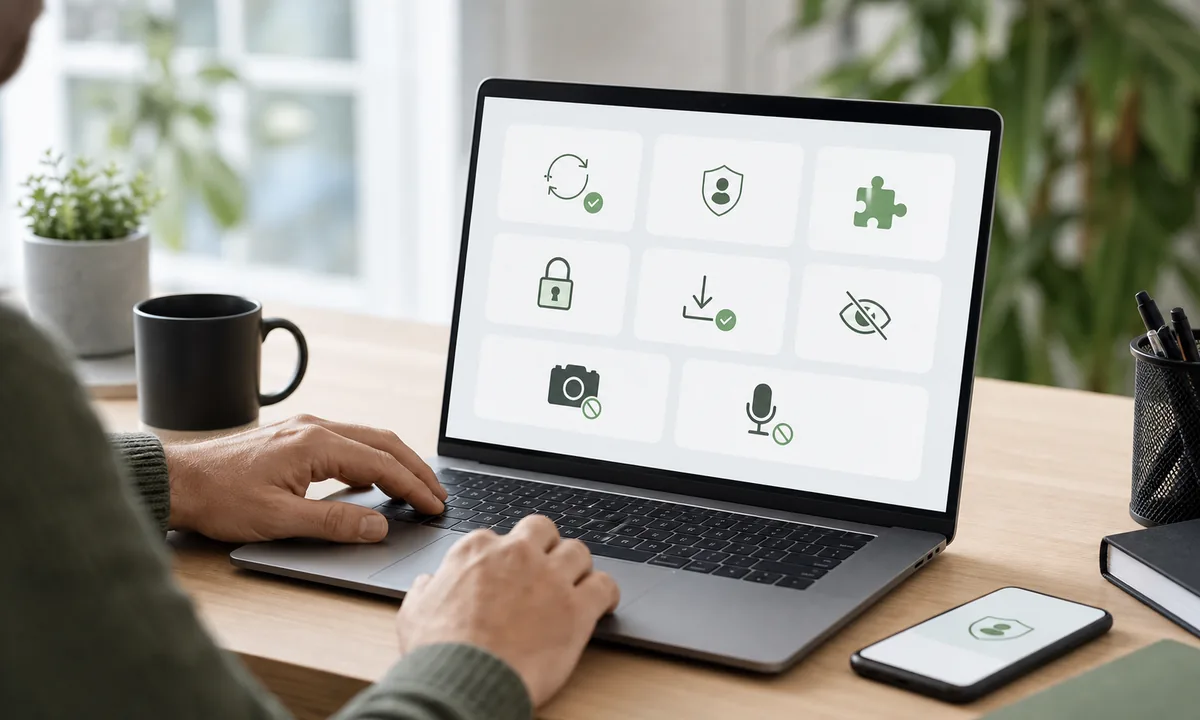
Halte Browser und Betriebssystem aktuell, nutze nur wenige vertrauenswürdige Erweiterungen und prüfe Kamera-, Mikrofon- und Benachrichtigungsberechtigungen regelmäßig. Ein privates Fenster verhindert vor allem lokale Verlaufsspuren – es macht dich nicht anonym. Öffne Downloads und Logins nur über selbst geprüfte Webseiten.
Ein privates Browserfenster löscht nach dem Schließen meist lokale Sitzungsdaten wie Verlauf und temporäre Cookies. Webseiten, Internetanbieter, Arbeitgebernetzwerke oder angemeldete Dienste können deine Nutzung trotzdem erkennen.
HTTPS schützt die Verbindung zur geöffneten Webseite. Auch eine Betrugsseite kann jedoch ein gültiges Zertifikat besitzen. Prüfe deshalb zusätzlich die vollständige Domain und öffne wichtige Konten möglichst über ein eigenes Lesezeichen oder die offizielle App.
Was weiß der Browser über dich?
Ein Browser sieht und verarbeitet mehr als die sichtbare Webseite. Dazu gehören besuchte Webseiten, Verlauf, Cookies, angemeldete Sitzungen, Downloads, Cache, Formulardaten, Adressen, Zahlungsdaten, Passwörter, Passkeys, Lesezeichen, Suchanfragen, Websiteberechtigungen, Geräteinformationen, IP-Adresse gegenüber Webseiten, Synchronisierungsdaten und installierte Erweiterungen.
Nicht jede Information wird dauerhaft gespeichert und nicht jeder Browser verarbeitet Daten gleich. Ein privates Fenster, ein Gastprofil, ein Arbeitsprofil oder eine Synchronisierung ändern jeweils andere Dinge. Datenschutz beginnt deshalb mit der Frage: Welche Daten liegen lokal, welche im Browserkonto, welche beim Webdienst und welche nur beim Anbieter der Webseite?
Browser und Suchmaschine sind nicht dasselbe
| Begriff | Was gemeint ist | Warum es wichtig ist |
|---|---|---|
| Browser | Programm zum Öffnen und Darstellen von Webseiten. | Verwaltet Profile, Cookies, Downloads, Erweiterungen, Passwörter und Berechtigungen. |
| Suchmaschine | Onlinedienst zum Finden von Webseiten. | Suchtreffer und Anzeigen sind nicht automatisch offizielle Quellen. |
| Betriebssystem | Grundsystem des Geräts, etwa für Updates, Dateirechte, Kamera und Netzwerk. | Ein veraltetes System begrenzt auch den Browserschutz. |
| Webseite oder Web-App | Der geöffnete Dienst im Browser. | Er kann Logins, Cookies, Berechtigungen und serverseitige Sitzungen verwenden. |
Ein Browser kann unterschiedliche Suchmaschinen verwenden. Eine Web-App kann sich fast wie eine normale App anfühlen, läuft aber im Browser und nutzt dessen Regeln. Eine installierte Smartphone-App hat wiederum eigene App-Berechtigungen, Speicherorte und Updatewege. Diese Ebenen zu trennen hilft, Probleme richtig einzuordnen.
Updates sind die wichtigste Grundlage
Browserhersteller schließen mit Updates Sicherheitslücken, verbessern Warnungen vor schädlichen Webseiten, passen Zertifikate und Webstandards an und verändern Schnittstellen für Erweiterungen. Das BSI empfiehlt, Browser, Add-ons und Betriebssystem aktuell zu halten. Ein Browserupdate ist daher keine Komfortfrage, sondern eine zentrale Sicherheitsmaßnahme.
Prüfe automatische Updates und starte den Browser nach einem Update neu, wenn er darum bittet. Wenn du den Browser wochenlang offen lässt, kann eine Aktualisierung warten, obwohl sie bereits heruntergeladen ist. Öffne Updates über Browser, Betriebssystem, App-Store oder offizielle Herstellerseite. Ein Pop-up auf irgendeiner Webseite ist kein verlässlicher Updateweg.
Auch das Betriebssystem zählt. Alte Systeme erhalten möglicherweise keine aktuellen Browserversionen mehr oder stellen wichtige Schutzfunktionen nicht bereit. Für Haupt-E-Mail, Onlinebanking, Cloud, Passwortmanager und geschäftliche Konten solltest du keine dauerhaft veraltete Kombination aus Gerät, Betriebssystem und Browser verwenden.
Browserprofil und Gerätekonto trennen
Ein Browserprofil speichert typischerweise Verlauf, Lesezeichen, Cookies, Erweiterungen und Einstellungen. Es kann helfen, privat, beruflich und vorübergehend genutzte Bereiche auseinanderzuhalten. Ein persönliches Profil ist für private Konten geeignet, ein Arbeitsprofil für E-Mail, Cloud, Buchhaltung oder Kundenportale und ein Gastprofil für kurze Nutzung ohne dauerhafte lokale Spuren.
Ein Profil ist aber keine vollständige Sicherheitstrennung. Wer Zugriff auf dein entsperrtes Gerät und Browserprofil hat, kann oft viel sehen. Bei mehreren Personen am selben Computer sind getrennte Betriebssystemkonten sicherer als nur verschiedene Browserprofile. Familiengeräte sollten nicht auf einem gemeinsamen Hauptprofil mit gespeicherten Zahlungsdaten, Passwörtern und privaten Nachrichten beruhen.
Bequem, aber das Hauptkonto wird besonders wichtig
Browser-Synchronisierung kann Lesezeichen, Verlauf, offene Tabs, Passwörter, Passkeys, Adressen, Zahlungsdaten, Erweiterungen und Einstellungen auf mehrere Geräte bringen. Das ist praktisch beim Smartphonewechsel und auf mehreren Computern. Gleichzeitig wird das Hauptkonto des Browsers zu einem besonders sensiblen Konto.
Sichere dieses Konto mit starkem Passwort, Zwei-Faktor-Authentifizierung, Passkey oder Sicherheitsschlüssel. Prüfe unbekannte Geräte, entferne verlorene Geräte und kontrolliere, welche Datenkategorien wirklich synchronisiert werden sollen. Für Grundlagen zu zweitem Faktor, Passkeys und Hardware-Schutz helfen Zwei-Faktor-Authentifizierung, Passkeys einfach erklärt und Sicherheitsschlüssel einfach erklärt.
Behaupte nicht pauschal, jede Synchronisierung sei Ende-zu-Ende-verschlüsselt. Verschlüsselungsmodelle unterscheiden sich nach Browser, Konto, Datenkategorie und Einstellung. Prüfe die aktuelle Herstellerdokumentation, besonders wenn Passwörter, Passkeys oder Zahlungsdaten synchronisiert werden.
Darf der Browser Passwörter speichern?
Ja, differenziert betrachtet. Ein integrierter Passwortmanager kann helfen, einzigartige Passwörter zu verwenden, sie passend zur Domain auszufüllen und Warnungen bei kompromittierten oder wiederverwendeten Passwörtern zu erhalten. Das ist für viele Menschen sicherer als ein Passwortmuster für alle Konten.
Risiken entstehen bei ungeschütztem Gerät, schwachem Gerätecode, übernommenem Browserkonto, gemeinsam genutztem Profil, unverschlüsseltem Passwortexport, schädlicher Erweiterung oder unbekannter Sitzung. Ein externer Passwortmanager ist nicht automatisch überlegen, kann aber bei Familien, Teams, Plattformwechsel oder Notfallzugriff praktischer sein. Mehr Details stehen in Passwortmanager einfach erklärt.
Browser vermittelt zwischen Webseite und Passkey-Speicher
Ein Passkey kann im Betriebssystem, im Passwortmanager, im Browserkonto oder auf einem Sicherheitsschlüssel liegen. Der Browser fordert beim Login den passenden Nachweis an. Die Freigabe passiert lokal per Gerätecode, Fingerabdruck, Gesichtserkennung oder Sicherheitsschlüssel. Der private Schlüssel muss dabei nicht als normale Datei im Browserordner liegen.
Passkeys sind an den echten Dienst gebunden und dadurch stärker gegen Phishing. Trotzdem solltest du mehrere Profile, fremde Computer, Gerätewechsel und unbekannte Passkeys in Kontoeinstellungen beachten. Auf öffentlichen Computern solltest du keine neuen Passkeys für wichtige Konten anlegen. Plane Ersatzwege, bevor ein Gerät verkauft, zurückgesetzt oder verloren wird.
Bequemlichkeit und Datenumfang bewusst abwägen
Autofill kann Adressen, Telefonnummern, E-Mail-Adressen, Loginfelder und Zahlungsdaten ausfüllen. Das spart Zeit, kann aber zu viele Daten preisgeben, wenn ein Formular unnötige Felder abfragt oder ein gemeinsames Profil genutzt wird. Prüfe deshalb vor dem Absenden, welche Daten eingefügt wurden.
Zahlungsdaten sollten nur gespeichert werden, wenn du sie wirklich brauchst und das Gerät geschützt ist. Sicherheitscodes werden je nach System nicht oder gesondert gespeichert; Details unterscheiden sich. Alte Adressen, abgelaufene Karten und nicht mehr genutzte E-Mail-Adressen gehören entfernt. Auf Familiengeräten und Arbeitsprofilen ist Zurückhaltung sinnvoll.
Nicht jedes Cookie ist Tracking
Cookies sind kleine gespeicherte Informationen einer Webseite. Technisch notwendige Cookies halten zum Beispiel Login, Warenkorb oder Sicherheitsstatus. Präferenz-Cookies speichern Sprache oder Darstellung. Analyse- und Werbe-Cookies können Nutzung und Interessen erfassen. Drittanbieter-Cookies werden durch eingebundene Dienste gesetzt oder verwendet.
| Cookie-Art | Typischer Zweck | Prüffrage |
|---|---|---|
| Technisch notwendig | Anmeldung, Warenkorb, Sicherheit. | Funktioniert die Seite ohne sie überhaupt? |
| Präferenz | Sprache, Region, Darstellung. | Ist der Komfort gewünscht? |
| Analyse und Werbung | Auswertung, Personalisierung, Kampagnen. | Willst du dem zustimmen? |
| Drittanbieter | Eingebettete Inhalte, Werbung, Login über andere Dienste. | Ist der eingebundene Dienst notwendig? |
Browserregeln ändern sich. Drittanbieter-Cookies sind nicht gleich Malware, können aber websiteübergreifendes Tracking erleichtern. Cookiebanner und Browsereinstellungen sind verschiedene Ebenen. Eine Ablehnung kann Komfort oder Funktionen beeinflussen, eine pauschale Zustimmung gibt oft mehr Daten frei als nötig.
Tracking funktioniert nicht nur über Cookies
Tracking kann über IP-Adresse, Browsertyp, Betriebssystem, Bildschirmgröße, Sprache, Zeitzone, Schrift- und Grafikmerkmale, Logins, Werbe- und Analysekennungen oder Browser-Fingerprinting erfolgen. Einzelne Merkmale sind nicht automatisch eindeutig, Kombinationen können Wiedererkennung aber erleichtern.
Trackingschutz reduziert Risiken, verhindert aber nicht jede Erkennung. Sehr individuelle Spezialkonfigurationen können selbst auffällig sein. Do Not Track ist als Signal heute kritisch zu sehen und laut MDN nicht mehr empfohlen. Global Privacy Control ist als Datenschutzsignal offiziell relevant, aber kein Blocker: Webseiten können es je nach Rechtsraum und Umsetzung unterschiedlich behandeln.
Was der private Modus wirklich macht
Private oder Inkognito-Fenster begrenzen typischerweise lokale Spuren: Verlauf, Formulardaten, temporäre Cookies, Cache und lokale Sitzung nach vollständigem Schließen. Sie sind nützlich, wenn du ein gemeinsam genutztes Gerät kurz verwendest oder eine Anmeldung getrennt halten möchtest.
Sie verbergen dich aber nicht automatisch vor Webseiten, Suchmaschinen, Internetanbieter, Arbeitgeber- oder Schulnetzwerken, angemeldeten Konten, heruntergeladenen Dateien, Lesezeichen oder Schadsoftware auf dem Gerät. Dateien, die du herunterlädst, bleiben meistens auf dem Gerät. Ein privates Fenster ist daher ein lokaler Komfort- und Datenschutzmodus, kein Anonymitätsdienst.
Geschützte Verbindung bedeutet nicht automatisch seriöse Webseite
HTTPS schützt die Übertragung zwischen Browser und Webseite vor einfachem Mitlesen und Verändern auf dem Transportweg. Das ist wichtig für Logins, Zahlungen und persönliche Daten. Es beweist aber nicht, dass der Betreiber seriös ist, Ware liefert, eine echte Bankseite betreibt oder frei von Schadsoftware ist.
Prüfe vollständige Domain, Tippfehler, ungewöhnliche Unterdomains, Weiterleitungen, Anlass und Browserwarnungen. Ein Schloss ersetzt keine Plausibilitätsprüfung. Eine Phishingseite kann HTTPS verwenden. Öffne Bank, Cloud, Provider, Passwortmanager und E-Mail möglichst über selbst gespeicherte Lesezeichen oder offizielle Apps.
Warnungen nicht unüberlegt übergehen
Zertifikatswarnungen können durch abgelaufene, falsche oder nicht vertrauenswürdige Zertifikate entstehen. Manchmal ist auch die Systemzeit falsch oder ein Unternehmensgerät nutzt eine kontrollierte Sicherheitsinfrastruktur. Für normale Verbraucher gilt: keine Zugangsdaten eingeben und die Warnung nicht wegklicken, nur weil die Seite bekannt aussieht.
Prüfe Adresse, Systemzeit und Netzwerk. Teste bei Bedarf ein anderes vertrauenswürdiges Netz oder kontaktiere den Betreiber über einen unabhängigen Weg. Auf Firmen- oder Schulgeräten entscheidet die zuständige IT, welche Zertifikate oder Filter vorgesehen sind. Dieser Artikel enthält bewusst keine Anleitung zum Umgehen von Zertifikatsprüfungen.
Der erste Treffer ist nicht automatisch die echte Webseite
Suchtreffer können Anzeigen, ähnliche Domains, Weiterleitungen oder betrügerische Supportseiten enthalten. Telefonnummern aus Suchergebnissen oder Pop-ups sind besonders heikel. Speichere wichtige Dienste als Lesezeichen und öffne Bank, Cloud, Provider, Passwortmanager und E-Mail möglichst direkt.
Eine bekannte Oberfläche kann vollständig gefälscht sein. Warnzeichen sind unerwarteter Login, Zeitdruck, Kontosperre, Codeweitergabe, Downloadaufforderung, Fernwartung, ungewöhnliche Zahlungsanforderung oder ein QR-Code zur angeblichen Kontobestätigung. Mehr zu Links, QR-Codes und gefälschten Nachrichten erklärt Phishing-Mails erkennen. Bei Pop-ups und angeblichem Support ergänzt Falsche Supportanrufe erkennen.
Dateiherkunft und Dateityp prüfen
Downloads sind nicht sicher, nur weil du sie über eine Suchmaschine gefunden hast. Prüfe offizielle Quelle, vollständige Domain, erwarteten Dateinamen, Dateiendung und Warnungen von Browser oder Betriebssystem. Installer, ausführbare Dateien, Archive, passwortgeschützte ZIP-Dateien, Office-Dokumente und PDFs verdienen besondere Vorsicht.
PDFs können Links, Formulare und eingebettete Inhalte enthalten. Office-Dokumente können aktive Funktionen besitzen. Archive können den eigentlichen Dateityp verstecken. Aktiviere Makros oder aktive Inhalte nicht unter Druck. Prüfsummen und digitale Signaturen sind bei offiziellen technischen Downloads hilfreich, aber für normale Verbraucher nicht immer verständlich. Im Zweifel den Absender über einen bekannten offiziellen Weg bestätigen.
Eine Webseite darf dich nicht zu beliebigen Update-Dateien drängen
Gefälschte Browserupdates arbeiten mit Vollbildwarnung, Countdown, angeblicher Infektion, ausführbarer Datei, Supportnummer, Erweiterungsinstallation oder Aufforderung zum Kopieren eines Befehls. Schließe solche Seiten, rufe keine Nummer an und kopiere keinen Befehl. Browserupdates kommen über offizielle Updatewege.
Wenn Meldungen immer wieder erscheinen, prüfe Benachrichtigungsberechtigungen, Erweiterungen, Startseite und Standardsuchmaschine. Microsoft und die Polizeiliche Kriminalprävention warnen vor Support-Scams, bei denen Pop-ups oder Anrufe Fernwartung, Zahlung oder Softwareinstallation erzwingen sollen.
Webseiten können Meldungen wie Apps anzeigen
Browserbenachrichtigungen sind nützlich für Kalender, Messenger, Lieferstatus oder Arbeitsdienste. Betrügerische Seiten nutzen sie aber für angebliche Virenwarnungen, Gewinne oder Supportdruck. Eine Benachrichtigung ist keine Systemwarnung, nur weil sie so aussieht. Prüfe Absenderdomain und entferne unbekannte Berechtigungen.
Erlaube Benachrichtigungen nur für Webseiten mit klarem Nutzen. Wenn ständig Viren- oder Gewinnmeldungen erscheinen, klicke sie nicht an, entferne die Berechtigung, prüfe Erweiterungen und aktualisiere den Browser. Keine angebliche Sicherheitssoftware aus solchen Meldungen installieren.
Berechtigungen nur bei tatsächlichem Bedarf erteilen
Videokonferenzen benötigen Kamera und Mikrofon. Karten- oder Lieferdienste können Standort benötigen. Ein normaler Shop, Artikel oder Gewinnspiel braucht normalerweise kein dauerhaftes Mikrofon. Moderne Browser unterscheiden je nach Version zwischen einmaliger, sitzungsbezogener oder dauerhafter Freigabe. Betriebssysteme können zusätzlich fragen.
Prüfe alte Freigaben für Kamera, Mikrofon, Standort, Zwischenablage, Pop-ups, automatische Downloads und Benachrichtigungen. Gerätezugriffe wie MIDI, USB oder Bluetooth sind nur relevant, wenn du entsprechende Webdienste nutzt. Auf Unternehmens- und Schulgeräten können Vorgaben gelten, die du nicht umgehen solltest.
Gefälschte Systemmeldungen im Browser erkennen
Eine Webseite kann Vollbildmodus nutzen, Pop-ups öffnen, Töne abspielen oder ein Fenster so gestalten, dass es wie ein Systemdialog wirkt. Manche Seiten erschweren die Zurück-Taste oder öffnen weitere Tabs. Das ist beunruhigend, aber kein Grund, eine Telefonnummer anzurufen oder Fernwartung zu erlauben.
Schließe den Tab oder Browser kontrolliert. Wenn die Meldung wiederkehrt, prüfe Benachrichtigungen, Erweiterungen, Startseite und Suchmaschine. Installiere keine App, deaktiviere keine Sicherheitsfunktion und folge keiner Aufforderung zum Ausführen eines Befehls. Das bleibt bewusst defensive Verbraucherinformation, keine Analyse von Angriffstechniken.
Jede Erweiterung erhält zusätzliche Rechte
Erweiterungen können Daten auf Webseiten lesen, Inhalte verändern, Verlauf lesen, Downloads verwalten, Zwischenablage nutzen, neue Tabs verändern, Netzwerkzugriffe ausführen oder Benachrichtigungen anzeigen. Manche Rechte sind für Passwortmanager, Adblocker oder Übersetzung nötig, bleiben aber weitreichend.
Prüfe Nutzen, Anbieter, offizielle Store-Seite, Aktualisierungen, Berechtigungsumfang, Datenschutzinformationen und letzte Nutzung. Entferne unnötige Erweiterungen. Besonders Shopping-, Gutschein-, PDF-, Übersetzungs- und KI-Erweiterungen können mehr Webseitenzugriff verlangen, als ihr Alltagsnutzen rechtfertigt. Wenige vertrauenswürdige Erweiterungen sind meist besser als viele Erweiterungen mit breiten Rechten.
Eine Erweiterung verhält sich plötzlich anders
- Erweiterung deaktivieren.
- Name, Anbieter und Berechtigungen dokumentieren.
- Andere unbekannte Erweiterungen prüfen.
- Browser aktualisieren.
- Startseite und Standardsuchmaschine kontrollieren.
- Wichtige Konten von einem vertrauenswürdigen Gerät prüfen.
- Aktive Sitzungen beenden.
- Passwörter ändern, wenn ein Zugriff möglich war.
- Erweiterung über den offiziellen Browserweg entfernen.
- Betriebssystemschutz prüfen und keine dubiosen Bereinigungstools installieren.
Hilfreich, aber kein vollständiger Schutz
Adblocker und Trackingblocker können Werbeinhalte reduzieren, bekannte Trackingelemente blockieren, Seiten übersichtlicher machen und manche Risiken durch Werbeeinbindungen senken. Sie verhindern aber nicht jedes Tracking, jede Phishingseite oder jeden gefährlichen Download. Außerdem besitzen sie selbst oft weitreichende Seitenrechte.
Es gibt keine pauschale Pflicht zu einem bestimmten Produkt. Wenn du einen Blocker nutzt, halte ihn aktuell, beschränke Erweiterungen insgesamt und prüfe, ob Webseitenfehler durch Filterlisten entstehen. Browser-eigene Trackingschutzfunktionen, Cookiekontrolle und bewusstes Anmelden bleiben weiterhin wichtig.
Gezielt löschen statt immer alles entfernen
Cache, Cookies und Websitedaten zu löschen kann helfen, wenn eine Webseite fehlerhaft ist, ein Login hängt, ein gemeinsames Gerät genutzt wurde oder eine unerwünschte Berechtigung besteht. Eine vollständige Löschung meldet dich aber oft ab, entfernt Warenkörbe, Spracheinstellungen und Offline-Webdaten und führt zu neuen Cookiebannern.
Unterscheide Tab schließen, Browser schließen, Cookie löschen, lokal abmelden, serverseitige Sitzung beenden, Gerät aus Kontoliste entfernen, Passwort ändern und alle Sitzungen beenden. Bei E-Mail, Passwortmanager, Cloud, Banking, sozialen Netzwerken und Unternehmenszugängen reicht lokales Abmelden nicht immer. Ergänzend helfen E-Mail sicherer machen und Datenleck: Was tun?.
Sensible Konten möglichst nicht auf fremden Geräten öffnen
Öffentliche Computer in Bibliothek, Hotel, Schule oder Arbeitsplatz können gespeicherte Sitzungen, Downloadreste, Bildschirmaufzeichnung, schädliche Erweiterungen, Zwischenablage, Druckdateien oder unbekannte Gerätesoftware enthalten. Ein privates Fenster schützt nicht vor einem kompromittierten Computer.
Wenn Nutzung unvermeidbar ist, verwende Gast- oder privates Fenster, speichere keine Passwörter, erstelle keine Passkeys, exportiere keinen Passwortmanager, lade keine sensiblen Dateien herunter und melde dich vollständig ab. Prüfe Sitzungen später auf einem eigenen Gerät. Vor Verkauf oder Rückgabe eines Geräts müssen Browserprofile, Downloads, gespeicherte Daten und Gerätebindung bewusst entfernt werden; dazu passen Smartphone sicher verkaufen und Cloud-Backup sicher einrichten.
Getrennte Konten statt gemeinsamer Browserhistorie
Familiengeräte brauchen getrennte Betriebssystemkonten, Browserprofile, Passwortspeicher und E-Mail-Konten. Kinderprofile und Familienfreigaben können helfen, ersetzen aber kein Gespräch über Downloads, Benachrichtigungen, Pop-ups, Mobbing, Erpressung und Privatsphäre. Keine gemeinsamen Hauptpasswörter, keine Zahlungsdaten im Familienprofil und keine heimliche Totalüberwachung als Standardlösung.
Für Senioren und Einsteiger hilft ein einfacher Ablauf: automatische Updates prüfen, wichtige Webseiten als Lesezeichen speichern, Benachrichtigungen meist ablehnen, Kamera und Mikrofon nur für bekannte Anwendungen freigeben, keine Supportnummer aus Pop-ups anrufen, keine Update-Datei von beliebigen Webseiten installieren und bei Unsicherheit Seite schließen. Mehr Alltagstipps stehen in Datenschutz für Senioren.
Geschäftliche Browserprofile benötigen klare Regeln
Selbstständige und kleine Unternehmen sollten private und geschäftliche Browserprofile trennen. Für Kundendaten, Buchhaltung, Cloud, Domains, Hosting, Administratorzugänge und Kommunikationsarchive reichen private Gewohnheiten nicht aus. Prüfpunkte sind Passwortmanager, Passkeys, Sicherheitsschlüssel, automatische Updates, Erweiterungsrichtlinien, Downloads, Gerätesperre, Festplattenverschlüsselung, Backup und Sitzungstrennung.
Keine gemeinsam genutzten Administratorprofile, keine Passwortexporte per E-Mail und keine ungeprüften Erweiterungen mit Zugriff auf alle Webseiten. Beim Mitarbeiterwechsel müssen Sitzungen beendet, Geräte entfernt, Passkeys oder Sicherheitsschlüssel geprüft und Zugänge fachkundig entzogen werden. Beschäftigtendatenschutz und Browserprotokolle brauchen eine verhältnismäßige Regelung.
Verschlüsseltes DNS ist kein Anonymitätsdienst
DNS übersetzt Domainnamen in technische Adressen. Unverschlüsselte DNS-Anfragen können in einem Netzwerk leichter sichtbar sein. DNS over HTTPS kann diese Anfragen über HTTPS transportieren und dadurch Beobachtung oder Veränderung auf dem Transportweg reduzieren. Der gewählte DNS-Anbieter sieht möglicherweise weiterhin Anfragen.
Verschlüsseltes DNS verbirgt nicht automatisch deine IP-Adresse, macht Webseiten nicht seriöser und verhindert kein Phishing. Webseiten, Logins, Cookies und Fingerprinting bleiben relevant. In Unternehmen, Schulen oder Jugendschutzumgebungen kann DNS bewusst verwaltet sein; solche Richtlinien solltest du nicht umgehen.
Ein VPN ersetzt keine sichere Browsernutzung
Ein VPN verschlüsselt die Verbindung bis zum VPN-Anbieter und verändert, welcher Anbieter deinen ausgehenden Verkehr weiterleitet. Die geöffnete Webseite kann dich weiterhin über Login, Cookies, Browsermerkmale oder dein Verhalten erkennen. Eine Phishingseite bleibt Phishingseite, und ein gefährlicher Download bleibt gefährlich.
Nutze VPN daher nicht als Ausrede für unsichere Browsergewohnheiten. Browserupdates, Kontoschutz, HTTPS-Prüfung, Downloadprüfung, wenige Erweiterungen und sichere Sitzungen bleiben wichtig. Mehr Grenzen und Einsatzfälle erklärt VPN einfach erklärt.
Passwort oder Code auf falscher Seite eingegeben
- Echte Webseite oder App selbst öffnen.
- Passwort sofort ändern.
- Wiederverwendete Passwörter ebenfalls ersetzen.
- Zwei-Faktor-Einstellungen prüfen.
- Unbekannte Passkeys oder Sicherheitsschlüssel entfernen.
- Aktive Sitzungen beenden.
- Haupt-E-Mail absichern.
- Browsererweiterungen prüfen.
- Sicherheitsmeldungen dokumentieren.
- Bei Banking oder Zahlung Anbieter sofort offiziell kontaktieren.
Verdächtige Datei heruntergeladen oder geöffnet
Nur heruntergeladen, nicht geöffnet
- Datei nicht starten.
- Offiziellen Ursprung prüfen.
- Datei entfernen und Downloadquelle dokumentieren.
- Papierkorb leeren, wenn passend.
Datei geöffnet oder installiert
- Keine weiteren sensiblen Konten auf dem Gerät öffnen.
- Wichtige Konten von einem sauberen Gerät absichern.
- Unbekannte Programme und Erweiterungen prüfen.
- Betriebssystemschutz und vertrauenswürdige Sicherheitsprüfung verwenden.
- Fachkundige Hilfe erwägen und keine dubiosen Bereinigungstools installieren.
Ständige Viren- oder Gewinnmeldungen erscheinen
- Meldung nicht anklicken.
- Absenderdomain prüfen.
- Benachrichtigungsberechtigung der Webseite entfernen.
- Unbekannte Erweiterungen prüfen.
- Browser aktualisieren.
- Startseite und Suchmaschine kontrollieren.
- Keine Supportnummer anrufen.
- Keine angebliche Sicherheitssoftware installieren.
- Bei bereits eingegebenen Daten Konten absichern.
- Verlauf und Websitedaten gezielt bereinigen.
Fremdes Gerät oder unbekannte Anmeldung im Browserkonto
- Unbekannte Sitzung dokumentieren.
- Sitzung beenden.
- Browser- beziehungsweise Hauptkonto absichern.
- Passwort ändern oder Passkey prüfen.
- Zwei-Faktor-Einstellungen kontrollieren.
- Wiederherstellungs-E-Mail und Telefonnummer prüfen.
- Synchronisierte Passwörter und Zahlungsdaten bewerten.
- Unbekannte Erweiterungen kontrollieren.
- Weitere Hauptkonten prüfen.
- Sicherheitsmeldungen sichern.
Drei Fragen für eine sicherere Browsernutzung
Update
Sind Browser und Betriebssystem aktuell, und wurde der Browser nach dem Update neu gestartet?
Berechtigung
Braucht die Webseite oder Erweiterung wirklich Zugriff auf Kamera, Mikrofon, Standort, Benachrichtigungen oder alle Webseiten?
Download
Kommt die Datei aus einer selbst geprüften offiziellen Quelle und wird sie wirklich benötigt?
Browser sicherer einrichten – Schritt für Schritt
- Browser und Betriebssystem aktualisieren.
- Automatische Updates kontrollieren.
- Getrennte private und geschäftliche Profile anlegen.
- Browserkonto mit Zwei-Faktor oder Passkey absichern.
- Synchronisierte Datenkategorien prüfen.
- Gespeicherte Passwörter und Zahlungsdaten kontrollieren.
- Unbekannte Geräte und Sitzungen entfernen.
- Erweiterungen auf Notwendigkeit und Berechtigungen prüfen.
- Kamera-, Mikrofon-, Standort- und Benachrichtigungsfreigaben kontrollieren.
- Drittanbieter- und Trackingschutzeinstellungen verstehen.
- Sensible Vorschauen und Autofill-Daten prüfen.
- Downloadschutz aktiv lassen.
- Startseite und Standardsuchmaschine kontrollieren.
- Wichtige Webseiten als eigene Lesezeichen speichern.
- Daten auf öffentlichen Geräten vermeiden.
- Browserprofil in Backup und Gerätewechsel einbeziehen.
- Einstellungen regelmäßig erneut kontrollieren.
Browser in zehn Minuten prüfen
- Browser aktuell und Betriebssystem aktuell?
- Automatisches Update aktiv und Neustart nach Update erfolgt?
- Unbekannte Profile ausgeschlossen?
- Browserkonto mit Zwei-Faktor oder Passkey geschützt?
- Unbekannte Geräte entfernt?
- Passwortspeicherung bewusst eingerichtet?
- Schwache oder doppelte Passwörter geprüft?
- Passkeys und Zahlungsdaten kontrolliert?
- Erweiterungen wirklich erforderlich und Berechtigungen geprüft?
- Kamera, Mikrofon, Standort und Benachrichtigungen geprüft?
- Startseite und Suchmaschine unverändert?
- Downloadschutz aktiv?
- Drittanbieter- und Trackingschutz verstanden?
- Privater Modus richtig eingeordnet?
- Sensible Sitzungen serverseitig geprüft?
- Familien- oder Arbeitsprofile getrennt?
- Backup und Gerätewechsel vorbereitet?
Diese Fehler solltest du vermeiden
- Browserupdates dauerhaft aufschieben oder über beliebige Pop-ups installieren.
- Wichtige Dienste über Suchanzeigen öffnen.
- HTTPS mit Seriosität verwechseln oder Zertifikatswarnungen ignorieren.
- Passwörter in gemeinsamem Browserprofil speichern.
- Hauptkonto ohne Zwei-Faktor nutzen.
- Unbekannte Geräte synchronisieren lassen.
- Zu viele Erweiterungen installieren und Berechtigungen ignorieren.
- Benachrichtigungen wahllos erlauben.
- Virenwarnung im Browser für eine echte Systemmeldung halten.
- Supportnummer aus Pop-up oder Suchanzeige anrufen.
- Privates Fenster mit Anonymität verwechseln.
- Alle Cookies löschen und glauben, damit jedes Konto abgesichert zu haben.
- Browser schließen statt aus wichtigem Konto abmelden.
- Passkey auf öffentlichem Computer speichern.
- Passwortexport unverschlüsselt ablegen.
- Arbeits- und Privatprofil vermischen.
Häufige Fragen zum sicheren Browser
Was ist ein Browser?
Ein Browser ist das Programm, mit dem du Webseiten öffnest und Webdienste benutzt. Er lädt Inhalte von Servern, zeigt Texte, Bilder, Videos und Formulare an und verwaltet dabei Daten wie Verlauf, Cookies, Downloads, Lesezeichen, Passwörter, Passkeys und Websiteberechtigungen. Ein Browser ist nicht automatisch die Suchmaschine und auch nicht das Betriebssystem. Er ist eher die Bedienoberfläche, über die E-Mail, Banking, Cloud, Shops und viele Apps im Web erreichbar werden.
Was ist der Unterschied zwischen Browser und Suchmaschine?
Der Browser ist das Programm auf deinem Gerät, die Suchmaschine ist ein Onlinedienst. Du kannst im selben Browser verschiedene Suchmaschinen verwenden und eine Suchmaschine auch in unterschiedlichen Browsern öffnen. Wenn du einen Begriff suchst, verarbeitet die Suchmaschine die Suchanfrage. Wenn du eine Webseite öffnest, stellt der Browser Verbindung, Darstellung, Cookies, Downloads und Berechtigungen bereit. Für Sicherheit zählen deshalb beide Ebenen: Suchtreffer kritisch prüfen und Browser aktuell halten.
Welcher Browser ist am sichersten?
Eine pauschale Rangliste wäre unseriös, weil Sicherheit von Version, Betriebssystem, Einstellungen, Erweiterungen, Kontoschutz und Nutzung abhängt. Große aktuelle Browser erhalten regelmäßig Sicherheitsupdates, Warnfunktionen und Datenschutzkontrollen. Unsicher wird es eher, wenn ein Browser veraltet ist, auf einem nicht mehr unterstützten System läuft, viele Erweiterungen mit breiten Rechten installiert sind oder sensible Konten auf fremden Geräten geöffnet werden. Wähle einen gepflegten Browser, den du verstehst und regelmäßig aktualisierst.
Muss ich meinen Browser aktualisieren?
Ja, Browserupdates sind eine der wichtigsten Schutzmaßnahmen. Browser verarbeiten fremde Webseiten, Skripte, Dokumente, Downloads und Logins. Sicherheitslücken können deshalb weitreichende Folgen haben. Updates schließen bekannte Schwachstellen, verbessern Warnungen, passen Zertifikats- und Webstandards an und können Schutzfunktionen für Downloads, Erweiterungen und schädliche Webseiten aktualisieren. Installiere Updates über den Browser, das Betriebssystem, den App-Store oder die offizielle Herstellerseite, nicht über beliebige Pop-ups auf Webseiten.
Aktualisiert sich ein Browser automatisch?
Viele moderne Browser aktualisieren sich automatisch oder über den App-Store beziehungsweise das Betriebssystem. Trotzdem solltest du den Update-Status gelegentlich prüfen, besonders wenn du den Browser selten schließt, ein Arbeitsgerät nutzt oder ein altes Betriebssystem verwendest. Manche Updates werden erst nach einem Neustart wirksam. In Unternehmen, Schulen oder Familiengeräten können Richtlinien Updates steuern. Wichtig ist: Ein automatischer Mechanismus hilft nur, wenn er nicht blockiert ist und der Browser tatsächlich neu gestartet wird.
Warum muss ich den Browser nach einem Update neu starten?
Ein Update ersetzt Programmteile, die während der Nutzung geladen sind. Solange der Browser offen bleibt, kann die neue Version teilweise noch nicht aktiv sein. Deshalb zeigen Browser nach manchen Aktualisierungen einen Hinweis zum Neustart oder wenden das Update erst beim nächsten Öffnen an. Wer wochenlang nur Tabs schlafen lässt, verschiebt damit unter Umständen Sicherheitskorrekturen. Speichere wichtige Formularentwürfe, beende sensible Sitzungen sauber und starte den Browser zeitnah neu.
Kann ich einen alten Browser weiterverwenden?
Für alltägliche sensible Nutzung ist ein alter Browser keine gute Idee. Er kann bekannte Sicherheitslücken enthalten, moderne Verschlüsselung oder Zertifikate schlechter unterstützen und aktuelle Warnfunktionen nicht mehr erhalten. Manche Webseiten funktionieren zudem nur eingeschränkt. Wenn ein Gerät keinen aktuellen Browser mehr bekommt, ist es für Banking, E-Mail, Cloud, Passwortmanager und Kundenportale ungeeignet. Nutze es höchstens noch bewusst für unkritische Aufgaben oder plane ein aktuelleres Gerät beziehungsweise Betriebssystem.
Ist ein veraltetes Betriebssystem ein Risiko für den Browser?
Ja. Der Browser nutzt Funktionen des Betriebssystems, etwa Speicherverwaltung, Zertifikatsspeicher, Sandboxing, Netzwerk, Kamera-, Mikrofon- und Dateiberechtigungen. Wenn das Betriebssystem keine Sicherheitsupdates mehr erhält, kann auch ein aktueller Browser nur begrenzt schützen. Außerdem stellen manche Hersteller aktuelle Browserversionen für sehr alte Systeme nicht mehr bereit. Prüfe deshalb Browser und Betriebssystem gemeinsam. Ein sicherer Browser auf einem unsicheren Grundsystem bleibt ein Kompromiss.
Was ist ein Browserprofil?
Ein Browserprofil ist ein getrennter Bereich innerhalb des Browsers. Darin liegen typischerweise Verlauf, Lesezeichen, Erweiterungen, Cookies, Einstellungen, gespeicherte Passwörter, Passkeys oder Autofill-Daten. Profile helfen, private, berufliche oder familiäre Nutzung übersichtlicher zu trennen. Sie ersetzen aber kein eigenes Betriebssystemkonto und keine Gerätesperre. Wer Zugriff auf das Gerät und ein Profil hat, kann oft viel sehen. Für mehrere Personen sind getrennte Benutzerkonten sicherer.
Sollte ich private und geschäftliche Browserprofile trennen?
Ja, das ist meist sinnvoll. Ein Geschäftsprofil kann eigene Lesezeichen, Passwortspeicher, Erweiterungen, Cloudzugänge und Sitzungen nutzen, ohne sich mit privaten Shops, sozialen Netzwerken oder Familienkonten zu vermischen. Das reduziert Fehlklicks, falsches Autofill und versehentliche Datenweitergabe. Für Kundendaten, Buchhaltung, Administratorzugänge und Firmen-E-Mail reicht ein Profil allein aber nicht immer. Unternehmen sollten Geräte, Konten, Richtlinien, Rollen und Offboarding zusätzlich klar regeln. Für sehr sensible Firmenzugänge bleibt ein separates Gerätekonto die bessere Grenze.
Ist ein Gastprofil sicher?
Ein Gastprofil kann helfen, wenn jemand kurz auf einem Gerät surfen muss, weil lokale Spuren nach dem Schließen eher begrenzt werden. Es ist aber kein Schutz vor einem kompromittierten Gerät, Bildschirmaufzeichnung, Netzwerkprotokollen oder dem Gerätebesitzer. Melde dich auf fremden Geräten möglichst nicht bei Haupt-E-Mail, Passwortmanager, Banking oder Cloud an. Wenn Nutzung unvermeidbar ist, speichere keine Passwörter, lade keine sensiblen Dateien herunter und prüfe aktive Sitzungen später auf deinem eigenen Gerät.
Was wird über das Browserkonto synchronisiert?
Das hängt vom Browser, Konto, Gerät und den gewählten Kategorien ab. Häufig können Lesezeichen, Verlauf, offene Tabs, Passwörter, Passkeys, Adressen, Zahlungsdaten, Erweiterungen und Einstellungen synchronisiert werden. Das ist bequem, macht aber das Hauptkonto besonders wichtig. Wenn jemand Zugriff auf dieses Konto erhält, können viele Browserdaten betroffen sein. Prüfe deshalb Geräteübersicht, Zwei-Faktor-Schutz, Wiederherstellungswege und die Frage, welche Kategorien wirklich auf jedes Gerät gehören.
Sind synchronisierte Browserdaten verschlüsselt?
Das hängt vom konkreten Browser und vom eingestellten Verschlüsselungsmodell ab. Manche Daten werden während der Übertragung und Speicherung geschützt, manche Anbieter bieten zusätzliche Ende-zu-Ende- oder passphrasenbasierte Modelle für bestimmte Daten. Daraus folgt aber keine universelle Garantie für alle Browser, Konten und Datenarten. Prüfe die aktuelle Herstellerdokumentation und sichere das Hauptkonto stark ab. Auch bei guter Verschlüsselung bleiben Gerät, Profil, Wiederherstellung und unbekannte Sitzungen wichtig.
Kann ich Passwörter im Browser speichern?
Ja, das kann sinnvoll sein, wenn Gerät, Browserkonto und Profil gut geschützt sind. Ein Browser-Passwortmanager hilft, einzigartige Passwörter zu verwenden und sie nur auf passenden Domains auszufüllen. Risiken entstehen bei gemeinsam genutzten Profilen, schwacher Gerätesperre, kompromittiertem Browserkonto, ungeschützten Exportdateien oder schädlichen Erweiterungen. Lehne Browser-Passwortspeicherung nicht pauschal ab, sondern entscheide bewusst nach Schutzbedarf, Gerätewechsel, Familiennutzung und Alternativen. Für gemeinsam genutzte Geräte ist getrennte Nutzung besonders wichtig.
Ist ein Browser-Passwortmanager sicher?
Er kann sicher genug für viele Verbraucher sein, wenn der Browser aktuell ist, das Gerät gesperrt wird, das Browserkonto stark geschützt ist und keine fremden Personen dasselbe Profil nutzen. Er ist meist deutlich besser als Passwortwiederverwendung oder Notizzettel in ungeschützten Dateien. Für Familien, Teams, Notfallzugriff oder plattformübergreifende Nutzung kann ein externer Passwortmanager praktischer sein. Es gibt aber keine Lösung, die ohne gute Kontosicherheit und Wiederherstellungsplanung funktioniert.
Ist ein externer Passwortmanager besser?
Nicht automatisch. Externe Passwortmanager bieten oft mehr Plattformfreiheit, Freigaben, getrennte Tresore, Notfallfunktionen oder Unternehmensverwaltung. Integrierte Browserlösungen sind dagegen bequem, schnell verfügbar und für einfache Nutzung leichter verständlich. Entscheidend sind Verschlüsselungsmodell, Master-Passwort oder Geräteschutz, Zwei-Faktor-Schutz, Export, Wiederherstellung, Familien- oder Teambedarf und tatsächliche Bedienbarkeit. Die beste Lösung ist die, die starke einzigartige Passwörter im Alltag zuverlässig möglich macht. Auch ein externer Tresor muss regelmäßig aktualisiert und wiederherstellbar bleiben.
Was passiert mit gespeicherten Passwörtern bei Geräteverlust?
Das hängt davon ab, ob Passwörter nur lokal gespeichert sind oder über ein Browser- beziehungsweise Plattformkonto synchronisiert werden. Bei Geräteverlust solltest du das Gerät sperren oder orten, das Browserkonto sichern, unbekannte Sitzungen beenden und prüfen, ob gespeicherte Passwörter oder Zahlungsdaten erreichbar waren. Eine starke Gerätesperre und Festplattenverschlüsselung reduzieren Risiken. Kritische Konten wie E-Mail, Cloud, Banking und Passwortmanager sollten zusätzlich mit Zwei-Faktor, Passkey oder Sicherheitsschlüssel geschützt sein.
Kann der Browser Passkeys speichern?
Passkeys können über Betriebssysteme, Browserkonten, Passwortmanager oder Sicherheitsschlüssel bereitgestellt werden. Der Browser vermittelt häufig zwischen Webseite und dem Passkey-Speicher, muss den privaten Schlüssel aber nicht immer selbst speichern. Beim Login bestätigst du lokal per Gerätecode, Fingerabdruck, Gesichtserkennung oder Sicherheitsschlüssel. Passkeys sind an den echten Dienst gebunden und daher stärker gegen Phishing. Achte trotzdem auf Gerätewechsel, mehrere Profile, öffentlich genutzte Computer und unbekannte Passkeys in Kontoeinstellungen.
Was ist Autofill?
Autofill bedeutet automatisches Ausfüllen von Formularen, etwa Name, Adresse, Telefonnummer, E-Mail, Login oder Zahlungsdaten. Das spart Zeit, kann aber auch zu viel preisgeben, wenn ein Formular unnötige Felder abfragt oder ein gemeinsames Profil genutzt wird. Prüfe vor dem Absenden, welche Daten eingetragen wurden. Alte Adressen, ungenutzte Karten und falsche E-Mail-Adressen solltest du entfernen. Autofill ist Komfort, kein Ersatz für bewusste Kontrolle.
Sollte ich Adressen im Browser speichern?
Das kann bequem sein, wenn du häufig bei bekannten Shops bestellst und dein Gerät privat geschützt ist. Auf gemeinsam genutzten Familiengeräten, öffentlichen Computern oder Arbeitsprofilen solltest du vorsichtiger sein. Adressen, Telefonnummern und E-Mail-Adressen können für Bestellungen, Identitätsmissbrauch oder Profilbildung relevant sein. Speichere nur aktuelle Daten, entferne alte Einträge und prüfe beim Ausfüllen, ob die Webseite diese Angaben wirklich benötigt. Sensible berufliche Kundendaten gehören nicht in ein privates Browserprofil.
Sollte ich Kreditkartendaten im Browser speichern?
Nur wenn du den Komfort wirklich brauchst und Gerät, Profil, Browserkonto und Zahlungsfreigabe gut geschützt sind. Viele Systeme speichern Sicherheitscodes nicht dauerhaft oder verlangen zusätzliche Bestätigung, aber Details unterscheiden sich. Auf Familiengeräten, fremden Computern und Arbeitsprofilen sind gespeicherte Zahlungsdaten heikel. Prüfe alte Karten, virtuelle Karten, Freigaben und Bestellkonten regelmäßig. Gib keine echten Kartendaten in Testformulare ein und öffne Zahlungsseiten möglichst über selbst geprüfte Adressen.
Was ist ein Cookie?
Ein Cookie ist eine kleine Information, die eine Webseite im Browser speichern und später wieder abrufen kann. Cookies helfen zum Beispiel, eine Anmeldung, einen Warenkorb, Spracheinstellungen oder Sicherheitsstatus zu behalten. Sie können aber auch für Analyse, Werbung und Wiedererkennung genutzt werden. Cookies sind keine ausführbaren Programme und nicht automatisch Schadsoftware. Ihre Wirkung hängt davon ab, wer sie setzt, wie lange sie bleiben und wofür sie verwendet werden.
Sind alle Cookies gefährlich?
Nein. Viele Cookies sind technisch notwendig oder praktisch, etwa für Login, Warenkorb, Sicherheitsfunktionen, Sprache oder Darstellung. Problematisch können Cookies werden, wenn sie über längere Zeit Nutzung verfolgen, mit Werbung kombiniert werden oder über mehrere Webseiten hinweg Wiedererkennung ermöglichen. Eine pauschale Cookie-Panik hilft nicht. Sinnvoller ist, technisch notwendige Cookies zuzulassen, Analyse- und Werbeeinwilligungen bewusst zu prüfen und einzelne Websitedaten gezielt zu löschen, wenn etwas stört.
Was sind Drittanbieter-Cookies?
Drittanbieter-Cookies stammen nicht direkt von der Webseite, deren Adresse du gerade siehst, sondern von eingebetteten Diensten wie Werbung, Analyse, Login-Widgets, Karten, Videos oder Zahlungsfunktionen. Sie können Komfort ermöglichen, etwa eingebettete Anmeldung über zusammengehörige Seiten. Sie können aber auch websiteübergreifendes Tracking erleichtern. Browser behandeln Drittanbieter-Cookies zunehmend restriktiver, aber Regeln ändern sich. Blockieren kann Datenschutz verbessern, kann einzelne Funktionen jedoch stören. Prüfe deshalb Wirkung und Komfort nach Änderungen an diesen Einstellungen.
Muss ich alle Cookies blockieren?
Nein, das ist für normale Nutzer oft zu hart. Wenn alle Cookies blockiert werden, funktionieren Logins, Warenkörbe, Spracheinstellungen, Sicherheitsabfragen oder Zahlungsprozesse möglicherweise schlechter. Datenschutz entsteht nicht durch einen einzelnen Extrem-Schalter. Sinnvoll ist, Drittanbieter- und Tracking-Cookies kritisch zu begrenzen, Cookiebanner nicht reflexhaft zu akzeptieren und problematische Seiten gezielt zu bereinigen. Für besonders sensible Sitzungen kann ein separates Profil oder privates Fenster helfen, ohne den Alltag komplett unbenutzbar zu machen.
Was passiert, wenn ich alle Cookies lösche?
Du wirst auf vielen Webseiten lokal abgemeldet, Warenkörbe können verschwinden, Spracheinstellungen gehen verloren und Cookiebanner erscheinen erneut. Manche Offline-Webdaten oder gespeicherte Websitezustände werden ebenfalls gelöscht. Das kann bei Fehlern, gemeinsam genutzten Geräten oder Datenschutzwunsch sinnvoll sein. Es ist aber kein vollständiger Kontoschutz. Gespeicherte Passwörter, Downloads, Lesezeichen und serverseitige Sitzungen können getrennt sein. Lösche gezielt, wenn nur eine Webseite Probleme macht.
Werde ich durch das Löschen von Cookies überall abgemeldet?
Nicht zwingend überall und nicht immer sofort. Viele Logins hängen lokal an Cookies oder ähnlichen Websitedaten, sodass eine Löschung dich aus dem Browser abmeldet. Ein Dienst kann aber serverseitig weiterhin eine aktive Sitzung oder ein vertrauenswürdiges Gerät kennen. Außerdem können Apps, andere Browser, andere Profile und andere Geräte weiter angemeldet bleiben. Bei wichtigen Konten solltest du zusätzlich die Kontoeinstellungen öffnen und aktive Sitzungen oder Geräte dort beenden.
Beendet das Löschen von Cookies alle Kontositzungen?
Nein. Cookie-Löschung betrifft vor allem lokale Browserdaten. Eine serverseitige Sitzung kann beim Anbieter weiter bestehen, bis sie abläuft oder aktiv beendet wird. Wenn ein Konto kompromittiert sein könnte, reicht lokales Löschen deshalb nicht. Öffne die echte Kontoverwaltung auf einem vertrauenswürdigen Gerät, beende unbekannte Sitzungen, ändere bei Bedarf das Passwort, prüfe Passkeys und Zwei-Faktor-Einstellungen und sichere die Haupt-E-Mail. Browser schließen ist nicht dasselbe wie Kontoschutz.
Was ist Browser-Fingerprinting?
Browser-Fingerprinting bezeichnet Wiedererkennung über viele kleine Merkmale, etwa Browsertyp, Betriebssystem, Sprache, Bildschirmgröße, Zeitzone, Schrift- und Grafikmerkmale oder bestimmte Einstellungen. Einzelne Merkmale sind oft harmlos, ihre Kombination kann aber auffälliger werden. Moderne Browser reduzieren manche Signale, doch vollständige Unsichtbarkeit gibt es dadurch nicht. Sehr individuelle Spezialkonfigurationen können paradoxerweise selbst erkennbar sein. Trackingschutz reduziert Risiken, garantiert aber keine vollständige Tarnung. Wichtig ist eine ruhige Einordnung statt eines Anonymitätsversprechens.
Kann ich Fingerprinting vollständig verhindern?
Für normale Webnutzung solltest du kein vollständiges Verhindern versprechen. Browser, Webseiten und Schutzfunktionen ändern sich, und Webseiten benötigen manche technische Informationen, um richtig zu funktionieren. Du kannst Risiken senken, indem du einen aktuellen Browser nutzt, unnötige Erweiterungen reduzierst, Trackingeinstellungen prüfst und dich nicht überall gleichzeitig anmeldest. Extreme Tricks oder Tarnversuche können Seiten beschädigen oder selbst auffällig sein. Dieser Ratgeber erklärt Kontrolle, nicht Umgehung von Sicherheitsmechanismen.
Was macht ein privates Fenster?
Ein privates oder Inkognito-Fenster begrenzt vor allem lokale Spuren auf dem Gerät. Typischerweise werden Verlauf, temporäre Cookies, Formulardaten und Cache dieser Sitzung nach dem Schließen der privaten Fenster nicht dauerhaft gespeichert. Downloads und neu gesetzte Lesezeichen können jedoch erhalten bleiben. Wenn du dich bei einer Webseite anmeldest, erkennt diese dich trotzdem. Der private Modus ist praktisch auf gemeinsam genutzten Geräten, aber kein Anonymitätsdienst.
Macht mich der Inkognito-Modus anonym?
Nein. Der Inkognito- oder private Modus macht dich nicht anonym. Webseiten, bei denen du dich anmeldest, erkennen dein Konto. Webseitenbetreiber können Verbindungen, IP-Adresse und technische Merkmale sehen. Auch Internetanbieter, Arbeitgeber-, Schul- oder Hotelnetzwerke können je nach Umgebung Verbindungsdaten beobachten. Heruntergeladene Dateien bleiben auf dem Gerät. Der private Modus schützt vor allem gegenüber anderen Personen, die später denselben Browser auf demselben Gerät öffnen.
Kann mein Arbeitgeber private Browserfenster sehen?
Ein privates Fenster verhindert nicht automatisch, dass ein Arbeitgeber oder eine Schule Netzwerkzugriffe auf verwalteten Geräten oder in verwalteten Netzwerken nachvollziehen kann. Zudem können Unternehmensrichtlinien, Sicherheitssoftware, Browserverwaltung oder Protokolle aktiv sein. Nutze Arbeitsgeräte deshalb nicht für sensible private Konten. Wenn private Nutzung erlaubt ist, bleibt sie trotzdem technisch und rechtlich anders zu bewerten als ein eigenes Gerät. Bei Unsicherheit gilt: Dienstliche und private Nutzung sauber trennen.
Sieht mein Internetanbieter private Browserfenster?
Der private Modus verhindert nicht, dass dein Internetanbieter Verbindungsdaten auf Netzwerkebene sehen kann. Er speichert nur bestimmte lokale Browserdaten nicht dauerhaft. Verschlüsselte Webseiten über HTTPS schützen Inhalte der Verbindung besser, aber nicht jede sichtbare Metainformation verschwindet. DNS, IP-Adressen und Zeitpunkte können je nach Technik weiterhin relevant sein. Ein VPN oder verschlüsseltes DNS verändert Teile des Vertrauensmodells, macht dich aber ebenfalls nicht automatisch anonym oder phishing-sicher.
Sind Downloads im privaten Modus unsichtbar?
Nein. Private Fenster speichern die Downloadliste je nach Browser nur eingeschränkt oder löschen sie nach Sitzungsende, aber die heruntergeladene Datei bleibt normalerweise auf dem Gerät, bis du sie selbst entfernst. Auch Betriebssystem, Virenschutz, Unternehmensverwaltung, Druckverlauf oder Cloudordner können Spuren haben. Lade auf fremden oder öffentlichen Computern keine sensiblen Dateien herunter. Wenn es unvermeidbar war, lösche lokale Kopien und prüfe später deine Kontositzungen auf einem eigenen Gerät.
Was bedeutet HTTPS?
HTTPS bedeutet, dass die Verbindung zwischen Browser und geöffneter Webseite über TLS verschlüsselt und gegen einfache Manipulation auf dem Transportweg geschützt ist. Das ist wichtig, besonders bei Logins, Formularen, Zahlungen und privaten Daten. HTTPS sagt aber nichts Sicheres darüber, ob der Betreiber ehrlich ist, Ware liefert oder eine Loginseite wirklich zur erwarteten Organisation gehört. Prüfe deshalb zusätzlich die vollständige Domain, den Anlass und Browserwarnungen.
Ist eine HTTPS-Seite automatisch seriös?
Nein. Auch Betrugsseiten können ein gültiges Zertifikat und HTTPS verwenden. HTTPS schützt die Verbindung, nicht die Absicht des Betreibers. Eine gefälschte Loginseite kann technisch verschlüsselt übertragen werden und trotzdem deine Zugangsdaten abfragen. Achte auf vollständige Domain, Tippfehler, ungewöhnliche Unterdomains, Suchanzeigen, Weiterleitungen, Zeitdruck, Zahlungsforderungen und die Frage, ob du den Dienst selbst geöffnet hast. Für wichtige Konten sind eigene Lesezeichen oft sicherer als Suchtreffer.
Was bedeutet das Schlosssymbol?
Das Schloss- oder Sicherheitszeichen zeigt je nach Browser, dass die Verbindung verschlüsselt ist oder Informationen zur Verbindung verfügbar sind. Es ist kein Gütesiegel für Seriosität, keine Händlerprüfung und kein Schutz vor falschen Inhalten. Manche Browser haben die Darstellung verändert, weil Nutzer das Schloss zu stark als Vertrauenszeichen verstanden haben. Lies immer die Adresse, nicht nur das Symbol. Bei Warnungen, Tippfehlern oder unerwarteten Logins lieber abbrechen.
Darf ich eine Zertifikatswarnung übergehen?
Bei privaten Nutzern lautet die sichere Grundregel: nicht unüberlegt übergehen. Eine Zertifikatswarnung kann durch abgelaufenes Zertifikat, falsche Domain, falsche Systemzeit, Netzwerkprobleme oder Manipulationsrisiko entstehen. Gib keine Zugangsdaten ein und öffne wichtige Konten nicht weiter. Prüfe Adresse und Systemzeit, teste ein anderes vertrauenswürdiges Netzwerk oder kontaktiere den Betreiber über einen unabhängigen Weg. Auf Unternehmensgeräten sollte die zuständige IT klären, was vorgesehen ist.
Kann eine Phishingseite HTTPS verwenden?
Ja. HTTPS ist heute auch für betrügerische Seiten leicht verfügbar. Eine Phishingseite kann verschlüsselt ausgeliefert werden, täuschend echt aussehen und trotzdem zu einer falschen Domain gehören. Genau deshalb sind Passwortmanager, Passkeys und Sicherheitsschlüssel hilfreich: Sie binden Anmeldung stärker an die echte Domain. Verlasse dich aber nicht allein auf Optik oder Schloss. Öffne wichtige Dienste selbst, prüfe Warnungen und ändere Daten sofort, wenn du etwas eingegeben hast.
Warum ist der erste Suchtreffer nicht automatisch die echte Seite?
Suchergebnisse können Anzeigen, SEO-optimierte Seiten, ähnliche Domains oder betrügerische Treffer enthalten. Auch bezahlte Anzeigen können vor normalen Ergebnissen stehen. Besonders Support, Banking, Softwaredownloads und Kundenservice sind kritisch, weil Nutzer unter Zeitdruck schnell klicken. Speichere wichtige Seiten als Lesezeichen, lies Domains vollständig und übernimm Telefonnummern nicht ungeprüft aus Suchergebnissen. Eine bekannte Suchmaschine ersetzt keine Prüfung der Quelle. Bei Unsicherheit hilft ein selbst gesetztes Lesezeichen deutlich mehr.
Sind bezahlte Suchanzeigen gefährlich?
Nicht pauschal. Viele Anzeigen sind legitim. Sie stehen aber nicht automatisch für Echtheit oder Sicherheit. Betrügerische oder missbräuchliche Anzeigen können vorkommen und gerade bei Support, Downloads, Banknamen oder Anbieterproblemen ausgenutzt werden. Behandle Anzeigen deshalb wie jeden anderen Link: vollständige Domain lesen, Anlass prüfen, keine Supportnummer aus einer Werbeanzeige übernehmen und wichtige Konten lieber über eigenes Lesezeichen, offizielle App oder selbst eingegebene Adresse öffnen.
Wie erkenne ich eine Tippfehlerdomain?
Lies die Adresse langsam von rechts nach links. Entscheidend ist die Hauptdomain direkt vor der Endung, nicht ein bekannter Markenname irgendwo weiter links. Zusätzliche Bindestriche, vertauschte Buchstaben, ungewöhnliche Endungen oder lange Unterdomains können täuschen. Verwende für Beispiele sichere Platzhalter wie konto.example.com statt echte Marken nachzubauen. Wenn du unsicher bist, schließe die Seite und öffne den Dienst über ein gespeichertes Lesezeichen oder die offizielle App.
Wie prüfe ich einen Download?
Prüfe zuerst, ob du die Datei wirklich erwartet hast. Lade Programme möglichst von der offiziellen Herstellerseite oder einem offiziellen Store, nicht aus Suchanzeigen, Pop-ups, Foren oder fremden Links. Lies Domain, Dateiname und Dateiendung. Beachte Warnungen von Browser und Betriebssystem. Archive, passwortgeschützte Dateien und ausführbare Dateien verdienen besondere Vorsicht. Öffne keine Datei, nur weil sie professionell aussieht oder über eine bekannte Suchmaschine gefunden wurde.
Welche Dateitypen sind besonders riskant?
Riskant sind vor allem ausführbare Dateien, Installer, Skripte, Archive, passwortgeschützte ZIP- oder RAR-Dateien sowie Dokumente mit aktiven Inhalten. Auch PDFs und Office-Dateien können Links, Formulare oder aktive Funktionen enthalten. Das bedeutet nicht, dass jede Datei gefährlich ist. Entscheidend sind Herkunft, Erwartung, Kontext, Warnungen und aktuelles System. Bei unerwarteten Rechnungen, Bewerbungen, Paketinfos oder Supportdateien lieber über einen offiziellen Kontaktweg nachfragen. Bei Zweifel erst Absender oder Anbieter unabhängig bestätigen.
Können PDF-Dateien gefährlich sein?
Ja, PDFs können mehr enthalten als sichtbaren Text. Sie können Links, Formulare, eingebettete Inhalte oder manchmal ausnutzbare Schwachstellen betreffen. Moderne PDF-Anzeigen und aktuelle Programme reduzieren Risiken, aber sie beseitigen sie nicht vollständig. Öffne unerwartete PDFs nicht auf öffentlichen Geräten und klicke nicht reflexhaft auf Links in angeblichen Rechnungen. Prüfe Rechnungen lieber im offiziellen Kundenkonto. Halte Browser, PDF-Anzeige und Betriebssystem aktuell.
Können Office-Dokumente gefährlich sein?
Ja. Office-Dokumente können aktive Inhalte, Makros, eingebettete Objekte oder Links enthalten. Aktive Funktionen solltest du nicht freigeben, nur weil eine Datei dich dazu auffordert. Eine echte Rechnung oder Bewerbung braucht normalerweise keinen Druck, Schutzfunktionen zu deaktivieren. Prüfe Absender und Anlass über einen unabhängigen Weg, besonders bei unerwarteten Anhängen. Dieser Ratgeber erklärt keine Exploitdetails; für Nutzer zählt: aktuelle Programme, Warnungen ernst nehmen und keine aktiven Inhalte unter Druck starten.
Darf ich eine passwortgeschützte ZIP-Datei öffnen?
Nur wenn du Quelle, Anlass und Inhalt wirklich erwartest. Passwortgeschützte Archive können Schutzprüfungen erschweren und werden deshalb häufig als Warnsignal behandelt. Wenn eine unbekannte Nachricht ein Archiv und Passwort mitsendet, ist Vorsicht angebracht. Öffne es nicht auf einem Arbeits- oder Hauptgerät, wenn du unsicher bist. Frage den angeblichen Absender über einen bekannten Kontaktweg. Gib kein Archivpasswort in fragwürdige Webseiten oder Tools ein.
Wie erkenne ich ein gefälschtes Browserupdate?
Warnsignale sind Vollbildmeldungen, Countdown, angebliche Infektion, Telefonnummer, Aufforderung zum Kopieren eines Befehls, Download einer unbekannten Datei, Installation einer Erweiterung oder Deaktivierung von Schutzfunktionen. Browserupdates kommen über den Browser selbst, das Betriebssystem, den App-Store oder die offizielle Herstellerseite. Eine beliebige Webseite sollte dich nicht zu einer Update-Datei drängen. Schließe solche Seiten, starte den Browser neu und prüfe Updates über offizielle Wege.
Was ist eine Browserbenachrichtigung?
Eine Browserbenachrichtigung ist eine Meldung, die eine Webseite nach erteilter Berechtigung anzeigen darf, ähnlich wie eine App-Benachrichtigung. Sie kann auch erscheinen, wenn die Webseite nicht sichtbar geöffnet ist. Seriöse Einsatzzwecke sind Kalender, Messenger, Lieferstatus oder Arbeitsdienste. Betrügerische Seiten nutzen Benachrichtigungen aber für falsche Virenwarnungen, Gewinne oder Supportdruck. Erlaube Benachrichtigungen nur, wenn du den konkreten Nutzen der Webseite kennst. Prüfe deshalb immer, welche Webseite die Berechtigung erhalten hat.
Warum bekomme ich plötzlich Virenwarnungen im Browser?
Häufig liegt das an einer erlaubten Benachrichtigungsberechtigung für eine unseriöse Webseite, nicht zwingend an einer echten Infektion. Solche Meldungen können wie Systemwarnungen aussehen und zu Supportnummern, Downloads oder Zahlungen drängen. Klicke sie nicht an. Prüfe die Absenderdomain, entferne die Benachrichtigungsberechtigung, kontrolliere Erweiterungen und starte eine vertrauenswürdige Sicherheitsprüfung, wenn du bereits etwas installiert oder eingegeben hast. Keine Supportnummer aus der Meldung anrufen.
Wie entferne ich unerwünschte Browserbenachrichtigungen?
Öffne die Websiteberechtigungen deines Browsers und entferne oder blockiere die Benachrichtigungsberechtigung der verdächtigen Domain. Nutze dafür die offiziellen Einstellungen des Browsers, nicht einen Link aus der Meldung. Prüfe danach Startseite, Standardsuchmaschine und Erweiterungen, wenn die Meldungen weiterkommen. Bei bereits eingegebenen Zugangsdaten sichere betroffene Konten. Lösche Websitedaten gezielt, wenn die Seite weitere Spuren hinterlassen hat. Installiere keine angebliche Bereinigungssoftware aus der Warnung.
Darf eine Webseite Kamera und Mikrofon verwenden?
Nur mit Bedarf und Berechtigung. Videokonferenz, Telemedizin oder Webaufnahme können Kamera und Mikrofon benötigen. Ein normaler Shop, Artikel oder Gewinnspiel braucht sie meist nicht dauerhaft. Moderne Browser fragen in der Regel nach, und Betriebssysteme können zusätzlich Berechtigungen steuern. Achte auf Anzeigen aktiver Kamera- oder Mikrofonzugriffe und entferne alte Freigaben. Auf Arbeits- oder Schulgeräten können Richtlinien gelten, die du mit der zuständigen Stelle klärst.
Sollte ich Standortzugriff dauerhaft erlauben?
Nur selten. Karten, Lieferdienste oder lokale Suche können Standortzugriff benötigen, oft reicht aber eine einmalige oder sitzungsbezogene Freigabe. Dauerhafte Erlaubnis erhöht den Datenumfang und kann bei gemeinsam genutzten Profilen problematisch sein. Bedenke außerdem, dass Webseiten auch ohne präzise Standortfreigabe aus IP-Adresse oder Kontodaten grob schließen können, wo du bist. Prüfe Standortberechtigungen regelmäßig und entferne alte Freigaben, die keinen klaren Nutzen mehr haben.
Was sind Browsererweiterungen?
Browsererweiterungen sind kleine Zusatzprogramme, die Funktionen im Browser ergänzen, etwa Passwortmanager, Adblocker, Übersetzung, PDF-Werkzeuge, Shopping-Hilfen oder Entwicklungsfunktionen. Sie können sehr nützlich sein, erhalten aber oft zusätzliche Rechte. Manche dürfen Webseiten lesen, Inhalte verändern, Downloads verwalten oder neue Tabs beeinflussen. Deshalb gilt: wenige vertrauenswürdige Erweiterungen sind übersichtlicher als viele ungeprüfte. Installiere sie nur aus offiziellen Stores und prüfe Berechtigungen regelmäßig. Eine klare Liste hilft, vergessene Erweiterungen schnell zu erkennen.
Sind Erweiterungen aus dem offiziellen Store immer sicher?
Nein. Offizielle Stores reduzieren Risiken durch Prüfungen und Richtlinien, garantieren aber nicht, dass jede Erweiterung dauerhaft unproblematisch bleibt. Erweiterungen können später verkauft, übernommen, veraltet oder mit neuen Berechtigungen aktualisiert werden. Lies Anbieter, Zweck, Bewertungen, Datenschutzinformationen und Berechtigungen kritisch. Entferne Erweiterungen, die du nicht mehr nutzt. Wenn eine Erweiterung plötzlich Suchmaschine, Startseite, Werbung oder Weiterleitungen verändert, solltest du sie deaktivieren und prüfen.
Was bedeutet „Daten auf allen Webseiten lesen und verändern“?
Diese Berechtigung bedeutet, dass eine Erweiterung auf sehr vielen oder allen besuchten Webseiten Inhalte sehen und verändern kann. Das kann für Passwortmanager, Adblocker oder Übersetzung technisch nötig sein, ist aber weitreichend. Sie könnte theoretisch Formulare, Seiteninhalte und Eingaben betreffen. Deshalb sollte diese Berechtigung nur Erweiterungen erhalten, denen du wirklich vertraust und die du brauchst. Prüfe, ob Zugriff nur auf bestimmten Webseiten oder erst nach Anklicken ausreicht.
Wie viele Erweiterungen sollte ich installieren?
So wenige wie sinnvoll. Es gibt keine magische Zahl, aber jede Erweiterung vergrößert Komplexität, Updatebedarf und mögliche Angriffsfläche. Frage bei jeder Erweiterung: Brauche ich sie regelmäßig? Kenne ich den Anbieter? Sind die Berechtigungen angemessen? Gibt es dieselbe Funktion bereits im Browser? Wird die Erweiterung gepflegt? Entferne ungenutzte Shopping-, Gutschein-, PDF-, Übersetzungs- oder KI-Erweiterungen, wenn sie mehr Datenzugriff verlangen als ihr Nutzen rechtfertigt.
Was tun bei einer unbekannten Erweiterung?
Deaktiviere sie zuerst, statt lange weiterzusurfen. Dokumentiere Name, Symbol und Berechtigungen, prüfe weitere Erweiterungen, aktualisiere den Browser und kontrolliere Startseite, Suchmaschine, neue Tabs und Weiterleitungen. Prüfe wichtige Konten von einem vertrauenswürdigen Gerät, beende aktive Sitzungen und ändere Passwörter, wenn die Erweiterung Zugangsdaten oder Webseiteninhalte gesehen haben könnte. Entferne sie über den offiziellen Browserweg. Installiere keine dubiosen Bereinigungstools. Bleiben Symptome bestehen, hole fachkundige Hilfe über vertrauenswürdige Wege.
Ist ein Adblocker sinnvoll?
Ein Adblocker oder Trackingblocker kann sinnvoll sein, weil er Werbung, bekannte Tracker und manche störenden Elemente reduziert. Das kann Seiten ruhiger machen und bestimmte Risiken durch Werbeeinbindungen senken. Er ist aber kein vollständiger Schutz. Phishing, gefährliche Downloads, falsche Logins, kompromittierte Konten und schlechte Erweiterungen bleiben möglich. Außerdem besitzt ein Blocker oft weitreichende Seitenrechte. Wähle bewusst, halte ihn aktuell und erwarte keine Wunderwirkung.
Verhindert ein Adblocker jedes Tracking?
Nein. Tracking funktioniert nicht nur über klassische Werbung oder Drittanbieter-Cookies. Logins, IP-Adresse, Browsermerkmale, Fingerprinting, eingebettete Dienste, Appdaten und Konten können weiterhin eine Rolle spielen. Ein Adblocker kann bekannte Elemente blockieren, aber er verhindert nicht jede Wiedererkennung und nicht jede Datenerhebung. Zudem können harte Filterlisten Webseiten beschädigen. Nutze Blocker als Baustein, nicht als vollständige Datenschutzlösung. Browserprofile, Cookiekontrolle und bewusstes Anmelden bleiben wichtig.
Was ist der Browsercache?
Der Cache ist ein Zwischenspeicher für Webseitenbestandteile wie Bilder, Skripte oder Stylesheets. Er macht Seiten schneller und spart Datenvolumen, weil nicht alles jedes Mal neu geladen werden muss. Der Cache ist nicht dasselbe wie Cookies, Passwörter oder Verlauf, kann aber lokale Spuren enthalten und bei fehlerhaften Seiten Probleme verursachen. Wenn eine Webseite komisch aussieht oder alte Inhalte zeigt, kann gezieltes Leeren des Caches helfen, ohne alle Cookies zu löschen.
Wann sollte ich Cache und Websitedaten löschen?
Sinnvoll ist das bei fehlerhaften Webseiten, gemeinsam genutzten Geräten, unerwünschten Berechtigungen, hartnäckigen Cookiebannern, abgelaufenen Logins oder wenn eine Seite falsche Daten zeigt. Lösche zuerst gezielt die betroffene Webseite, wenn dein Browser das erlaubt. Eine vollständige Löschung kann dich überall abmelden und Einstellungen entfernen. Speichere wichtige Arbeiten vorher. Bei Kontorisiko reicht lokale Datenlöschung nicht; dort musst du aktive Sitzungen serverseitig prüfen.
Was ist der Unterschied zwischen Browser schließen und abmelden?
Browser schließen beendet nur das Programmfenster oder die Sitzung auf deinem Gerät. Abmelden teilt dem Dienst mit, dass diese Anmeldung beendet werden soll. Viele Webseiten halten Logins über Cookies oder serverseitige Sitzungen aufrecht, damit du beim nächsten Öffnen noch angemeldet bist. Bei E-Mail, Cloud, Banking, sozialen Netzwerken und Firmenzugängen solltest du dich bewusst abmelden, besonders auf fremden Geräten. Danach zusätzlich Sitzungen im Konto prüfen.
Wie beende ich alle Sitzungen eines Kontos?
Öffne die echte Kontoverwaltung über ein vertrauenswürdiges Gerät und suche nach Geräteübersicht, Sicherheit, aktive Sitzungen oder angemeldete Geräte. Die Bezeichnungen unterscheiden sich. Entferne unbekannte Geräte, ändere bei Risiko das Passwort und prüfe Zwei-Faktor, Passkeys, Wiederherstellungs-E-Mail und Telefonnummer. Das Löschen von Cookies im Browser reicht nicht aus. Bei Haupt-E-Mail, Passwortmanager, Cloud und Banking solltest du zuerst diese zentralen Konten absichern. Die wichtigsten Konten solltest du dabei zuerst prüfen.
Darf ich Onlinebanking auf einem öffentlichen Computer verwenden?
Möglichst nicht. Öffentliche Computer in Bibliothek, Hotel, Schule oder Arbeitsplatz können unbekannte Erweiterungen, Protokolle, Downloadreste, Bildschirmaufzeichnung, Druckverlauf oder schädliche Software enthalten. Ein privates Fenster schützt nicht vor einem kompromittierten Gerät. Wenn es absolut unvermeidbar ist, gib keine Daten über Suchtreffer ein, speichere nichts, melde dich vollständig ab und prüfe die Sitzung danach auf einem eigenen Gerät. Für Banking ist das eigene aktuelle Gerät die bessere Wahl.
Reicht ein privates Fenster auf einem fremden Computer?
Nein. Es reduziert nur bestimmte lokale Spuren im Browser. Der Gerätebesitzer, installierte Software, Netzwerkbetreiber oder Schadsoftware können trotzdem Daten erfassen. Heruntergeladene Dateien, Druckaufträge, Zwischenablage und Bildschirmfotos können außerhalb des privaten Fensters liegen. Nutze fremde Computer nicht für Haupt-E-Mail, Passwortmanager, Banking, Cloud oder geschäftliche Kundendaten. Wenn du dich anmelden musstest, beende später auf deinem eigenen Gerät alle Sitzungen und ändere bei Risiko Zugangsdaten.
Wie nutze ich einen Familiencomputer sicher?
Am besten mit getrennten Betriebssystemkonten, eigenen Browserprofilen, persönlichen Passwortspeichern und klaren Regeln. Zahlungsdaten gehören nicht in ein gemeinsames Profil. Kinder sollten eigene altersgerechte Konten nutzen, Erwachsene eigene E-Mail- und Cloudzugänge. Gemeinsame Hauptpasswörter schaffen später Chaos. Sprich offen über Downloads, Benachrichtigungen, Pop-ups und Privatsphäre. Ein Familiengerät braucht Gerätesperre, Updates, Backup und gelegentliche Kontrolle von Erweiterungen, Berechtigungen und gespeicherten Logins. Regelmäßige gemeinsame Durchsicht verhindert, dass alte Freigaben unbemerkt bleiben.
Wie schütze ich Kinder im Browser?
Kinder brauchen verständliche Gewohnheiten, nicht nur heimliche Überwachung. Erkläre, dass Downloads nur aus bekannten Quellen kommen, Benachrichtigungen nicht wahllos erlaubt werden und Gewinn- oder Virenmeldungen oft täuschen. Nutze altersgerechte Konten, Jugendschutz und Suchfilter als Unterstützung, aber nicht als Garantie. Kinder sollten Passwörter nicht mit Freunden teilen. Bei Mobbing, Erpressung oder Betrug Beweise sichern und Hilfe holen, ohne das Kind zu beschämen.
Was sollten Senioren beim Surfen beachten?
Ein einfacher Ablauf hilft mehr als Einstellungschaos: Browser aktuell halten, wichtige Webseiten als Lesezeichen speichern, keine Supportnummer aus Pop-ups anrufen, keine Update-Datei von beliebigen Webseiten installieren und Benachrichtigungen meist ablehnen, wenn kein klarer Nutzen besteht. Kamera, Mikrofon und Standort nur für bekannte Anwendungen freigeben. Wenige notwendige Erweiterungen reichen. Bei Unsicherheit Seite schließen und den Dienst selbst über Lesezeichen oder offizielle App öffnen.
Was müssen Selbstständige beachten?
Selbstständige sollten private und geschäftliche Browserprofile trennen und Kundendaten nicht im privaten Profil vermischen. Wichtig sind Passwortmanager, Passkeys oder Sicherheitsschlüssel für zentrale Konten, klare Downloadregeln, wenige geprüfte Erweiterungen, aktuelle Geräte, Backup des Browserprofils und Offboarding für Aushilfen oder Dienstleister. Buchhaltung, Cloud, Domains, Hosting und Kundenportale brauchen besondere Sorgfalt. Dieser Ratgeber ersetzt keine Datenschutz- oder Unternehmensberatung, zeigt aber typische Prüfpunkte. Administratorzugänge und Kundendaten verdienen dabei besonders klare Grenzen.
Was müssen Unternehmen bei Browserprofilen beachten?
Unternehmen brauchen klare Rollen, Richtlinien und Verwaltung. Dazu gehören getrennte persönliche Konten, keine gemeinsam genutzten Administratorprofile, geprüfte Erweiterungen, automatische Updates, Downloadregeln, Geräteverwaltung, Sitzungstrennung, Protokollierung mit Datenschutzabwägung und sauberes Offboarding. Mitarbeiterwechsel sollte serverseitige Abmeldung, Passwortwechsel, Entfernung von Passkeys oder Sicherheitsschlüsseln und Rückgabe von Geräten umfassen. Private Nutzung auf Firmencomputern muss transparent und verhältnismäßig geregelt werden. Bei Unsicherheit sollte fachkundige Administration die Vorgaben prüfen.
Was ist DNS over HTTPS?
DNS übersetzt Domainnamen wie konto.example.com in technische Adressen. Klassisches DNS kann im Netzwerk leichter sichtbar sein. DNS over HTTPS, kurz DoH, transportiert DNS-Anfragen verschlüsselt über HTTPS zu einem DNS-Anbieter. Das kann Beobachtung oder Manipulation auf dem Transportweg reduzieren. Es ändert aber nicht die besuchte Webseite selbst und verbirgt nicht automatisch deine IP-Adresse. In Unternehmen, Schulen oder Jugendschutzumgebungen können DNS-Regeln absichtlich verwaltet sein.
Macht verschlüsseltes DNS anonym?
Nein. Verschlüsseltes DNS ist kein Anonymitätsdienst. Der gewählte DNS-Anbieter kann Anfragen möglicherweise sehen, Webseiten sehen weiterhin Verbindungen, und Logins, Cookies oder Fingerprinting bleiben möglich. DoH kann ein sinnvoller Baustein sein, aber kein vollständiger Tracking-, Phishing- oder Identitätsschutz. Außerdem kann es Unternehmensfilter, Kinderschutz oder lokale Diagnose beeinflussen. Nutze solche Funktionen nur, wenn du verstehst, welcher Anbieter dadurch eine neue Vertrauensrolle erhält.
Brauche ich zusätzlich ein VPN?
Ein VPN kann in manchen Situationen sinnvoll sein, etwa in unsicheren Netzumgebungen oder für bestimmte Datenschutzanforderungen. Es ersetzt aber keine sichere Browsernutzung. Webseite, Login, Cookies, Fingerprinting und Downloads bleiben relevant. Der VPN-Anbieter erhält eine Vertrauensrolle, weil dein Datenverkehr bis zu ihm geschützt und dann weitergeleitet wird. Für normale Nutzer sind aktuelle Browser, starke Konten, wenige Erweiterungen, gute Downloadprüfung und vorsichtige Logins mindestens genauso wichtig.
Schützt ein VPN vor Phishing?
Nein. Eine Phishingseite bleibt eine Phishingseite, auch wenn du sie über ein VPN öffnest. Ein VPN kann die Verbindung bis zum VPN-Anbieter schützen und deine sichtbare Netzwerkherkunft verändern, aber es prüft nicht zuverlässig, ob du auf der echten Loginseite bist. Wenn du Passwort, Einmalcode oder Zahlungsdaten auf einer falschen Seite eingibst, hilft das VPN nicht. Prüfe Domains, nutze Passwortmanager, Passkeys und Sicherheitsschlüssel und reagiere schnell bei Fehlern.
Was tun, wenn ich Daten auf einer Phishingseite eingegeben habe?
Öffne die echte Webseite oder App selbst auf einem vertrauenswürdigen Gerät. Ändere das betroffene Passwort sofort und ersetze wiederverwendete Passwörter ebenfalls. Beende aktive Sitzungen, prüfe Zwei-Faktor, Passkeys, Sicherheitsschlüssel, Wiederherstellungsdaten und Haupt-E-Mail. Bei Banking, Zahlung oder Mobilfunk kontaktiere den Anbieter über offizielle Wege. Dokumentiere Datum, Link und eingegebene Daten. Keine Scham: schnelles Handeln senkt Folgerisiken. Danach beobachte Sicherheitsmeldungen und Kontoaktivitäten besonders aufmerksam.
Was tun nach einem verdächtigen Download?
Wenn die Datei nur heruntergeladen wurde, starte sie nicht, lösche sie und prüfe Ursprung, Dateityp und Warnungen. Wenn du sie geöffnet oder installiert hast, nutze keine sensiblen Konten auf diesem Gerät, sichere wichtige Konten von einem sauberen Gerät, prüfe unbekannte Programme und Erweiterungen und erwäge fachkundige Hilfe. Installiere keine dubiosen Bereinigungstools aus Suchanzeigen oder Pop-ups. Dokumentiere Quelle und Zeitpunkt des Downloads.
Was tun bei einer unbekannten Browsersitzung?
Dokumentiere die unbekannte Sitzung und beende sie in der Geräte- oder Sitzungsübersicht des Kontos. Sichere das Browser- beziehungsweise Hauptkonto, ändere bei Risiko das Passwort oder prüfe Passkeys, kontrolliere Zwei-Faktor, Wiederherstellungs-E-Mail und Telefonnummer. Bewerte synchronisierte Passwörter, Zahlungsdaten und Erweiterungen. Prüfe zusätzlich Haupt-E-Mail, Cloud und Passwortmanager. Wenn ein Gerät verloren ging, entferne es kontrolliert und überprüfe gespeicherte Daten. Danach beobachte Sicherheitsmeldungen des betroffenen Kontos besonders aufmerksam.
Woran erkenne ich, dass mein Browser sicher eingestellt ist?
An einem praktischen Check, nicht an einem Gefühl. Browser und Betriebssystem sind aktuell, automatische Updates funktionieren, unbekannte Profile und Geräte fehlen, Browserkonto ist mit Zwei-Faktor oder Passkey geschützt, Passwortspeicherung ist bewusst eingerichtet, Erweiterungen sind wenige und geprüft, Kamera-, Mikrofon-, Standort- und Benachrichtigungsrechte sind aufgeräumt, Downloadschutz ist aktiv und privater Modus, HTTPS, Cookies und Sitzungen sind richtig eingeordnet. Absolute Sicherheit gibt es trotzdem nicht.
Fazit: Ein aktueller und übersichtlicher Browser schützt am besten
Der beste Browser-Schutz beginnt langweilig: Browser und Betriebssystem aktuell halten, Updates nur über offizielle Wege installieren und den Browser nach Aktualisierungen neu starten. Dazu kommen getrennte Profile, ein stark geschütztes Browserkonto und bewusst ausgewählte Synchronisierung.
Passwörter und Passkeys können im Browser gut funktionieren, wenn Gerät, Profil und Hauptkonto geschützt sind. Cookies sind nicht automatisch gefährlich, Tracking funktioniert aber auch ohne Cookies. Der private Modus macht dich nicht anonym, und HTTPS schützt die Verbindung, nicht die Ehrlichkeit der Webseite.
Prüfe Domains, Suchanzeigen und Supportseiten besonders ruhig. Nutze nur notwendige Erweiterungen, räume Berechtigungen regelmäßig auf und öffne Downloads nur aus verlässlichen Quellen. Browser schließen ersetzt bei wichtigen Konten nicht immer das Abmelden.
Eine verständliche Einstellung, die du regelmäßig kontrollierst, ist besser als ein überkompliziertes System, das später niemand mehr pflegt.
Informationsstand: Juli 2026. Dieser Ratgeber ist allgemeine Verbraucherinformation, keine individuelle Rechts-, Datenschutz-, Unternehmens- oder IT-Forensik-Beratung und keine Anleitung zum Umgehen von Browserwarnungen, Zertifikatsprüfungen, Unternehmensrichtlinien oder Webseitensperren. Browserfunktionen unterscheiden sich nach Version, Betriebssystem, Gerät, Konto, Region und Verwaltung.
Informationen zur Datenverarbeitung auf dieser Website stehen in der Datenschutzerklärung. Details zur Finanzierung stehen im Affiliate-Hinweis. Für Hinweise oder Korrekturen nutze die Kontaktseite.
- BSI: Basistipps zur IT-Sicherheit, Der Browser – Gefahren und Risiken
- Google Chrome: Chrome aktualisieren, Inkognito-Modus, Cookies verwalten, Websiteberechtigungen, Erweiterungen verwalten, Warnungen vor unsicheren Webseiten, Downloadschutz, Profile, Passwörter und Passkeys verwalten
- Mozilla Firefox: Firefox aktualisieren, Private Browsing, Datenschutz- und Sicherheitsfunktionen, Erweiterungsberechtigungen, Global Privacy Control
- Microsoft Edge und Windows: InPrivate, SmartScreen, Standort und Datenschutz, DNS-over-HTTPS-Richtlinie, Support-Betrug vermeiden
- Apple Safari: Privates Surfen auf dem iPhone, Cookies und Websitedaten, Safari-Erweiterungsberechtigungen, Verschlüsselte Webseiten und Warnungen, Passkeys
- Webstandards und Datenschutz: MDN: Cookies, MDN: Drittanbieter-Cookies, MDN: Mixed Content, MDN: Datenschutz und Fingerprinting, MDN: Do Not Track, MDN: Global Privacy Control, IETF RFC 8484 zu DNS over HTTPS, FIDO Alliance: Passkeys
- Betrug und Verbraucherinformation: Polizeiliche Kriminalprävention: Fake-Kundenservice, Verbraucherzentrale: Phishing-Mails erkennen
Für Geräteschutz, Smartphoneverlust und den sicheren Verkauf ergänzen Gerätecode sicher wählen, Smartphone verloren und Smartphone sicher verkaufen diesen Ratgeber.
Für E-Mail, Datenlecks, digitale Vorsorge und Seniorenschutz helfen E-Mail sicherer machen, Datenleck: Was tun?, Digitale Vorsorge und Datenschutz für Senioren.